Microsoft Visio Cómo crear galerías de símbolos | Tema 36
Microsoft Visio permite crear bibliotecas propias de formas para reutilizar diseños personalizados. Descubre cómo guardar, organizar y compartir tus símbolos.
 Fernando Juca Maldonado
Crear formas personalizadas en Microsoft Visio paso a paso
Microsoft Visio permite crear nuevas formas adaptadas a necesidades específicas. Conocer sus propiedades, dimensiones y comportamientos ayuda a construir diagramas más profesionales.
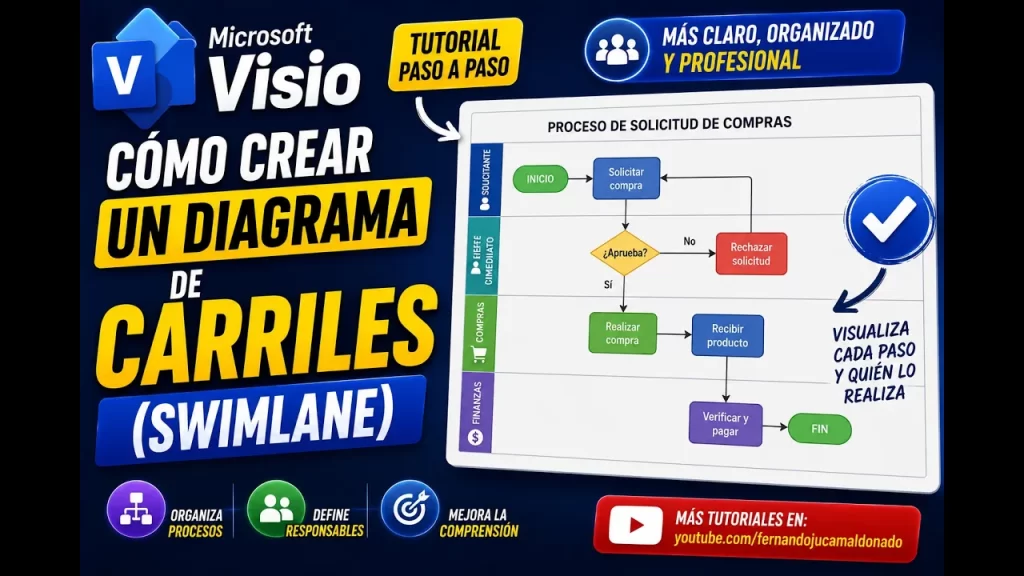
Diagrama de carriles en Microsoft Visio paso a paso | Tema 34
Un diagrama de carriles en Microsoft Visio permite transformar un flujograma común en una representación más clara, donde cada actividad se ubica según el área o responsable que la ejecuta. Este tipo de diagrama ayuda a entender no solo qué se hace, sino quién lo hace y cómo fluye el proceso entre departamentos.
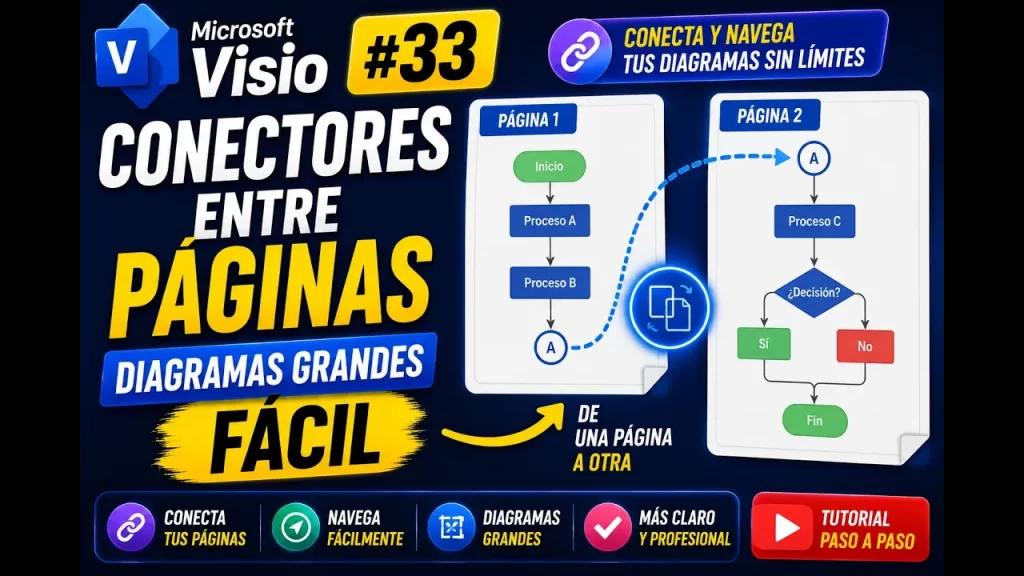
Conectores entre páginas en Microsoft Visio | Tema 33
Los conectores entre páginas en Microsoft Visio permiten dividir diagramas grandes en varias hojas sin perder continuidad. Con ellos se puede crear una navegación entre procesos, páginas y secciones, incluso al exportar el archivo como PDF.
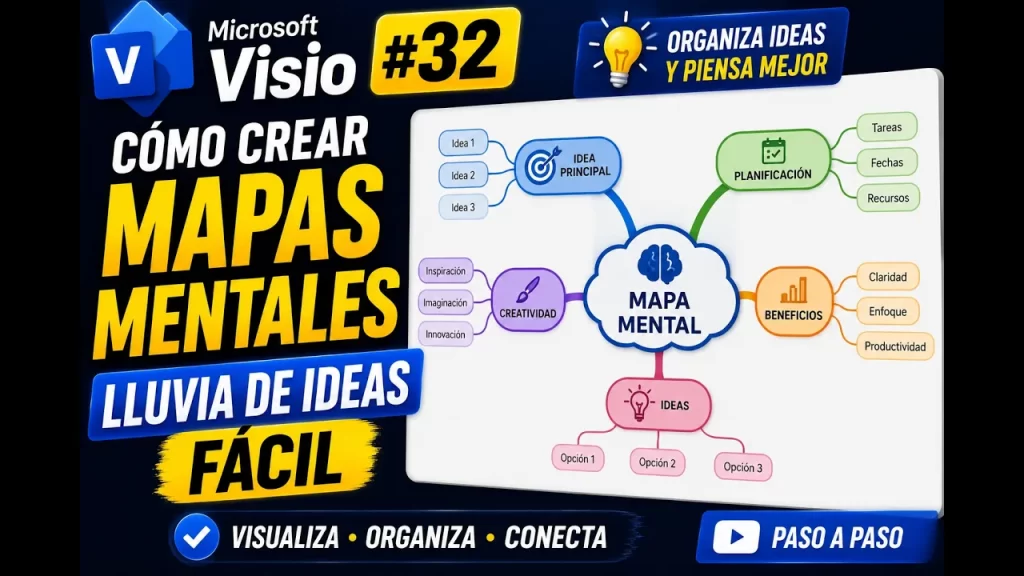
Mapas mentales y Lluvias de Ideas en Microsoft Visio | Tema 32
Los mapas mentales en Microsoft Visio permiten organizar ideas, proyectos y conceptos de forma visual.
Con la plantilla de lluvia de ideas se pueden crear temas principales, ramas secundarias, estilos visuales, esquemas e incluso importar estructuras desde Word.
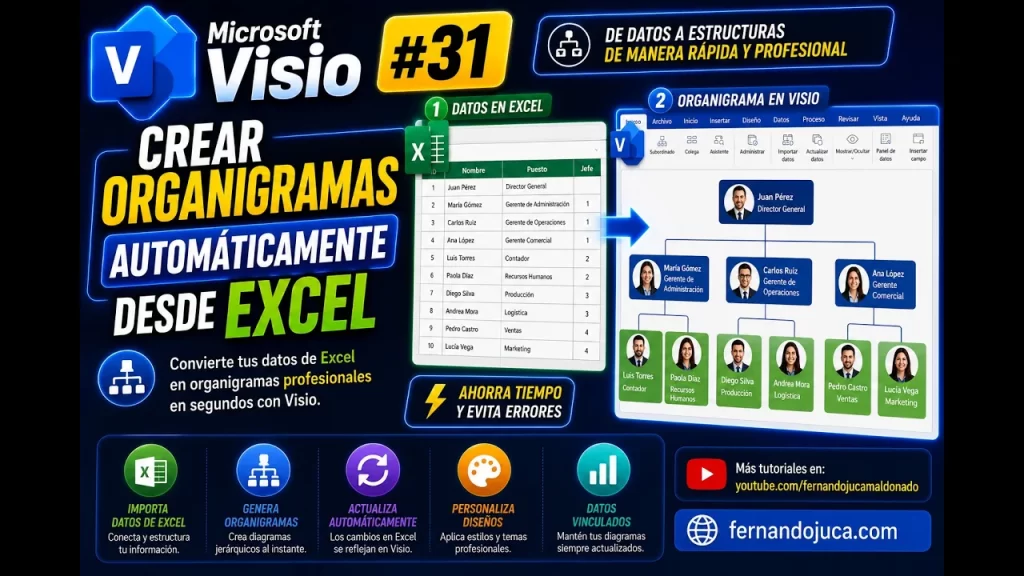
Crear organigramas automáticos en Visio desde Excel | Tema 31
Los organigramas automáticos en Visio permiten generar estructuras jerárquicas desde una tabla de Excel. Con el asistente de organigramas se pueden importar nombres, cargos, departamentos, fotografías y relaciones de supervisión sin construir todo manualmente.
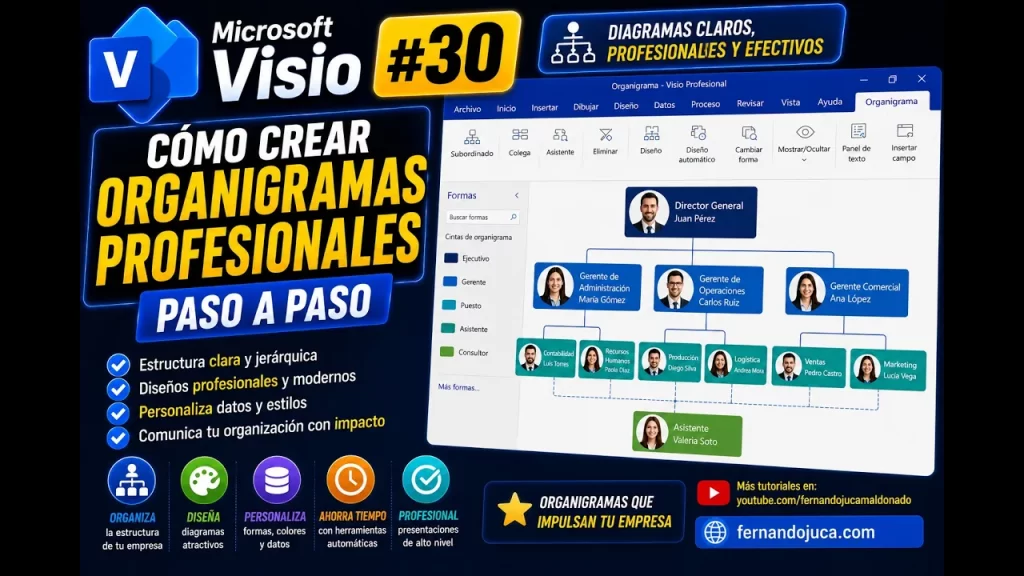
Crear organigramas en Microsoft Visio paso a paso | Tema 30
Crear organigramas en Microsoft Visio permite representar jerarquías, cargos, equipos y relaciones dentro de una organización.
Con las formas de organigrama, las conexiones automáticas, los diseños y las opciones de datos, se puede construir una estructura clara y profesional.
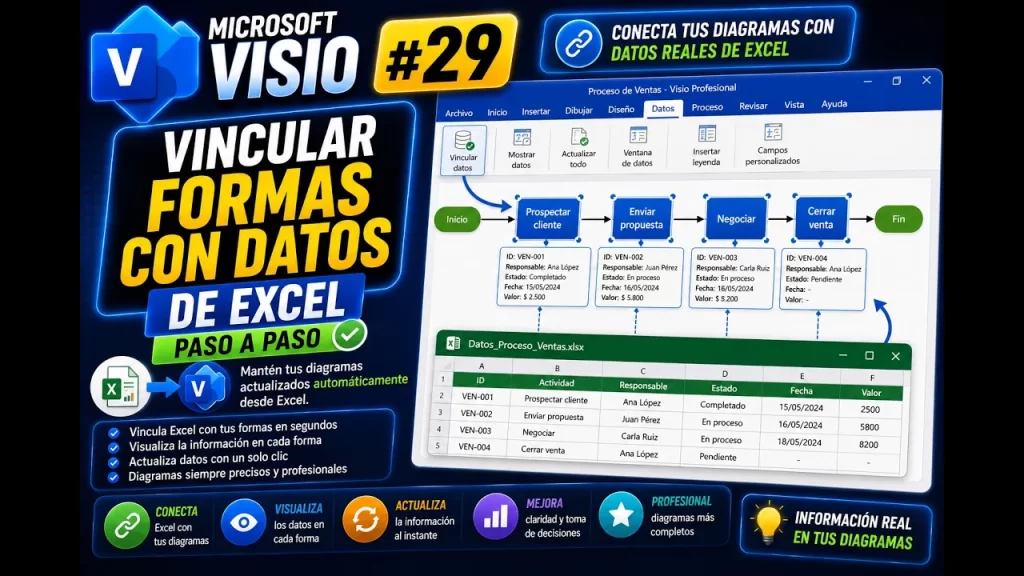
Vincular formas de Visio con datos de Excel | Tema 29
Vincular formas de Visio con datos de Excel permite convertir un diagrama estático en una representación visual conectada a información externa. Con esta función se pueden mostrar responsables, estados, prioridades y métricas directamente sobre las formas del proceso.
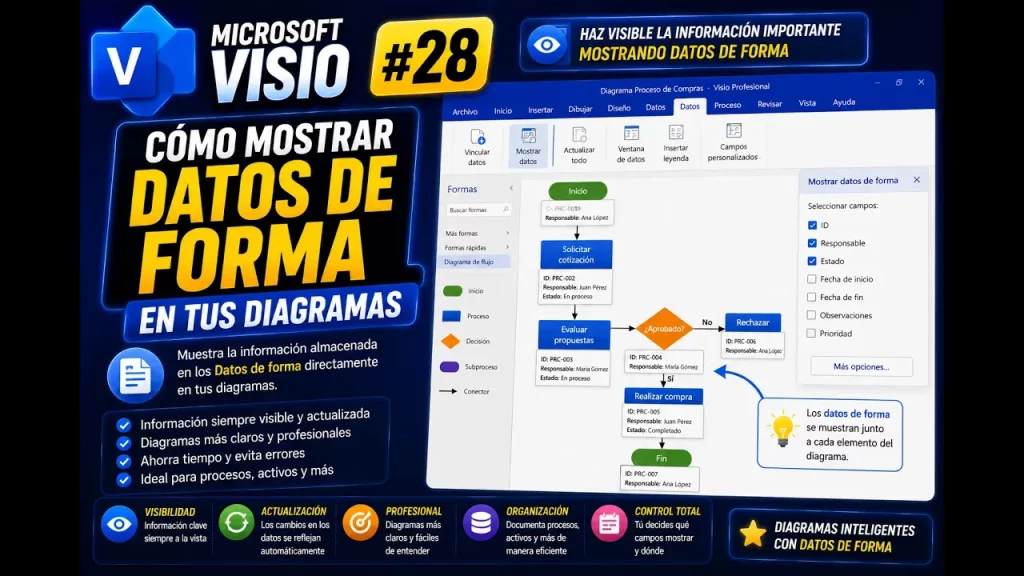
Campos personalizados en fondos de Microsoft Visio | Tema 28
Los campos personalizados en Microsoft Visio permiten agregar información automática en páginas de fondo, como número de página, total de páginas, fecha, autor o nombre del archivo.
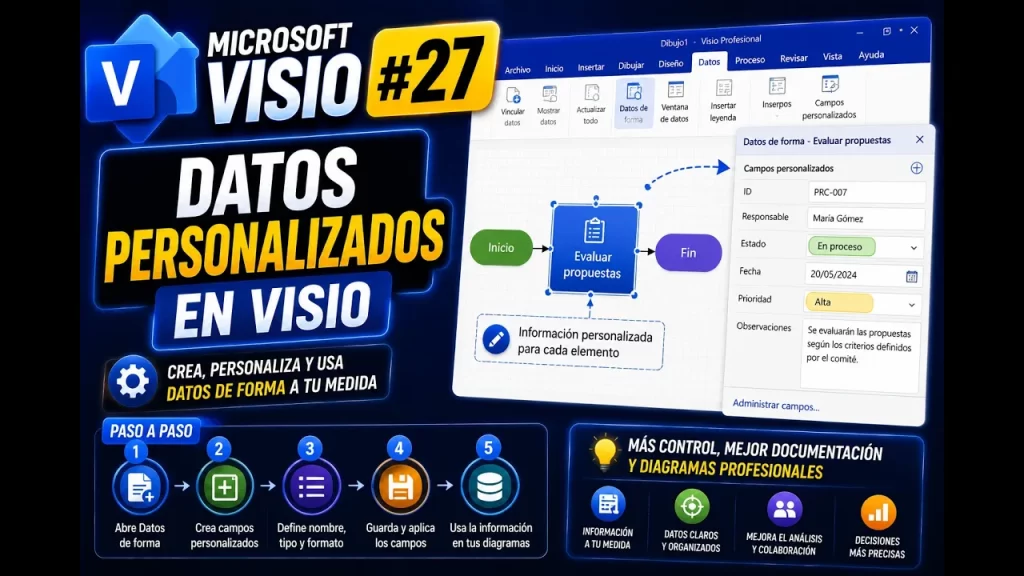
Crear datos de forma personalizados en Visio | Tema 27
Los datos de forma personalizados en Visio permiten agregar información propia a imágenes, objetos externos o elementos que no traen campos predefinidos.
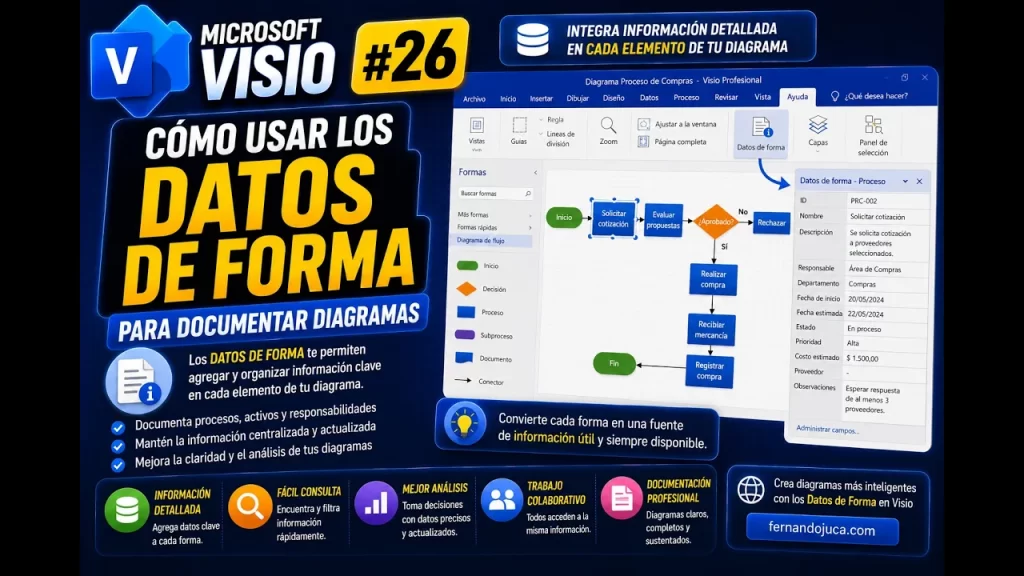
Datos de form en Microsoft Visio para documentar activos | Tema 26
Los datos de forma en Microsoft Visio permiten agregar información adicional a cada elemento del diagrama, como número de serie, ubicación, fabricante, responsable o características técnicas.
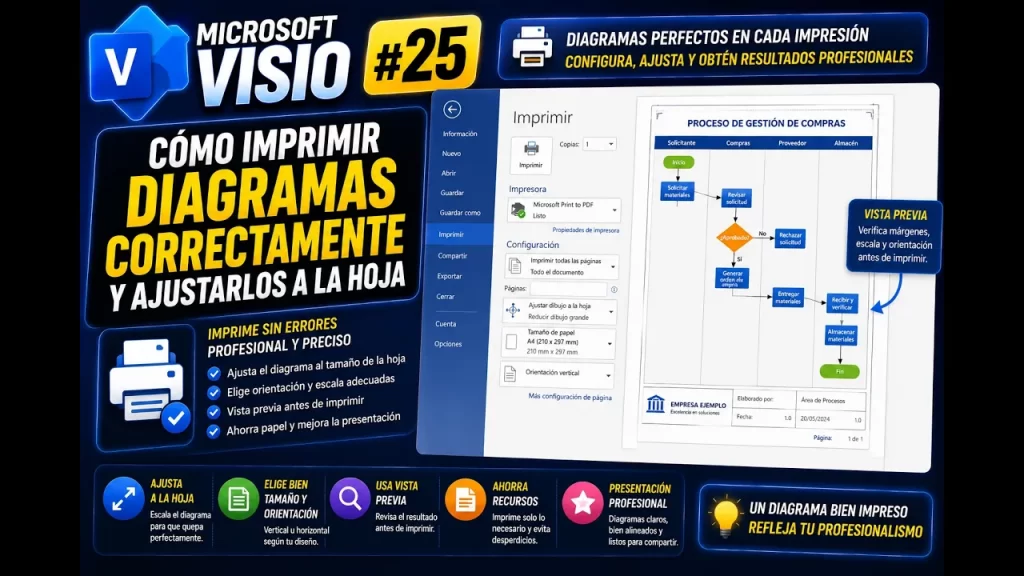
Cómo imprimir diagramas en Microsoft Visio | Tema 25
Imprimir diagramas en Microsoft Visio requiere revisar la vista previa, verificar capas imprimibles, ajustar orientación, escala y fondos para evitar errores en el documento final.
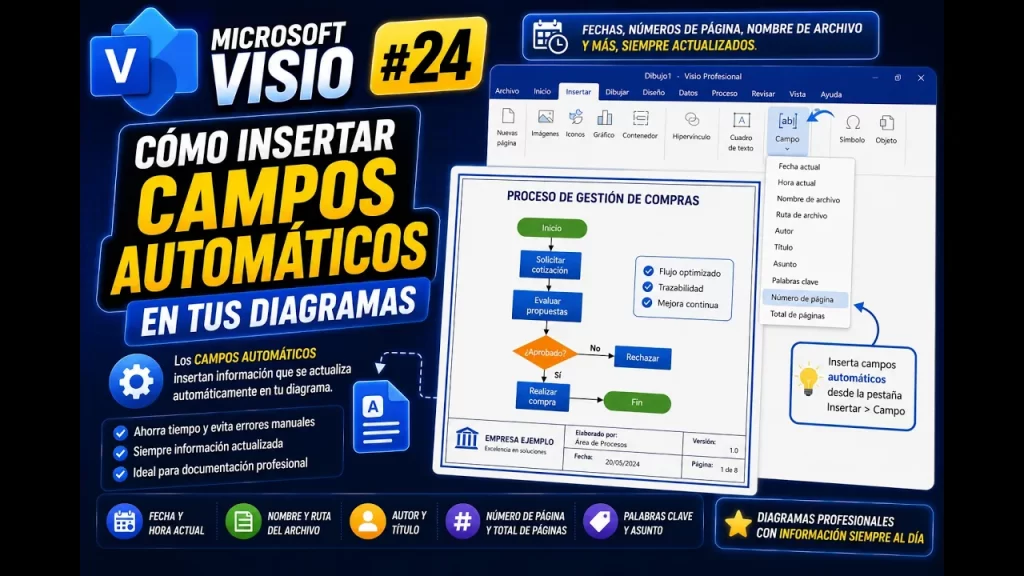
Campos personalizados en fondos de Microsoft Visio | Tema 24
Los campos personalizados en Microsoft Visio permiten agregar información automática en páginas de fondo, como número de página, total de páginas, fecha, autor o nombre del archivo.
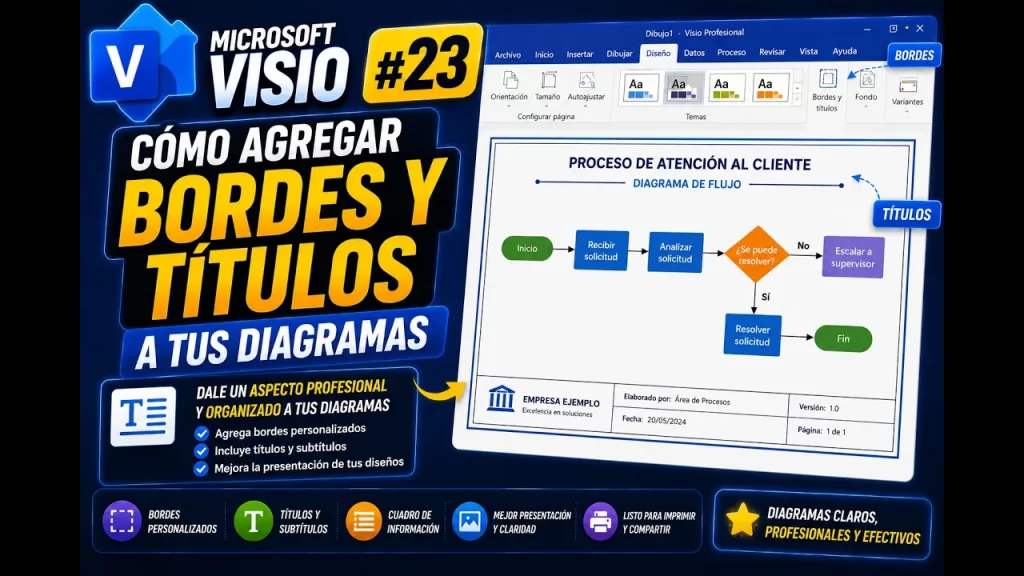
Bordes y títulos en Microsoft Visio paso a paso | Tema 23
Los bordes y títulos en Microsoft Visio permiten aplicar diseños de fondo con marcos, títulos editables, fechas y números de página para dar una presentación más profesional a los diagramas.
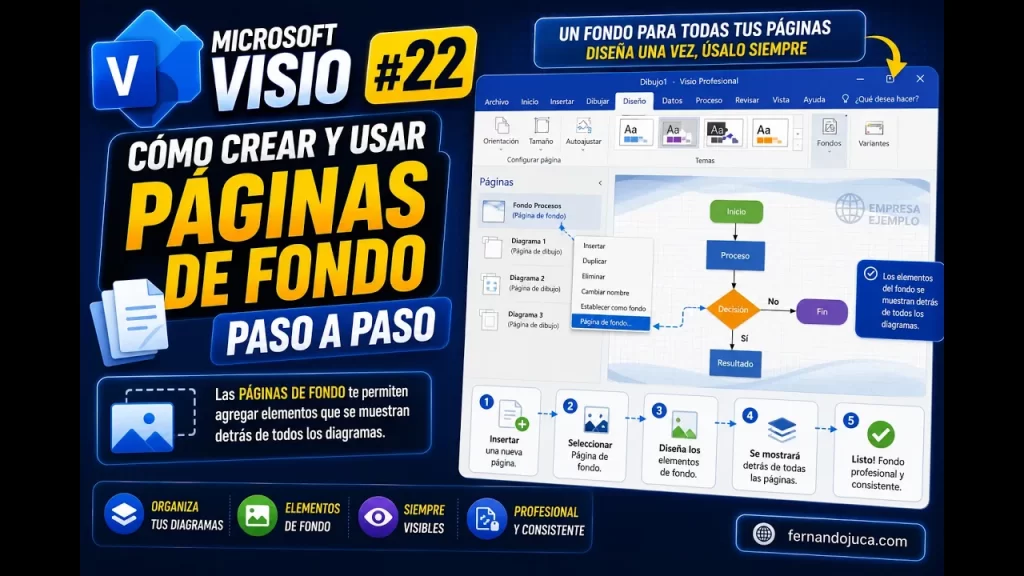
Páginas de fondo en Microsoft Visio paso a paso | Tema 22
Las páginas de fondo en Microsoft Visio permiten reutilizar elementos visuales en varias páginas del mismo archivo, como logotipos, imágenes corporativas, marcos, marcas de agua o diseños base.