Crear formas personalizadas en Microsoft Visio para mejorar tus diagramas
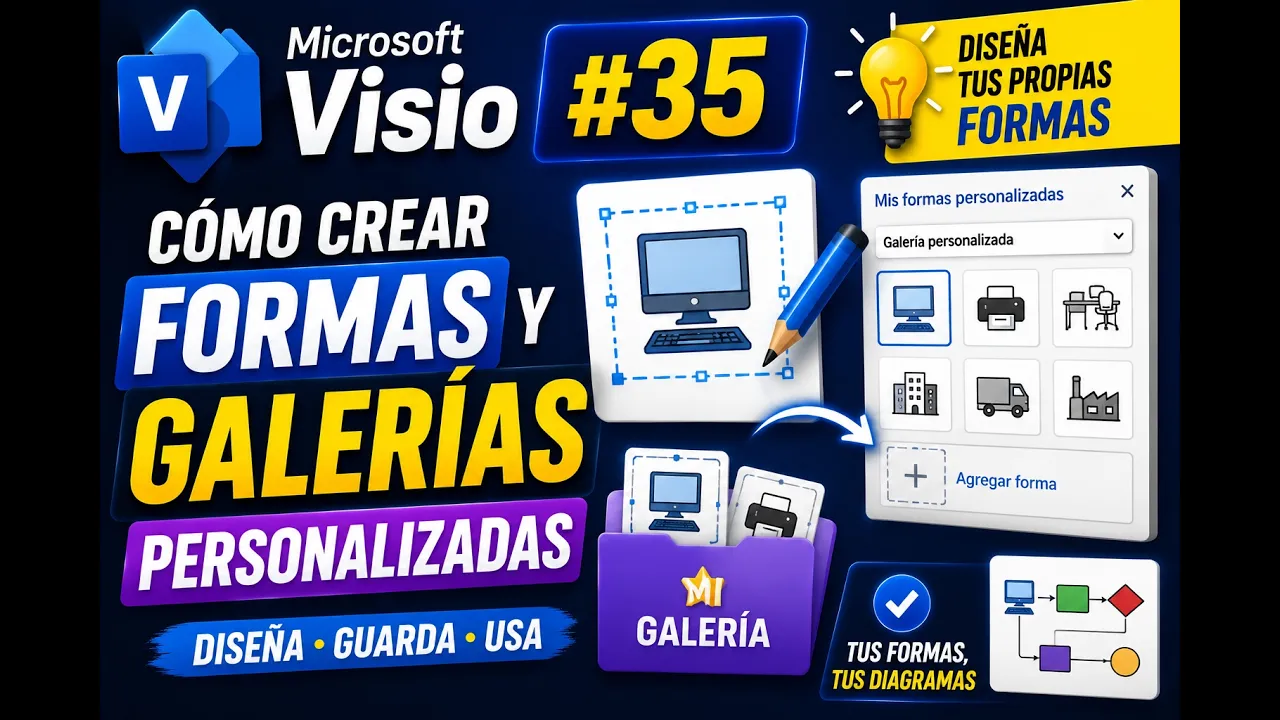
Microsoft Visio no solo permite utilizar las formas incluidas en sus bibliotecas, también ofrece herramientas para crear elementos personalizados adaptados a necesidades específicas. Esta posibilidad es especialmente útil cuando un diagrama requiere símbolos propios, diseños corporativos o elementos que no existen dentro de las galerías predeterminadas.
Crear formas personalizadas en Microsoft Visio permite reutilizar diseños, mantener una identidad visual y construir diagramas más completos y profesionales.

¿Por qué crear formas personalizadas en Microsoft Visio?
En muchos proyectos, las formas disponibles en Visio pueden no ser suficientes para representar correctamente un elemento real.
Por ejemplo:
- Un equipo tecnológico específico.
- Un componente de infraestructura.
- Un objeto propio de una empresa.
- Un símbolo utilizado dentro de un proceso interno.
- Un diseño corporativo con características particulares.
En estos casos, crear una nueva forma permite adaptar Visio a las necesidades del proyecto en lugar de limitarse únicamente a los elementos existentes.
Elementos que forman una figura personalizada
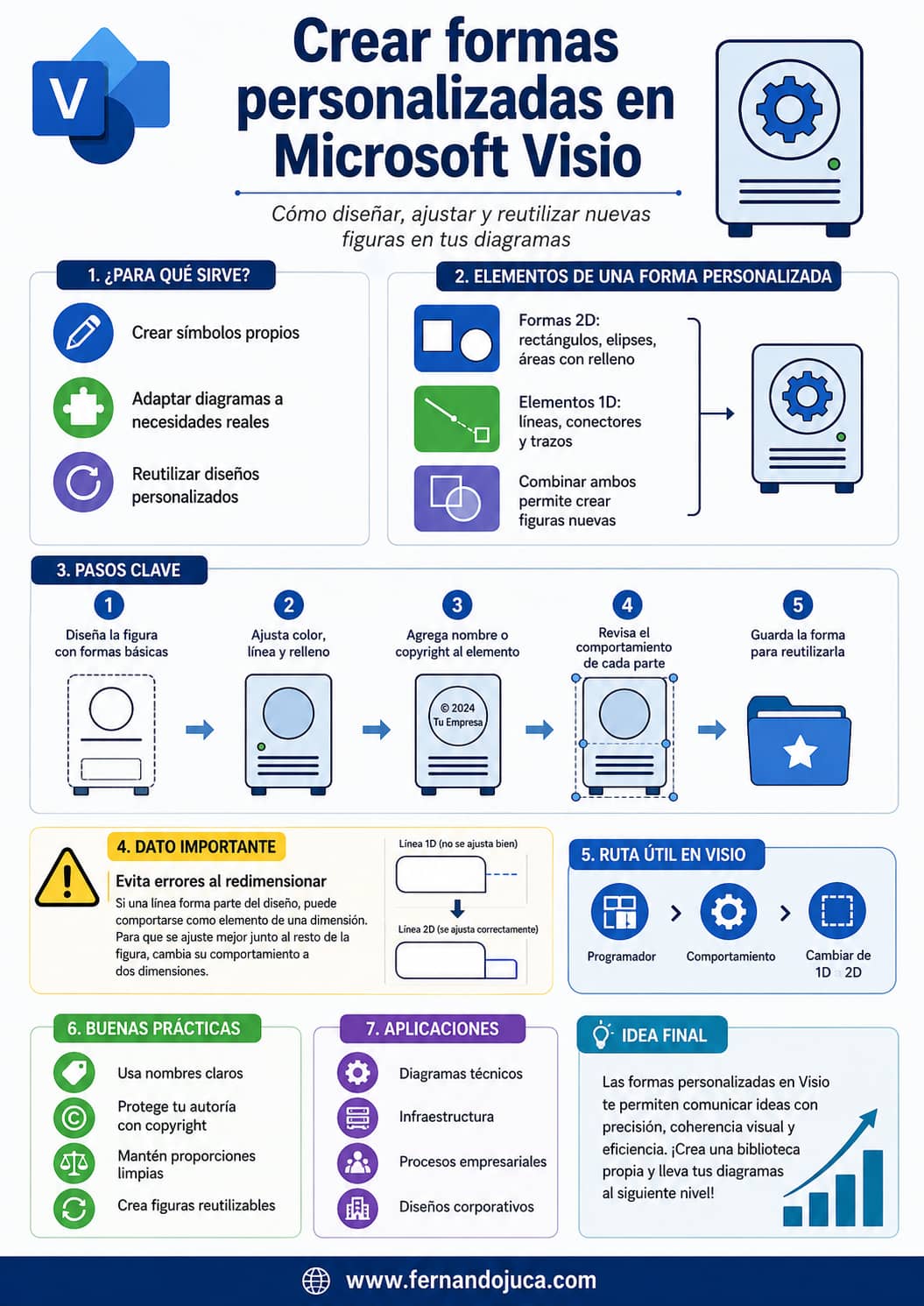
Una forma en Visio puede estar compuesta por diferentes elementos:
Formas bidimensionales
Son elementos que tienen un área definida, como:
- Rectángulos.
- Círculos.
- Polígonos.
- Figuras creadas mediante herramientas de dibujo.
Estas formas pueden modificarse aplicando:
- Rellenos.
- Colores.
- Líneas.
- Efectos.
- Texto.
- Datos personalizados.
Elementos de una dimensión
Algunos componentes funcionan como líneas o conectores.
Estos elementos tienen un comportamiento diferente porque no representan un área, sino una trayectoria o conexión.
Por ejemplo:
- Líneas.
- Conectores.
- Trazos creados con herramientas libres.
Cuando estos elementos forman parte de una figura personalizada, es importante configurar correctamente su comportamiento para evitar problemas al cambiar el tamaño del diseño.
Agregar información personalizada a una forma
Una ventaja de crear formas propias es que pueden incluir información adicional.
Visio permite agregar propiedades como:
- Nombre del elemento.
- Información técnica.
- Datos del fabricante.
- Identificadores.
- Características específicas.
Esto transforma una simple figura gráfica en un elemento con información útil para procesos, inventarios o documentación.
Proteger la autoría de una forma personalizada
Cuando se crean elementos propios, Visio permite agregar información de identificación.
Por ejemplo:
- Nombre del creador.
- Información de copyright.
- Datos del diseño.
Esta información puede ayudar a identificar el origen de una figura cuando se comparte con otros usuarios o equipos de trabajo.
Una buena práctica es incluir datos de autoría desde el momento de creación del elemento.
Ajustar el comportamiento de los elementos
Uno de los aspectos más importantes al crear nuevas figuras es definir correctamente cómo se comportarán sus componentes.
Un error común ocurre cuando una figura está formada por varios elementos diferentes y alguno de ellos mantiene un comportamiento de línea mientras el resto funciona como una forma.
Esto puede provocar problemas como:
- Cambios incorrectos al redimensionar.
- Desalineación de componentes.
- Líneas que no mantienen proporción con la figura.
Para evitarlo, es necesario revisar las propiedades de comportamiento del elemento y establecer si debe actuar como una forma bidimensional.
Buenas prácticas para crear formas profesionales
Al diseñar nuevas figuras en Visio es recomendable:
Mantener una estructura ordenada
Separar correctamente cada elemento facilita futuras modificaciones.
Usar colores coherentes
Los estilos visuales deben mantener relación con el propósito del diagrama.
Definir correctamente las dimensiones
Cada elemento debe responder correctamente cuando cambie el tamaño.
Crear elementos reutilizables
Una forma bien diseñada puede utilizarse en múltiples diagramas y proyectos.
Aplicaciones prácticas de las formas personalizadas
Las formas creadas en Visio pueden utilizarse en diferentes escenarios:
| Área | Ejemplo de uso |
|---|---|
| Tecnología | Equipos, servidores, redes o dispositivos específicos |
| Empresas | Procesos internos y modelos organizacionales |
| Arquitectura | Elementos propios de planos y diseños |
| Ingeniería | Componentes técnicos personalizados |
| Educación | Material didáctico y diagramas especializados |
Preguntas frecuentes sobre formas personalizadas en Microsoft Visio
¿Se pueden crear nuevas figuras en Microsoft Visio?
Sí. Visio permite combinar elementos existentes y crear diseños personalizados para utilizarlos dentro de los diagramas.
¿Puedo reutilizar una forma creada anteriormente?
Sí. Una forma personalizada puede guardarse y utilizarse nuevamente en otros proyectos.
¿Para qué sirve agregar información de copyright a una forma?
Permite identificar al creador del elemento y conservar información de autoría cuando el diseño se comparte.
¿Por qué una figura puede deformarse al cambiar su tamaño?
Generalmente ocurre cuando algunos componentes tienen configuraciones diferentes, por ejemplo, elementos de línea mezclados con formas bidimensionales sin ajustar su comportamiento.
¿Las formas personalizadas pueden tener información adicional?
Sí. Pueden incorporar datos propios que ayuden a identificar el elemento representado dentro del diagrama.
Recuerde que…
Crear formas personalizadas en Microsoft Visio permite pasar de utilizar únicamente diseños predeterminados a construir una biblioteca propia de elementos adaptados a cada necesidad.
Un buen diseño no solamente debe verse bien, también debe comportarse correctamente, mantener su estructura y permitir reutilización en futuros proyectos.
Para más contenidos sobre Microsoft Visio, herramientas digitales y productividad pueden encontrar más información en fernandojuca.com y videotutoriales en youtube.com/fernandojucamaldonado.