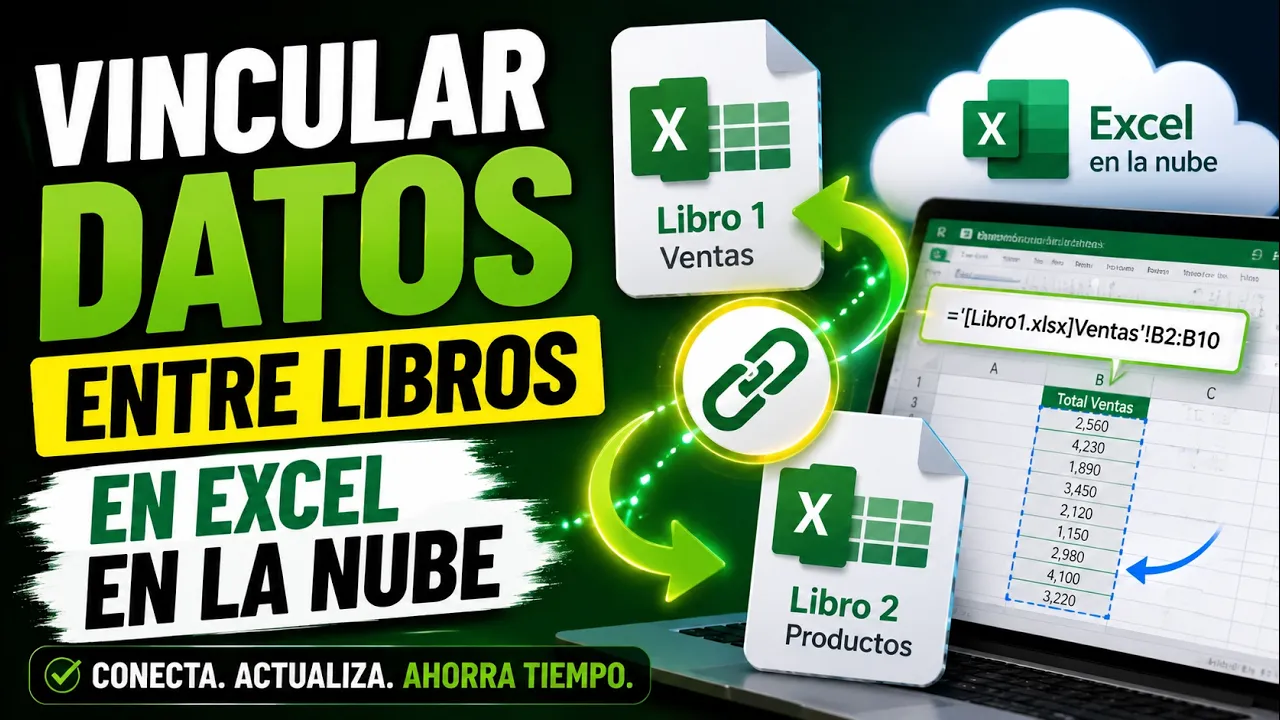
Vincular datos entre libros de Excel en la nube
Vincular datos entre libros de Excel en la nube permite conectar información almacenada en diferentes archivos de Excel alojados en OneDrive o SharePoint. Esta función es útil cuando se tiene un archivo principal con datos, por ejemplo ventas, inventario o registros financieros, y otro archivo de resumen donde se desean mostrar indicadores actualizados sin copiar y pegar manualmente. Microsoft explica que Excel permite administrar vínculos entre libros desde el panel Workbook Links, donde se pueden actualizar vínculos, cambiar la fuente, abrir el libro vinculado o romper la conexión.

Para qué sirve vincular libros de Excel en la nube
Trabajar con varios libros de Excel es habitual cuando una persona o equipo maneja información distribuida. Por ejemplo, una empresa puede tener un archivo llamado Ventas.xlsx con todas las transacciones y otro llamado Resumen.xlsx donde se calculan indicadores generales. En lugar de copiar los datos cada vez que cambian, se pueden crear vínculos entre ambos libros para que el resumen tome la información directamente desde el archivo de ventas.
En el videotutorial base se trabaja precisamente con dos archivos: uno de ventas, donde están las transacciones, cantidades, subtotales y totales; y otro de resumen, donde se desea calcular total de ventas, unidades vendidas, promedio, venta más alta, número de transacciones y total por categoría.
Esta dinámica es útil para reportes administrativos, análisis comerciales, control financiero, seguimiento de inventarios, dashboards básicos y trabajos colaborativos.
Por qué conviene guardar los archivos en la misma carpeta
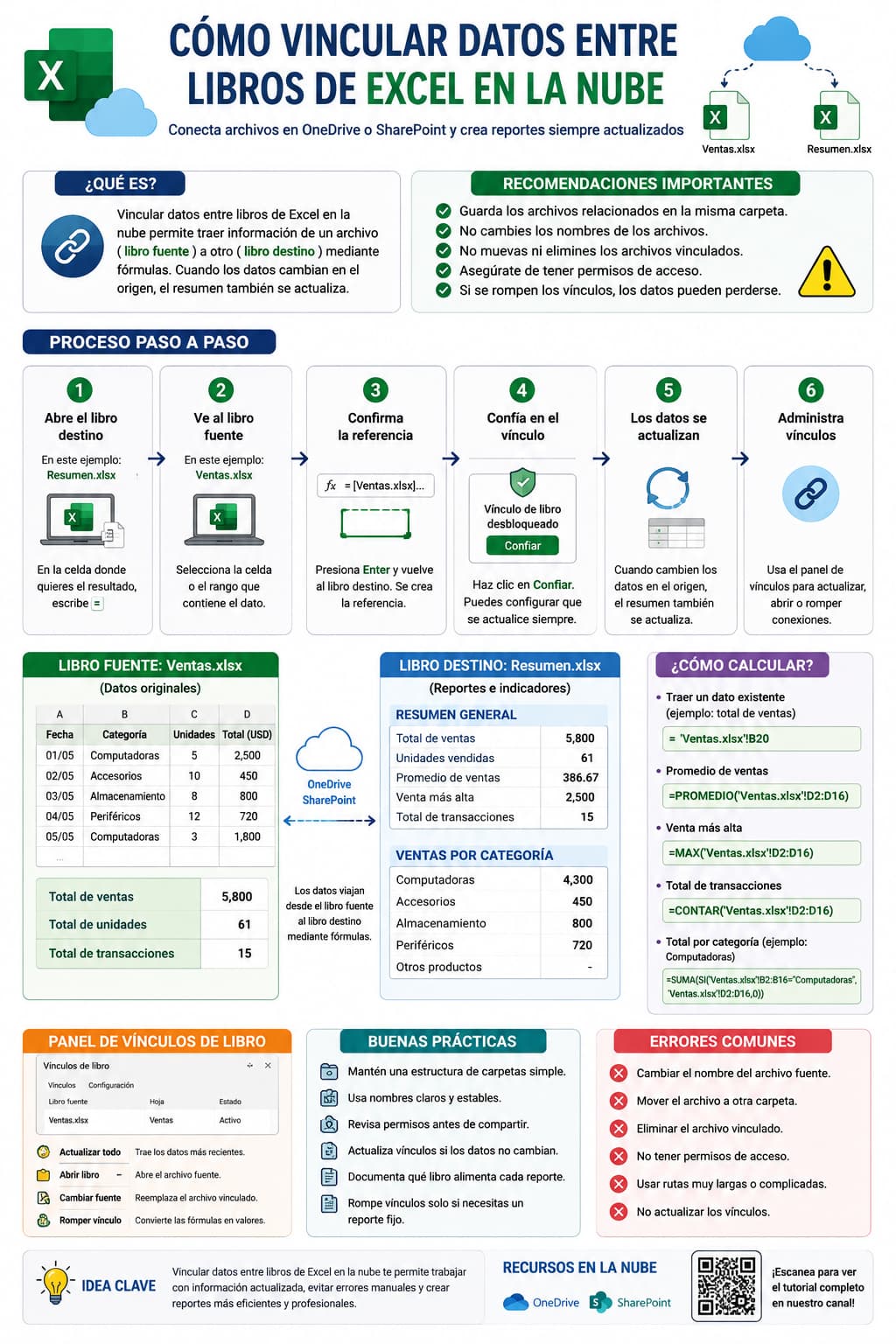
Una recomendación importante es ubicar los archivos relacionados dentro de una misma carpeta en la nube. No es obligatorio, pero sí reduce riesgos. Cuando los archivos están dispersos en distintas carpetas, es más fácil moverlos, cambiar permisos o romper rutas de acceso.
Si los libros vinculados están en la misma carpeta, el trabajo es más ordenado y resulta más fácil administrar las conexiones. Además, cuando se comparten archivos con otros usuarios, se puede compartir la carpeta completa y no cada archivo por separado.
| Buena práctica | Por qué ayuda |
|---|---|
| Guardar archivos relacionados en una misma carpeta | Facilita encontrar y mantener vínculos |
| Evitar cambiar nombres después de vincular | Reduce errores de referencia |
| No mover archivos vinculados | Evita que Excel pierda la ruta |
| Mantener permisos adecuados | Permite que otros usuarios actualicen vínculos |
| Usar nombres claros | Facilita identificar libros fuente y destino |
El guion del tutorial enfatiza que, después de crear los vínculos, no conviene cambiar nombres, mover archivos o borrar libros, porque las vinculaciones pueden romperse y generar errores.
Diferencia entre libro fuente y libro destino
Para entender esta función, conviene distinguir dos elementos:
| Elemento | Función |
|---|---|
| Libro fuente | Archivo donde están los datos originales |
| Libro destino | Archivo donde se traen, resumen o calculan los datos |
En el ejemplo, Ventas.xlsx sería el libro fuente. Allí se encuentran las transacciones, unidades, categorías y totales. Resumen.xlsx sería el libro destino. Allí se muestran los indicadores que dependen de los datos del archivo de ventas.
Esta distinción es importante porque cualquier cambio en el libro fuente puede afectar el resultado del libro destino.
Cómo crear una referencia directa entre libros
La forma más sencilla de vincular un dato es referenciar una celda de otro libro. Por ejemplo, si en el archivo de ventas ya existe una celda con el total de ventas, no es necesario recalcularla en el archivo resumen. Basta con traer ese valor.
El proceso general es:
- abrir el archivo de resumen;
- escribir el signo igual
=; - cambiar al archivo de ventas;
- seleccionar la celda que contiene el dato;
- presionar Enter;
- volver al archivo de resumen.
Excel construirá automáticamente una referencia externa al libro, hoja y celda correspondientes. En la barra de fórmulas puede aparecer una ruta larga, especialmente si el archivo está alojado en OneDrive.
El mensaje de confianza en vínculos
Cuando se crea un vínculo entre libros, Excel puede mostrar un mensaje de seguridad preguntando si se confía en el libro vinculado. Esto es normal. Los vínculos externos pueden traer datos desde otros archivos, por eso Excel solicita confirmación antes de actualizar la información.
Microsoft mantiene configuraciones de seguridad para contenido externo en Office, incluidas opciones relacionadas con vínculos de libro desde el Centro de confianza.
En Excel para la web, también puede aparecer un panel de vínculos de libro donde se administran estas conexiones. En el tutorial, después de crear la primera referencia, aparece un mensaje para confiar en el vínculo y permitir la actualización automática.
Administrar vínculos de libro en Excel
El panel de vínculos de libro permite revisar qué archivos están conectados al libro actual. Microsoft indica que este panel permite cambiar la fuente del vínculo, abrir el libro vinculado y administrar las referencias externas desde la pestaña Datos.
En términos prácticos, el panel puede servir para:
| Opción | Uso |
|---|---|
| Actualizar vínculos | Traer los datos más recientes del libro fuente |
| Abrir libro vinculado | Acceder al archivo de origen |
| Cambiar fuente | Reemplazar el archivo vinculado por otro |
| Romper vínculo | Convertir fórmulas vinculadas en valores fijos |
| Revisar conexiones | Ver qué libros están conectados |
Romper vínculos debe hacerse con cuidado. Cuando se rompe un vínculo, normalmente se reemplaza la fórmula por el valor actual. Esto puede ser útil si se desea enviar un reporte final sin depender del archivo fuente, pero ya no se actualizará automáticamente.
Crear indicadores desde otro libro
Además de traer celdas ya calculadas, también se pueden aplicar funciones directamente sobre rangos ubicados en otro libro. En el ejemplo del tutorial, se calculan indicadores como promedio de ventas, venta más alta y número de transacciones usando funciones sobre el archivo de ventas.
Algunos ejemplos serían:
| Indicador | Función posible |
|---|---|
| Total de ventas | Referencia directa o SUMA |
| Unidades vendidas | Referencia directa o SUMA |
| Promedio de ventas | PROMEDIO |
| Venta más alta | MAX |
| Número de transacciones | CONTAR |
| Total por categoría | SUMA(SI(...)) o funciones condicionales |
Esto permite que el archivo de resumen funcione como un reporte conectado al archivo de datos.
Ejemplo de referencia directa
Supóngase que el archivo Ventas.xlsx contiene el total general en una celda. En el archivo Resumen.xlsx, el usuario puede escribir =, seleccionar esa celda en el libro de ventas y presionar Enter.
El resultado será una referencia externa. Aunque la fórmula pueda verse extensa en la barra de fórmulas, conceptualmente significa:
“Trae el valor de esta celda ubicada en otro libro de Excel”.
Este método es útil cuando el dato ya está calculado en el libro fuente.
Ejemplo con función PROMEDIO
Si el promedio no existe en el libro fuente, se puede calcular desde el libro destino usando el rango de ventas del archivo fuente. El flujo sería:
- escribir
=PROMEDIO(en el archivo resumen; - ir al archivo ventas;
- seleccionar el rango de valores de venta;
- cerrar paréntesis;
- presionar Enter.
El archivo de resumen calculará el promedio usando datos alojados en el otro libro. Si esos datos cambian y los vínculos se actualizan correctamente, el promedio también debería cambiar.
Ejemplo con función MAX
Para obtener la venta más alta, se puede usar:
=MAX(rango_de_ventas_del_otro_libro)
El procedimiento es similar: iniciar la fórmula en el archivo de resumen, seleccionar el rango en el libro de ventas y confirmar. Esto permite identificar automáticamente la transacción de mayor valor.
Ejemplo con función CONTAR
Si se necesita contar cuántas transacciones existen, se puede usar la función CONTAR sobre una columna numérica del archivo fuente. Por ejemplo, si cada fila tiene un valor de cantidad o total, la función contará cuántos registros numéricos hay.
Esto resulta útil para reportes donde se quiere saber no solo el total vendido, sino también el volumen de operaciones registradas.
Calcular totales por categoría desde otro libro
Uno de los ejemplos más interesantes del tutorial consiste en calcular ventas por categoría. Para ello, se necesita sumar solo los valores que cumplen una condición, por ejemplo:
- Computadoras;
- Accesorios;
- Dispositivos de almacenamiento;
- Periféricos;
- Otros productos.
En Excel de escritorio, una opción común sería usar SUMAR.SI o SUMAR.SI.CONJUNTO. Sin embargo, en el ejemplo trabajado, esa función generó error en Excel web, por lo que se resolvió combinando SUMA con SI.
La lógica es:
Si la categoría del archivo ventas coincide con la categoría del resumen, entonces suma el valor correspondiente; si no coincide, suma cero.
Conceptualmente, la fórmula funciona así:
SUMA(SI(rango_categorias=categoria_buscada; rango_valores; 0))
Este tipo de fórmula permite construir una tabla de resumen por categoría sin copiar los datos originales.
Tabla ejemplo de resumen
Un archivo de resumen podría quedar así:
| Indicador | Resultado |
|---|---|
| Total de ventas | Valor vinculado |
| Unidades vendidas | Valor vinculado |
| Promedio de ventas | Calculado desde Ventas.xlsx |
| Venta más alta | Calculado desde Ventas.xlsx |
| Total de transacciones | Calculado desde Ventas.xlsx |
Y una tabla por categoría:
| Categoría | Total de ventas |
|---|---|
| Computadoras | Fórmula vinculada |
| Accesorios | Fórmula vinculada |
| Almacenamiento | Fórmula vinculada |
| Periféricos | Fórmula vinculada |
Esta estructura convierte el archivo de resumen en un pequeño reporte dinámico.
Qué ocurre cuando cambian los datos del libro fuente
Si se modifica un dato en el libro fuente, las fórmulas del libro destino deberían actualizarse cuando Excel refresque los vínculos. En el tutorial se muestra que, al cambiar una cantidad en el archivo de ventas, se actualizan los totales y luego también los valores del resumen, aunque puede tomar unos segundos o requerir actualización manual.
Esto depende de varios factores:
| Factor | Posible efecto |
|---|---|
| Conexión a internet | Puede retrasar actualización |
| Permisos del archivo fuente | Puede impedir actualización |
| Libro fuente cerrado | Puede requerir refrescar vínculos |
| Configuración de confianza | Puede bloquear actualización |
| Cambio de ubicación | Puede romper el vínculo |
| Tamaño del archivo | Puede hacer más lenta la actualización |
Por eso, si un dato no cambia de inmediato, conviene revisar el panel de vínculos y usar la opción de actualizar.
Cuidado con mover, renombrar o eliminar archivos
Uno de los riesgos principales de trabajar con vínculos entre libros es romper la ruta. Si el archivo fuente se mueve, se renombra o se elimina, el libro destino puede dejar de encontrar los datos.
Ejemplo de acciones problemáticas:
| Acción | Riesgo |
|---|---|
| Cambiar “Ventas.xlsx” por “Ventas_final.xlsx” | El vínculo puede fallar |
| Mover el archivo a otra carpeta | La ruta cambia |
| Eliminar el archivo fuente | El resumen pierde conexión |
| Quitar permisos a usuarios | No podrán actualizar vínculos |
| Duplicar archivos sin revisar vínculos | Puede quedar conectado al archivo anterior |
Antes de reorganizar carpetas en OneDrive o SharePoint, conviene revisar qué libros dependen de esos archivos.
Permisos: un punto crítico en la nube
Cuando los libros están en la nube, no basta con que la fórmula esté bien escrita. El usuario también debe tener permisos para acceder al archivo fuente. Si una persona abre el archivo de resumen, pero no tiene permiso sobre el archivo de ventas, puede tener problemas para actualizar los vínculos.
Esto es especialmente importante en equipos de trabajo. Si se comparte solo el archivo de resumen, pero no el archivo fuente, el reporte puede no actualizarse correctamente para otros usuarios. La solución es compartir también el archivo fuente o ubicar ambos libros en una carpeta con permisos adecuados.
Ventajas de vincular libros de Excel en la nube
| Ventaja | Explicación |
|---|---|
| Evita copiar y pegar | Los datos se conectan directamente |
| Reduce errores manuales | Se minimiza duplicación de información |
| Permite reportes actualizados | Los cambios del libro fuente se reflejan en el resumen |
| Mejora trabajo colaborativo | Varios usuarios pueden trabajar en archivos conectados |
| Facilita análisis distribuido | Los datos pueden estar en un archivo y los reportes en otro |
| Ahorra tiempo | Los indicadores se actualizan mediante fórmulas |
Esta práctica es especialmente útil para reportes recurrentes.
Limitaciones y riesgos
No todo es ventaja. Los vínculos entre libros también requieren control.
| Riesgo | Cómo reducirlo |
|---|---|
| Vínculos rotos | No mover ni renombrar archivos |
| Permisos insuficientes | Compartir carpeta o archivos fuente |
| Actualización lenta | Usar actualizar vínculos manualmente si hace falta |
| Fórmulas difíciles de leer | Documentar qué archivo alimenta cada reporte |
| Dependencia de conexión | Trabajar con internet estable |
| Errores por rutas largas | Mantener estructura simple de carpetas |
Un archivo con demasiados vínculos externos puede volverse difícil de administrar. Por eso, es recomendable mantener una estructura ordenada.
Buenas prácticas para trabajar con libros vinculados
- Guardar los libros relacionados en una misma carpeta.
- Usar nombres estables y descriptivos.
- No mover archivos después de vincularlos.
- Revisar permisos de acceso.
- Activar confianza solo en archivos conocidos.
- Documentar qué libro alimenta cada reporte.
- Usar el panel de vínculos de libro para revisar conexiones.
- Probar actualizaciones antes de compartir el archivo.
- Romper vínculos solo si se necesita un reporte fijo.
- Evitar vínculos innecesarios o duplicados.
Estas prácticas reducen errores y hacen más sostenible el uso de vínculos.
Cuándo conviene romper vínculos
Romper vínculos significa dejar de depender del archivo fuente. Excel reemplaza las fórmulas vinculadas por los valores actuales. Esta opción puede ser útil cuando se quiere enviar un reporte final a alguien que no debe acceder a los datos originales o cuando se desea congelar la información de un periodo.
Pero debe usarse con cuidado. Una vez roto el vínculo, el dato deja de actualizarse. Si luego cambian las ventas, el resumen ya no reflejará esos cambios automáticamente.
Aplicaciones prácticas en docencia y empresas
Este tipo de vinculación puede servir en muchos escenarios:
| Contexto | Aplicación |
|---|---|
| Docencia | Enseñar reportes conectados entre archivos |
| Contabilidad | Separar libro de transacciones y libro de resumen |
| Ventas | Consolidar indicadores desde archivos operativos |
| Proyectos | Tomar datos de avances y mostrarlos en un reporte |
| Administración | Crear reportes por área o categoría |
| Investigación | Separar base de datos y archivo de análisis |
| Capacitación Excel | Practicar fórmulas entre libros en la nube |
Para clases de Excel, este tema es especialmente útil porque conecta fórmulas, nube, colaboración y análisis de datos.
Preguntas frecuentes sobre vincular datos entre libros de Excel en la nube
¿Se pueden vincular datos entre libros de Excel en la nube?
Sí. Excel permite crear vínculos entre libros almacenados en OneDrive o SharePoint. Microsoft anunció soporte de vínculos entre libros en Excel para la web para archivos almacenados en OneDrive o SharePoint.
¿Qué pasa si cambio el nombre del archivo vinculado?
El vínculo puede romperse porque la referencia apunta al nombre y ubicación del archivo fuente. Por eso, no conviene cambiar nombres después de crear las fórmulas vinculadas.
¿Dónde se administran los vínculos entre libros?
Se pueden administrar desde el panel de vínculos de libro. Microsoft indica que desde Datos > Consultas y conexiones > Vínculos de libro se puede abrir el panel para revisar y modificar vínculos.
¿Por qué Excel pide confiar en el vínculo?
Porque los vínculos externos pueden traer información desde otros archivos. Excel aplica medidas de seguridad para evitar contenido externo no confiable.
¿Puedo usar funciones como PROMEDIO, MAX o CONTAR con datos de otro libro?
Sí. Se pueden aplicar funciones sobre rangos ubicados en otro libro, siempre que la referencia esté bien creada y el libro fuente sea accesible.
¿Qué hago si los datos no se actualizan?
Debe revisarse el panel de vínculos, actualizar manualmente, comprobar permisos, verificar que el archivo fuente no haya sido movido o eliminado y confirmar que se confía en el vínculo.
¿Es mejor tener los archivos en la misma carpeta?
Sí, es recomendable. No es obligatorio, pero facilita la administración, reduce errores de rutas y permite compartir permisos de forma más ordenada.
Recuerde que…
Vincular datos entre libros de Excel en la nube permite construir reportes conectados sin copiar información manualmente. Su mayor valor está en crear un archivo de resumen que tome datos desde otro libro, calcule indicadores y se actualice cuando cambian los registros originales. Para que funcione bien, es importante mantener los archivos organizados, no cambiar nombres ni ubicaciones, revisar permisos, confiar solo en vínculos seguros y usar el panel de vínculos de libro para administrar las conexiones. Cuando se aplica correctamente, esta técnica permite trabajar con Excel de forma más colaborativa, dinámica y profesional.
Pueden leer más contenido en fernandojuca.com así como videotutoriales y podcast en youtube.com/fernandojucamaldonado.