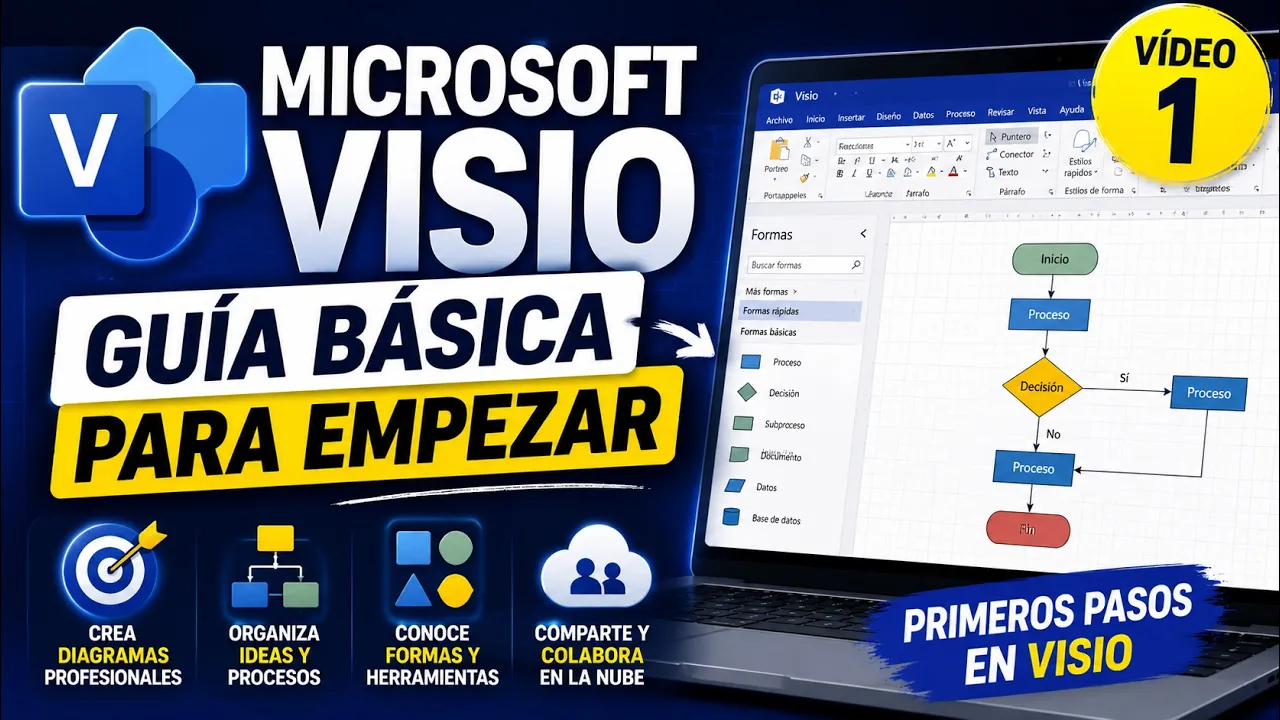
Microsoft Visio: guía básica para empezar
Microsoft Visio es una herramienta especializada para crear diagramas, flujogramas, organigramas, mapas de procesos, diagramas de red, planos, esquemas técnicos y representaciones visuales de información. A diferencia de Word, Excel o PowerPoint, Visio no parte normalmente de una hoja para escribir, calcular o presentar, sino de un espacio diseñado para organizar formas, conectores y relaciones visuales. Por eso, antes de comenzar, conviene tener claro qué tipo de diagrama se necesita construir. Microsoft ofrece cientos de plantillas y ejemplos de diagramas para iniciar rápidamente desde un modelo adecuado al tipo de trabajo.
Por qué Microsoft Visio es diferente a Word, Excel o PowerPoint
Aunque Visio forma parte del ecosistema Microsoft, su lógica de trabajo es distinta. Word se centra en documentos, Excel en datos y cálculos, PowerPoint en presentaciones, mientras que Visio está pensado para representar visualmente procesos, estructuras, sistemas y relaciones.
Esto cambia la forma de empezar. En Word se puede abrir una página en blanco y escribir. En Excel se puede comenzar introduciendo datos. En Visio, en cambio, es más eficiente elegir primero una plantilla o categoría de diagrama, porque esa elección activa formas, galerías y recursos específicos para el tipo de diseño que se va a realizar.
Por ejemplo, no se usan las mismas formas para un organigrama que para un diagrama de red, un flujo de procesos o un plano de oficina. Elegir bien la plantilla permite ahorrar tiempo y reduce errores desde el inicio.
Qué es una plantilla en Visio y por qué conviene elegirla bien
Una plantilla en Visio es un punto de partida que incluye configuraciones y formas relacionadas con un tipo de diagrama. Al seleccionar una plantilla, Visio carga un conjunto de formas prediseñadas, también llamadas galerías de símbolos o stencils, que facilitan construir el diagrama sin tener que buscar cada elemento manualmente.
Microsoft indica que, si se necesitan más formas que las incluidas en una plantilla, Visio permite buscar formas y galerías adicionales, según la versión utilizada.
| Tipo de plantilla | Uso recomendado |
|---|---|
| Diagrama básico | Dibujos simples, esquemas generales o práctica inicial |
| Diagrama de flujo | Procesos, procedimientos y secuencias de actividades |
| Organigrama | Estructuras jerárquicas de una institución o empresa |
| Diagrama de red | Equipos, conexiones, servidores y arquitectura tecnológica |
| Plano | Distribución de espacios, oficinas o áreas físicas |
| BPMN o procesos | Modelado formal de procesos empresariales |
| Diagrama en blanco | Cuando se quiere construir todo desde cero |
Para iniciar, un diagrama en blanco sirve para conocer la interfaz. Sin embargo, en trabajos reales conviene seleccionar una plantilla alineada con el objetivo.
Versiones de Visio: por qué puede cambiar la interfaz
La interfaz de Visio puede variar según la versión o plan disponible. Algunas opciones avanzadas, como características asociadas con datos o procesos, pueden depender de la edición instalada. Microsoft compara sus opciones actuales entre Visio en Microsoft 365, Visio Plan 1 y Visio Plan 2, indicando que Visio en Microsoft 365 está orientado a diagramas básicos, mientras que Plan 2 incluye una solución más completa y aplicación de escritorio.
Esto explica por qué algunos usuarios ven pestañas u opciones que otros no encuentran. En versiones Professional o planes más completos pueden aparecer herramientas adicionales para diagramas avanzados, datos vinculados o procesos. En versiones estándar, la interfaz puede ser más limitada.
La cinta de opciones: el menú principal de trabajo
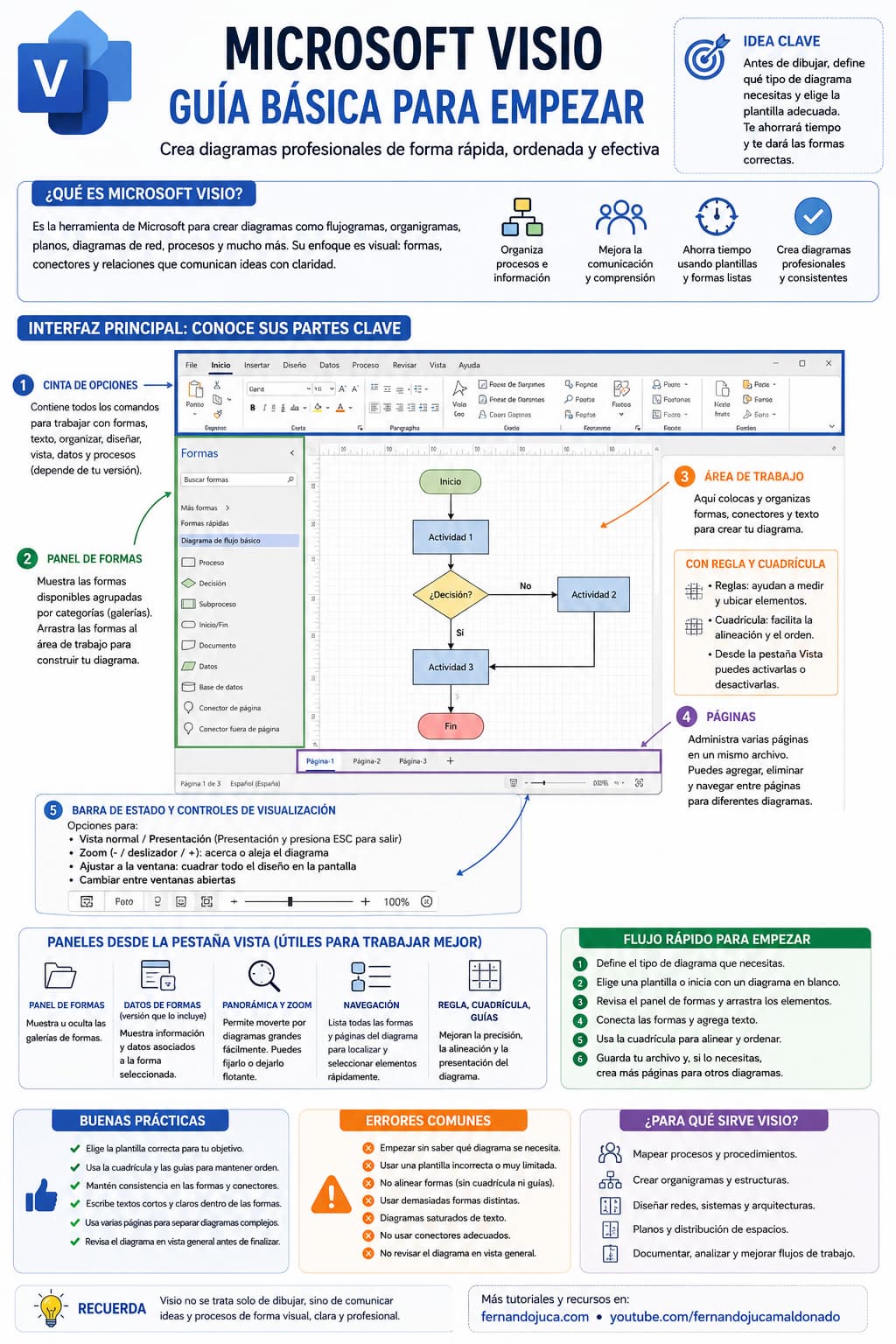
Al abrir Visio, se observa una cinta de opciones similar a la de otras herramientas de Microsoft Office. Allí se encuentran pestañas como Inicio, Insertar, Diseño, Vista y otras que pueden cambiar según la versión o el tipo de diagrama.
La cinta organiza comandos para trabajar con:
| Grupo de herramientas | Para qué sirve |
|---|---|
| Fuente | Cambiar tipo de letra, tamaño, color y estilo |
| Párrafo | Alinear texto dentro de formas |
| Herramientas de dibujo | Seleccionar, mover y conectar formas |
| Organizar | Alinear, distribuir, agrupar o ubicar elementos |
| Diseño | Cambiar temas, fondos, orientación y tamaño |
| Vista | Activar reglas, cuadrícula, paneles y zoom |
| Datos | Vincular formas con datos, si la versión lo permite |
| Proceso | Revisar o validar diagramas de procesos, según versión |
La lógica es similar a Office, pero aplicada a objetos visuales. En Visio, casi todo gira alrededor de formas, conectores, páginas y organización espacial.
El panel de formas: la base para construir diagramas
El panel de formas aparece normalmente en el lado izquierdo. Allí se encuentran las formas disponibles para el tipo de diagrama seleccionado. Estas formas están agrupadas por categorías o galerías, lo que facilita encontrar elementos relacionados.
Por ejemplo, en un diagrama de flujo se pueden encontrar formas como proceso, decisión, inicio o fin, documento, datos y conectores. En un diagrama de red, se pueden encontrar servidores, computadoras, routers o dispositivos de comunicación.
El panel de formas es una de las áreas más importantes de Visio porque desde allí se arrastran los elementos hacia el área de trabajo.
Qué son las formas en Visio
Las formas son los elementos gráficos que se colocan en el dibujo. Pueden representar procesos, personas, dispositivos, áreas, documentos, decisiones, conectores o símbolos técnicos. Una forma no es solo un dibujo: puede tener texto, formato, conexiones y, en algunos casos, datos asociados.
En Visio, las formas permiten construir diagramas de manera ordenada. El usuario arrastra una forma al área de trabajo, la posiciona, escribe texto si es necesario y la conecta con otras formas.
| Tipo de forma | Ejemplo de uso |
|---|---|
| Proceso | Actividad dentro de un flujo |
| Decisión | Punto donde se elige entre alternativas |
| Conector | Relación entre dos pasos |
| Documento | Entrada o salida documental |
| Persona | Cargo dentro de un organigrama |
| Servidor | Equipo dentro de una red |
| Área física | Espacio dentro de un plano |
La calidad de un diagrama depende en gran parte de elegir formas coherentes con el estándar visual del proceso.
Área de trabajo: dónde se construye el diagrama
El área de trabajo es el espacio central donde se colocan las formas y se construye el diagrama. Funciona como una página de dibujo. Allí se arrastran elementos, se conectan, se alinean y se distribuyen.
A diferencia de una diapositiva de PowerPoint, el área de trabajo de Visio está pensada para diagramación técnica. Por eso incluye herramientas de precisión como reglas, cuadrícula, guías y opciones de ajuste.
Regla y cuadrícula: herramientas para organizar mejor
Visio permite mostrar reglas y cuadrícula para facilitar la ubicación de elementos. La regla ayuda a medir y ubicar objetos. La cuadrícula permite alinear formas visualmente dentro de la página.
Para quienes empiezan, es recomendable mantener activa la cuadrícula, porque ayuda a evitar diagramas desordenados. También facilita que las formas mantengan distancias similares y que los conectores queden más limpios.
| Herramienta | Función |
|---|---|
| Regla | Ayuda a medir y ubicar elementos |
| Cuadrícula | Facilita alineación visual |
| Guías | Permiten ubicar formas en posiciones específicas |
| Ajustar a cuadrícula | Ayuda a que los objetos queden alineados |
| Zoom | Permite trabajar con mayor detalle |
Un error frecuente en principiantes es colocar formas “a ojo” sin usar la cuadrícula. El resultado suele ser un diagrama visualmente irregular.
Páginas en Visio: varios diagramas en un mismo archivo
En la parte inferior se encuentra la sección de páginas. Un archivo de Visio puede contener varias páginas, lo que permite organizar diferentes diagramas dentro de un mismo documento.
Por ejemplo, en un solo archivo se puede tener:
| Página | Contenido |
|---|---|
| Página 1 | Diagrama general del proceso |
| Página 2 | Subproceso de atención al cliente |
| Página 3 | Organigrama del área |
| Página 4 | Diagrama de red |
| Página 5 | Flujo de aprobación |
Esto es útil cuando se trabaja en proyectos amplios y se desea mantener varios diagramas relacionados dentro de un mismo archivo.
Botones de visualización y zoom
En la parte inferior o lateral de la interfaz se encuentran opciones de visualización. Estas permiten acercar, alejar, ajustar el dibujo a la pantalla o cambiar a modo presentación.
El zoom es fundamental en Visio porque algunos diagramas pueden crecer mucho. Al trabajar con detalles pequeños, se necesita acercar. Al revisar la estructura general, conviene alejar o ajustar todo el diseño en pantalla.
También se puede usar el modo presentación para mostrar el diagrama sin tantos elementos de edición. Normalmente se puede salir de esta vista presionando la tecla Escape.
Trabajar con varias ventanas o dibujos abiertos
Visio permite abrir más de un dibujo a la vez y cambiar entre ventanas. Esto es útil cuando se comparan diagramas, se reutilizan formas o se trabaja con varios archivos. Microsoft incluye accesos de teclado para recorrer dibujos abiertos, como Ctrl + Tab o Ctrl + F6, lo que confirma esta lógica de navegación entre documentos.
Para usuarios que trabajan con muchos diagramas, esta opción facilita alternar entre archivos sin cerrar el trabajo actual.
Paneles de trabajo en Visio
Desde la pestaña Vista se pueden activar o desactivar paneles. Estos paneles ayudan a controlar diferentes aspectos del diagrama. Algunos de los más útiles son:
| Panel | Utilidad |
|---|---|
| Formas | Muestra las galerías de símbolos disponibles |
| Datos de formas | Permite revisar datos asociados a una forma |
| Panorámica y zoom | Facilita moverse por diagramas grandes |
| Navegación | Ayuda a localizar elementos dentro del dibujo |
| Tamaño y posición | Permite controlar medidas y ubicación con precisión |
No siempre se necesitan todos los paneles visibles. De hecho, si la pantalla es pequeña, conviene mostrar solo los necesarios para no reducir demasiado el área de trabajo.
Panorámica y zoom: útil para diagramas grandes
El panel de panorámica y zoom permite moverse por zonas específicas del diagrama. Esto resulta útil cuando el dibujo es más grande que la pantalla o cuando se trabaja con procesos extensos.
En lugar de desplazarse manualmente con barras horizontales y verticales, el panel permite ubicarse rápidamente en una parte del diseño. Puede dejarse fijo o flotante, según la comodidad del usuario.
Panel de navegación: localizar formas con más facilidad
El panel de navegación muestra una lista de elementos o formas utilizadas en el diseño. Esto puede ayudar cuando el diagrama tiene muchos objetos y se necesita ubicar uno rápidamente.
En diagramas pequeños no siempre es necesario. Pero en procesos extensos, organigramas grandes o diagramas técnicos con muchas formas, puede ahorrar tiempo.
Qué debe aprender primero un usuario nuevo de Visio
Para empezar con Visio, no es necesario dominar todas las funciones. Lo más importante es comprender la lógica básica:
| Elemento | Qué debe aprender primero |
|---|---|
| Plantillas | Elegir el tipo de diagrama adecuado |
| Formas | Arrastrar, mover, editar y cambiar formato |
| Conectores | Unir formas de manera lógica |
| Área de trabajo | Organizar el diagrama visualmente |
| Cuadrícula | Alinear elementos con orden |
| Páginas | Crear varios diagramas dentro del archivo |
| Zoom | Revisar detalles y vista general |
| Paneles | Mostrar solo las herramientas necesarias |
Una vez dominados estos elementos, se puede avanzar hacia conectores dinámicos, datos de formas, plantillas avanzadas, diagramas BPMN, organigramas y exportación.
Errores comunes al empezar en Visio
| Error | Consecuencia | Recomendación |
|---|---|---|
| Empezar sin saber qué diagrama se necesita | Se elige una plantilla incorrecta | Definir primero el objetivo |
| Usar una página en blanco para todo | Se pierde tiempo buscando formas | Usar plantillas cuando sea posible |
| No activar cuadrícula | Diagramas desalineados | Trabajar con cuadrícula visible |
| Usar demasiadas formas distintas | Diagrama confuso | Mantener consistencia visual |
| No nombrar páginas | Dificulta navegar en archivos grandes | Usar nombres descriptivos |
| Saturar el diagrama | Reduce comprensión | Priorizar claridad |
| No usar conectores adecuados | Flujos poco claros | Usar conectores dinámicos |
| Ignorar el zoom | Dificulta revisar detalles | Alternar entre detalle y vista general |
Visio no consiste en llenar una página con figuras. Su valor está en representar información de forma clara, ordenada y comprensible.
Recomendaciones para crear mejores diagramas desde el inicio
Antes de construir el diagrama, conviene responder tres preguntas:
- ¿Qué proceso, estructura o sistema se quiere representar?
- ¿Quién va a leer o usar el diagrama?
- ¿Qué nivel de detalle necesita esa persona?
Con esas respuestas, se puede elegir mejor la plantilla, definir la cantidad de elementos y evitar diagramas demasiado técnicos o demasiado simples.
También conviene aplicar estas recomendaciones:
- usar una plantilla adecuada;
- mantener una dirección de lectura clara;
- usar pocas formas y bien definidas;
- alinear elementos con la cuadrícula;
- escribir textos breves dentro de las formas;
- usar conectores consistentes;
- separar procesos complejos en varias páginas;
- revisar el diagrama en vista general antes de terminar.
Aplicaciones prácticas de Microsoft Visio
Microsoft Visio se puede aplicar en diferentes contextos profesionales y académicos:
| Contexto | Uso posible |
|---|---|
| Calidad | Mapas de procesos, flujogramas, procedimientos |
| Administración | Organigramas, flujos de aprobación, procesos internos |
| Tecnología | Diagramas de red, arquitectura de sistemas |
| Educación | Esquemas, rutas de aprendizaje, procesos académicos |
| Ingeniería | Diagramas técnicos, planos, procesos operativos |
| Gestión pública | Procedimientos administrativos, servicios ciudadanos |
| Proyectos | Diagramas de flujo, cronogramas visuales, dependencias |
En áreas como calidad, procesos, gestión institucional y tecnología, Visio puede ser una herramienta muy útil para documentar, explicar y mejorar procedimientos.
Microsoft Visio y la mejora de procesos
Uno de los usos más importantes de Visio es representar procesos. Al dibujar un proceso, se hacen visibles pasos duplicados, decisiones innecesarias, cuellos de botella o actividades que no agregan valor. Por eso, aprender Visio no solo consiste en dibujar, sino en pensar visualmente cómo funciona una actividad.
Un buen diagrama permite responder preguntas como:
- ¿Dónde empieza y termina el proceso?
- ¿Qué pasos son obligatorios?
- ¿Quién interviene?
- ¿Qué decisiones se toman?
- ¿Qué documentos o datos se generan?
- ¿Dónde puede haber retrasos?
- ¿Qué parte se puede mejorar?
Esta capacidad es especialmente valiosa en capacitaciones del área de calidad, administración pública, procesos institucionales y gestión empresarial.
Preguntas frecuentes sobre Microsoft Visio
¿Qué es Microsoft Visio?
Microsoft Visio es una herramienta de diagramación que permite crear flujogramas, organigramas, diagramas de red, planos, mapas de procesos y otros esquemas visuales. Microsoft la presenta como una solución para crear diagramas profesionales y colaborar en ellos, según el plan disponible.
¿Por qué conviene usar plantillas en Visio?
Porque las plantillas cargan formas y configuraciones relacionadas con el tipo de diagrama que se desea crear. Esto permite trabajar más rápido y con elementos adecuados al objetivo.
¿Qué son las formas en Visio?
Son los elementos gráficos que se arrastran al área de trabajo para construir diagramas. Pueden representar procesos, decisiones, personas, documentos, equipos, conexiones o símbolos técnicos.
¿Qué es el panel de formas?
Es el panel donde se muestran las formas disponibles para el tipo de diagrama seleccionado. Si se necesitan más formas, Visio permite buscar o abrir galerías adicionales.
¿Para qué sirve la cuadrícula?
La cuadrícula ayuda a alinear y ordenar los elementos dentro del área de trabajo. Es recomendable mantenerla activa al iniciar para ubicar mejor las formas.
¿Se pueden crear varias páginas en un archivo de Visio?
Sí. Un archivo puede contener varias páginas, lo que permite organizar diferentes diagramas dentro de un mismo documento.
¿Por qué algunas opciones no aparecen en mi Visio?
Porque la interfaz depende de la versión o plan utilizado. Algunas funciones avanzadas están disponibles solo en ediciones o planes más completos, como Visio Plan 2 o versiones profesionales.
Recuerde que…
Microsoft Visio: guía básica para empezar no se trata solo de conocer botones, sino de entender la lógica de trabajo de una herramienta especializada en diagramas. Antes de dibujar, conviene definir qué se quiere representar y elegir una plantilla adecuada. Luego, el panel de formas, el área de trabajo, la cuadrícula, las páginas, el zoom y los paneles de vista permiten construir diagramas más ordenados y profesionales. Visio es especialmente útil cuando se necesita explicar procesos, estructuras o sistemas de manera visual, clara y fácil de comprender.
Pueden leer más contenido en fernandojuca.com así como videotutoriales y podcast en youtube.com/fernandojucamaldonado.