Alineación y posición en Microsoft Visio
La alineación y posición en Microsoft Visio permite organizar formas de manera precisa dentro del área de trabajo. Aunque estas opciones pueden parecer sencillas, son fundamentales para que un diagrama se vea profesional, claro y fácil de interpretar. Un diagrama puede tener buenas formas y conectores correctos, pero si los elementos están mal alineados, con espacios irregulares o ubicados sin criterio, la lectura visual se vuelve confusa.
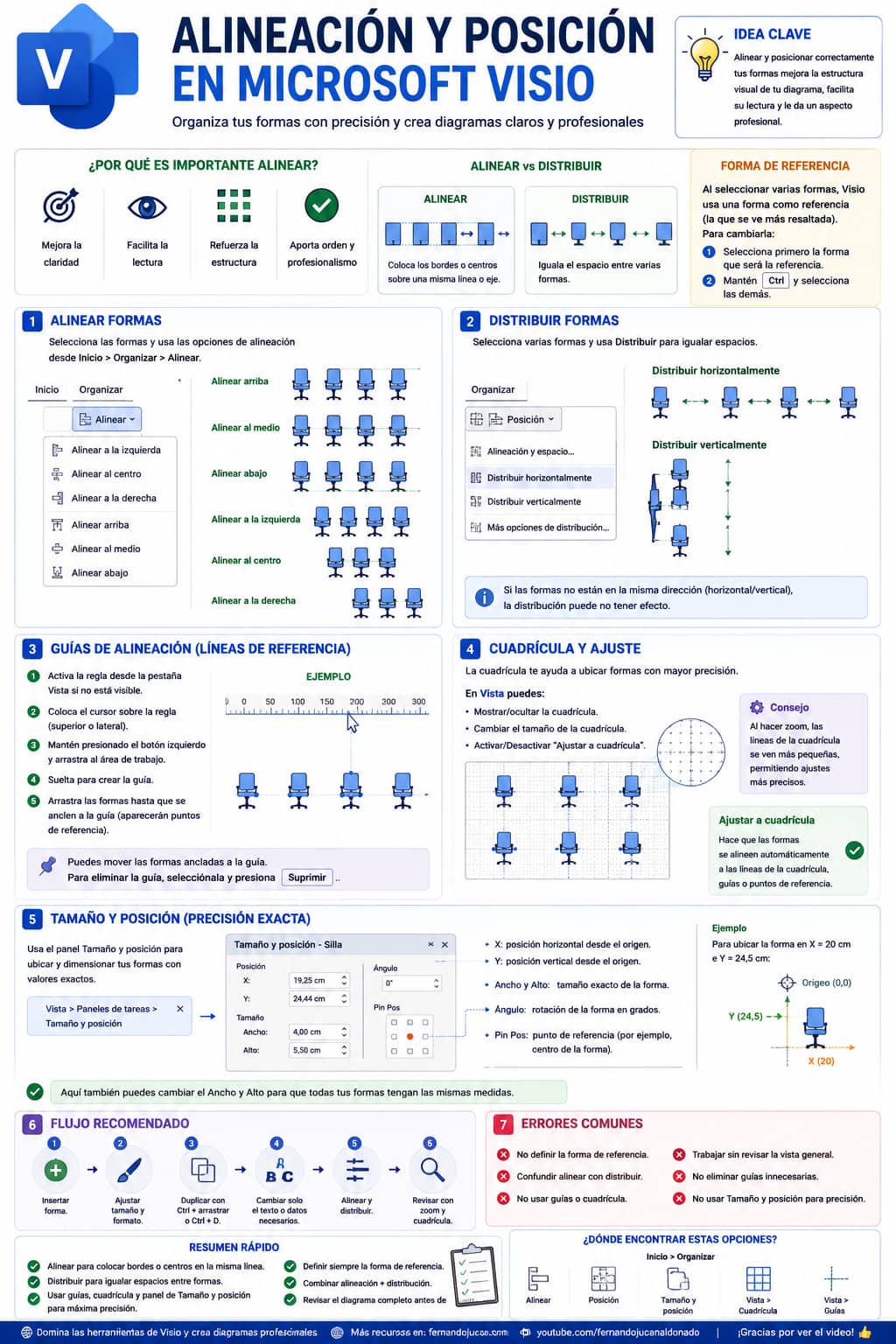
Microsoft explica que Visio incluye comandos para alinear formas, distribuirlas uniformemente y usar opciones de posición desde la pestaña Inicio, dentro del grupo Organizar. Estas herramientas ayudan a colocar las formas en líneas rectas, distribuirlas con espacios iguales y mejorar la apariencia general del diagrama.

Por qué la alineación importa en Visio
Alinear no es solo “ordenar bonito”. En diagramación, la alineación ayuda a comunicar estructura. Cuando varias formas están alineadas, el lector entiende que pertenecen a un mismo nivel, fase o categoría. Cuando los espacios son uniformes, el diagrama se ve más limpio y la lectura fluye con mayor facilidad.
En Visio, esto es especialmente importante en:
| Tipo de diagrama | Por qué importa la alineación |
|---|---|
| Flujogramas | Permite seguir el proceso sin confusión |
| Organigramas | Refuerza niveles jerárquicos |
| Diagramas de red | Ordena equipos y conexiones |
| Planos | Mejora ubicación espacial de objetos |
| Mapas de procesos | Diferencia etapas, áreas o responsables |
| Diagramas técnicos | Aporta precisión visual y profesionalismo |
Un diagrama mal alineado puede dar la impresión de improvisación, aunque el contenido sea correcto.
Diferencia entre alinear y distribuir
En Visio, alinear y distribuir no significan lo mismo. Alinear ajusta las formas con respecto a un borde o eje común. Distribuir ajusta el espacio entre varias formas.
| Acción | Qué modifica | Ejemplo |
|---|---|---|
| Alinear a la izquierda | Ubica los bordes izquierdos en una misma línea | Varias formas inician en el mismo punto |
| Alinear arriba | Ubica los bordes superiores en una misma línea | Varias sillas quedan a la misma altura |
| Alinear al centro | Ajusta las formas según un eje central | Elementos centrados vertical u horizontalmente |
| Distribuir horizontalmente | Igual espacio entre formas de izquierda a derecha | Objetos separados de forma uniforme |
| Distribuir verticalmente | Igual espacio entre formas de arriba hacia abajo | Lista de elementos con distancia regular |
La alineación corrige la línea visual. La distribución corrige la distancia entre elementos.
La forma principal o forma de referencia
Cuando se seleccionan varias formas, Visio toma una de ellas como referencia para realizar ciertas acciones de alineación. En el video se observa que una forma aparece más resaltada que las demás. Esa forma funciona como base para alinear el resto.
Si se desea definir otra forma como referencia, se puede seleccionar primero esa forma y luego, manteniendo presionada una tecla como Ctrl o Shift, seleccionar las demás. Microsoft indica que, para elegir una dirección de alineación, se debe seleccionar la forma principal y luego seleccionar las otras formas que se alinearán con ella.
Esto es útil cuando no se quiere que Visio decida automáticamente la referencia. Por ejemplo, si se tienen varias sillas y se desea que todas se alineen con la silla central, primero se selecciona esa silla y luego las demás.
Alineación automática
La opción de alineación automática permite que Visio organice las formas de manera rápida. Esta función puede ser útil cuando el diagrama está desordenado y se necesita una primera corrección visual.
Microsoft señala que Auto Align & Space permite alinear y espaciar formas automáticamente desde Home > Arrange > Position.
Sin embargo, la alineación automática no siempre produce el resultado exacto que se desea. Funciona mejor cuando las formas ya tienen cierta lógica visual. Si los elementos están demasiado dispersos o no pertenecen a una misma estructura, puede ser necesario ajustar manualmente.
Opciones comunes de alineación
Las opciones de alineación más usadas son:
| Opción | Uso recomendado |
|---|---|
| Alinear a la izquierda | Cuando se quiere que todas las formas inicien en el mismo eje vertical |
| Alinear al centro | Cuando se busca centrar formas respecto a un eje |
| Alinear a la derecha | Cuando se quiere igualar el borde derecho |
| Alinear arriba | Cuando los elementos deben estar a la misma altura |
| Alinear al medio | Cuando se busca alinear por el centro horizontal |
| Alinear abajo | Cuando se quiere igualar la base de varias formas |
Por ejemplo, si se colocan varias sillas en una fila, puede convenir usar alineación superior o alineación inferior, según el punto visual que se quiera tomar como referencia.
Distribución horizontal
La distribución horizontal permite que varias formas tengan la misma distancia entre sí. Esto es muy útil cuando se duplican elementos y quedan con separaciones irregulares.
Supóngase que se tienen cinco sillas en una fila. Algunas están más cerca y otras más separadas. Al seleccionar todas y aplicar distribución horizontal, Visio ajusta los espacios para que la separación entre cada silla sea uniforme.
Esto no necesariamente cambia la alineación vertical; solo corrige la distancia horizontal. Por eso, muchas veces conviene combinar dos acciones:
- Alinear arriba o abajo.
- Distribuir horizontalmente.
El resultado será una fila limpia y proporcionada.
Distribución vertical
La distribución vertical funciona de forma similar, pero se aplica cuando las formas están organizadas de arriba hacia abajo. Es útil para listas, procesos verticales, flujos descendentes, bloques de organigramas o elementos colocados en columna.
Si las formas están una debajo de otra, la distribución vertical permite igualar la separación entre ellas. Si todas están en una sola línea horizontal, esta opción no tendrá un efecto visible relevante.
Más opciones de distribución
Visio ofrece opciones adicionales de distribución para controlar con mayor precisión el espaciado. Estas opciones pueden variar según versión, pero normalmente permiten definir distribución horizontal o vertical y revisar cómo se aplicará el cambio.
El punto clave es entender que la distribución depende de cómo estén ubicadas las formas. Si las formas están alineadas horizontalmente, tiene sentido distribuir horizontalmente. Si están en columna, tiene sentido distribuir verticalmente.
Guías de alineación manual
Además de los comandos automáticos, Visio permite usar guías manuales. Estas guías pueden crearse arrastrando desde la regla superior o lateral hacia el área de trabajo. Funcionan como líneas de referencia para alinear objetos.
El procedimiento general es:
- Activar la regla desde la pestaña Vista, si no está visible.
- Colocar el cursor sobre la regla.
- Arrastrar hacia el área de trabajo.
- Soltar para crear una guía.
- Mover las formas hacia esa guía para alinearlas.
Estas guías son muy útiles cuando se necesita ubicar varios elementos en una misma línea de referencia.
Cómo usar una guía para alinear formas
Una vez creada la guía, se pueden arrastrar formas hacia ella. Visio puede mostrar puntos de referencia o anclaje para ayudar a ubicar el objeto. Esto permite alinear manualmente varias formas sin depender totalmente de los comandos automáticos.
Por ejemplo, si se quiere que varias sillas estén a la misma altura, se puede crear una guía horizontal y arrastrar cada silla hasta que quede anclada o alineada con esa línea.
Luego, si el espaciado queda irregular, se puede seleccionar todo el grupo y aplicar distribución horizontal.
Mover elementos anclados a una guía
Una ventaja de las guías es que pueden servir para mover elementos alineados. Si varias formas están asociadas visualmente a una guía, se puede usar esa línea como referencia de ubicación general. Esto facilita reorganizar secciones del diseño manteniendo una estructura.
Si la guía ya no se necesita, se selecciona y se elimina con la tecla Suprimir. Esto no elimina necesariamente las formas, solo la línea de referencia.
Cuadrícula: precisión visual dentro del área de trabajo
La cuadrícula ayuda a ubicar formas con mayor precisión. Al aumentar el zoom, las divisiones de la cuadrícula pueden verse más pequeñas, lo que facilita ajustar elementos con mayor detalle.
Microsoft explica que Visio permite mostrar, ocultar o cambiar la cuadrícula desde la pestaña Vista y que el origen de la cuadrícula puede ajustarse mediante opciones de regla y cuadrícula.
La cuadrícula es especialmente útil para:
- alinear formas manualmente;
- mantener distancias uniformes;
- ubicar objetos en posiciones específicas;
- ajustar diagramas técnicos;
- revisar proporciones;
- evitar movimientos desordenados.
Ajuste a cuadrícula
El ajuste a cuadrícula, también conocido como snap to grid, permite que las formas se alineen automáticamente con las líneas más cercanas de la cuadrícula. Microsoft indica que las formas pueden ajustarse a líneas de cuadrícula, guías, marcas de regla y otras ayudas de alineación, y que se puede modificar la fuerza de ajuste o desactivar esta función.
Esto facilita colocar elementos de forma ordenada, aunque puede resultar incómodo si se requiere una posición libre muy específica. En ese caso, se puede ajustar o desactivar temporalmente.
Panel Tamaño y posición
Cuando se necesita precisión exacta, la cuadrícula puede no ser suficiente. Para esos casos, Visio incluye el panel Tamaño y posición. Microsoft indica que se puede abrir desde Vista > Paneles de tareas > Tamaño y posición, y que permite editar valores como ancho, alto y ubicación de una forma.
Este panel permite trabajar con datos numéricos, no solo con el mouse. Es útil cuando se necesita que una forma esté exactamente en una coordenada o tenga una medida determinada.
Qué información muestra Tamaño y posición
El panel puede mostrar valores como:
| Campo | Qué representa |
|---|---|
| X | Posición horizontal de la forma |
| Y | Posición vertical de la forma |
| Ancho | Medida horizontal del objeto |
| Alto | Medida vertical del objeto |
| Ángulo | Rotación de la forma |
| Pin Pos | Punto de referencia usado para ubicar la forma |
Estos valores permiten modificar una forma de manera precisa. Por ejemplo, si una silla debe ubicarse exactamente en X = 20 y Y = 24,5, se puede escribir directamente ese valor en el panel.
Cambiar tamaño mediante valores exactos
Además de ubicar objetos, el panel Tamaño y posición permite cambiar ancho y alto con valores exactos. Esto es útil cuando se quiere que varias formas tengan exactamente la misma medida.
Por ejemplo, si se tienen varias sillas, mesas o bloques de proceso, se puede seleccionar una forma y ajustar su ancho y alto numéricamente. Luego se pueden copiar o duplicar formas ya configuradas.
Microsoft también explica que, desde el panel Tamaño y posición, se pueden introducir nuevos valores de ancho o alto para modificar dimensiones con precisión.
Precisión con regla, cuadrícula y panel de posición
Estas tres herramientas se complementan:
| Herramienta | Nivel de precisión | Uso recomendado |
|---|---|---|
| Regla | Referencia visual general | Ubicar elementos respecto al lienzo |
| Cuadrícula | Precisión visual media | Alinear y mover elementos con orden |
| Guías | Referencia personalizada | Alinear grupos o líneas específicas |
| Tamaño y posición | Precisión numérica alta | Ubicar o dimensionar exactamente |
Para trabajos simples, la cuadrícula y las guías pueden ser suficientes. Para diagramas técnicos, planos o diseños donde las medidas importan, el panel de tamaño y posición es mucho más potente.
Ejemplo práctico: alinear sillas
Un caso práctico puede ser alinear varias sillas dentro de un plano o esquema. El proceso sería:
- Insertar una silla.
- Ajustar su tamaño.
- Duplicarla varias veces con Ctrl + arrastrar.
- Seleccionar todas las sillas.
- Definir cuál será la forma de referencia.
- Aplicar alineación superior o inferior.
- Aplicar distribución horizontal.
- Revisar con zoom y cuadrícula.
Con este flujo, las sillas quedan alineadas y separadas de forma uniforme.
Ejemplo práctico: ubicar una forma con coordenadas
Si se necesita colocar un objeto en una posición exacta:
- Seleccionar la forma.
- Ir a Vista > Paneles de tareas > Tamaño y posición.
- Escribir el valor exacto en X.
- Escribir el valor exacto en Y.
- Ajustar ancho y alto si es necesario.
- Revisar el resultado en el área de trabajo.
Este método es ideal cuando se requiere precisión, no solo aproximación visual.
Buenas prácticas para alinear y posicionar formas
- Usar alineación automática solo como apoyo inicial.
- Definir una forma principal cuando se alinean varios elementos.
- Combinar alineación y distribución para mejores resultados.
- Usar guías cuando se necesita una referencia manual.
- Activar la cuadrícula para mantener orden visual.
- Aumentar zoom cuando se requiere precisión.
- Usar Tamaño y posición para medidas exactas.
- Eliminar guías que ya no se necesitan.
- Revisar el diagrama completo después de alinear.
- Mantener espaciados consistentes en todo el diseño.
Errores comunes al alinear formas
| Error | Consecuencia | Recomendación |
|---|---|---|
| Alinear sin revisar la forma principal | Las formas se mueven hacia una referencia incorrecta | Seleccionar primero la forma base |
| Confundir alinear con distribuir | El espacio puede seguir irregular | Aplicar ambas acciones si es necesario |
| No usar cuadrícula | Elementos desordenados | Activar cuadrícula desde Vista |
| Usar solo el mouse para precisión exacta | Ubicación imprecisa | Usar Tamaño y posición |
| Dejar guías innecesarias | Ensucia el área de trabajo | Eliminarlas al terminar |
| No revisar con zoom bajo | El conjunto puede verse desbalanceado | Revisar vista general |
Por qué estas herramientas mejoran la calidad del diagrama
La alineación y posición tienen un impacto directo en la lectura visual. Un diagrama bien alineado comunica orden, jerarquía y profesionalismo. Además, reduce la carga visual del lector, porque permite seguir la información sin distracciones.
Cuando las formas están mal ubicadas, el lector puede interpretar relaciones incorrectas, perder el flujo o percibir el diseño como improvisado. Por eso, estas herramientas aparentemente simples son esenciales para crear diagramas profesionales.
Aplicaciones prácticas
| Contexto | Aplicación |
|---|---|
| Planos | Alinear mobiliario, paredes, puertas o elementos eléctricos |
| Flujogramas | Ordenar actividades y decisiones |
| Diagramas de red | Distribuir equipos con claridad |
| Organigramas | Alinear niveles jerárquicos |
| Procesos | Separar etapas y responsables |
| Esquemas académicos | Organizar conceptos de forma visual |
En todos los casos, la precisión visual mejora la comprensión.
Preguntas frecuentes sobre alineación y posición en Microsoft Visio
¿Para qué sirve la alineación en Visio?
Sirve para colocar varias formas sobre una misma línea visual, ya sea a la izquierda, derecha, arriba, abajo o al centro. Esto mejora el orden y la claridad del diagrama.
¿Qué diferencia hay entre alinear y distribuir?
Alinear coloca las formas respecto a un borde o eje común. Distribuir ajusta el espacio entre formas para que sea uniforme.
¿Cómo se distribuyen formas con el mismo espacio?
Se seleccionan las formas y se usa la opción de distribución horizontal o vertical desde las herramientas de posición. Microsoft indica que el botón Position ayuda a espaciar uniformemente las formas.
¿Cómo se define la forma principal para alinear?
Se selecciona primero la forma que servirá como referencia y luego se seleccionan las demás. Visio usará esa forma como base de alineación.
¿Para qué sirven las guías?
Sirven como líneas de referencia para alinear formas manualmente. Se pueden crear arrastrando desde la regla hacia el área de trabajo y eliminar con Suprimir.
¿Dónde se activa el panel Tamaño y posición?
Se activa desde Vista > Paneles de tareas > Tamaño y posición. Este panel permite editar valores exactos de ancho, alto, posición X, posición Y y ángulo.
¿La cuadrícula cambia el diseño final?
No necesariamente. La cuadrícula es una ayuda visual para ubicar formas. Puede mostrarse u ocultarse y sirve como referencia para alinear elementos.
Recuerde que…
Alineación y posición en Microsoft Visio son funciones esenciales para mejorar la calidad visual de cualquier diagrama. Alinear permite ordenar formas sobre un eje; distribuir permite igualar espacios; las guías ayudan a crear referencias manuales; la cuadrícula mejora la precisión visual; y el panel Tamaño y posición permite ubicar elementos con valores exactos. Dominar estas opciones permite crear diagramas más limpios, profesionales y fáciles de interpretar.
Pueden leer más contenido en fernandojuca.com así como videotutoriales y podcast en youtube.com/fernandojucamaldonado.