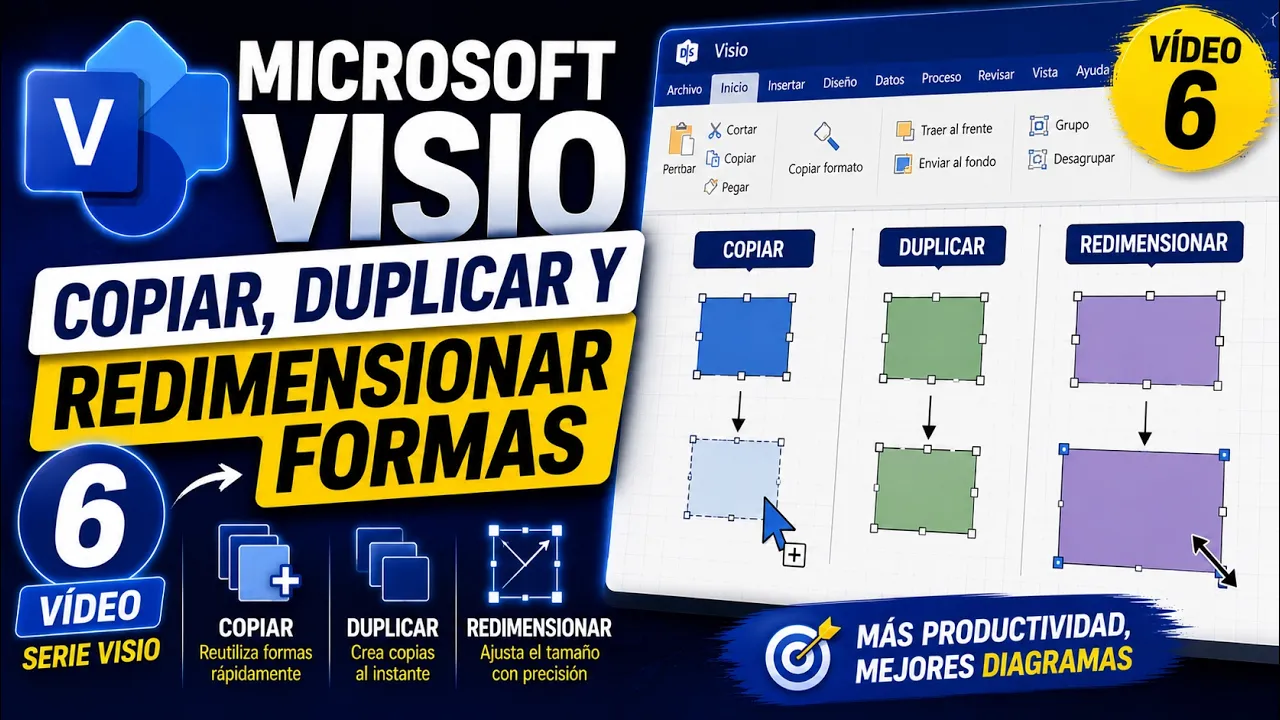
Trabajar con formas en Microsoft Visio
Trabajar con formas en Microsoft Visio de manera eficiente es una habilidad básica para crear diagramas profesionales sin perder tiempo en acciones repetitivas. Después de conocer la interfaz, el panel de formas, el puntero, los conectores, las formas inteligentes y el zoom, el siguiente paso consiste en dominar operaciones rápidas: cambiar tamaño, seleccionar varias formas, duplicar elementos, copiar y pegar con precisión, mover grupos y deshacer acciones cuando se comete un error.
Microsoft Visio está diseñado para construir diagramas a partir de formas. Por eso, mientras más fluido sea el manejo de estos elementos, más rápido se podrá crear un flujograma, organigrama, mapa de procesos, diagrama de red o cualquier otro esquema visual. Microsoft explica que Visio permite seleccionar, mover, cambiar tamaño y rotar formas dentro del dibujo mediante controladores y herramientas de selección.

Por qué es importante dominar las formas en Visio
En Visio, casi todo el trabajo se realiza mediante formas. Cada rectángulo, rombo, círculo, símbolo, conector o elemento visual forma parte de la estructura del diagrama. Si el usuario no domina cómo seleccionar, mover, copiar o redimensionar formas, el proceso de diseño se vuelve lento y desordenado.
Dominar estas acciones permite:
| Acción | Beneficio |
|---|---|
| Cambiar tamaño | Ajustar proporciones según el contenido |
| Seleccionar varias formas | Modificar grupos sin hacerlo uno por uno |
| Duplicar elementos | Crear copias rápidas de formas similares |
| Copiar y pegar | Reutilizar elementos ya configurados |
| Mover grupos | Reorganizar secciones completas del diagrama |
| Deshacer acciones | Corregir errores sin rehacer el trabajo |
| Mantener proporción | Evitar deformaciones innecesarias |
Estas operaciones parecen simples, pero tienen un impacto directo en la productividad.
Cambiar el tamaño de una forma individual
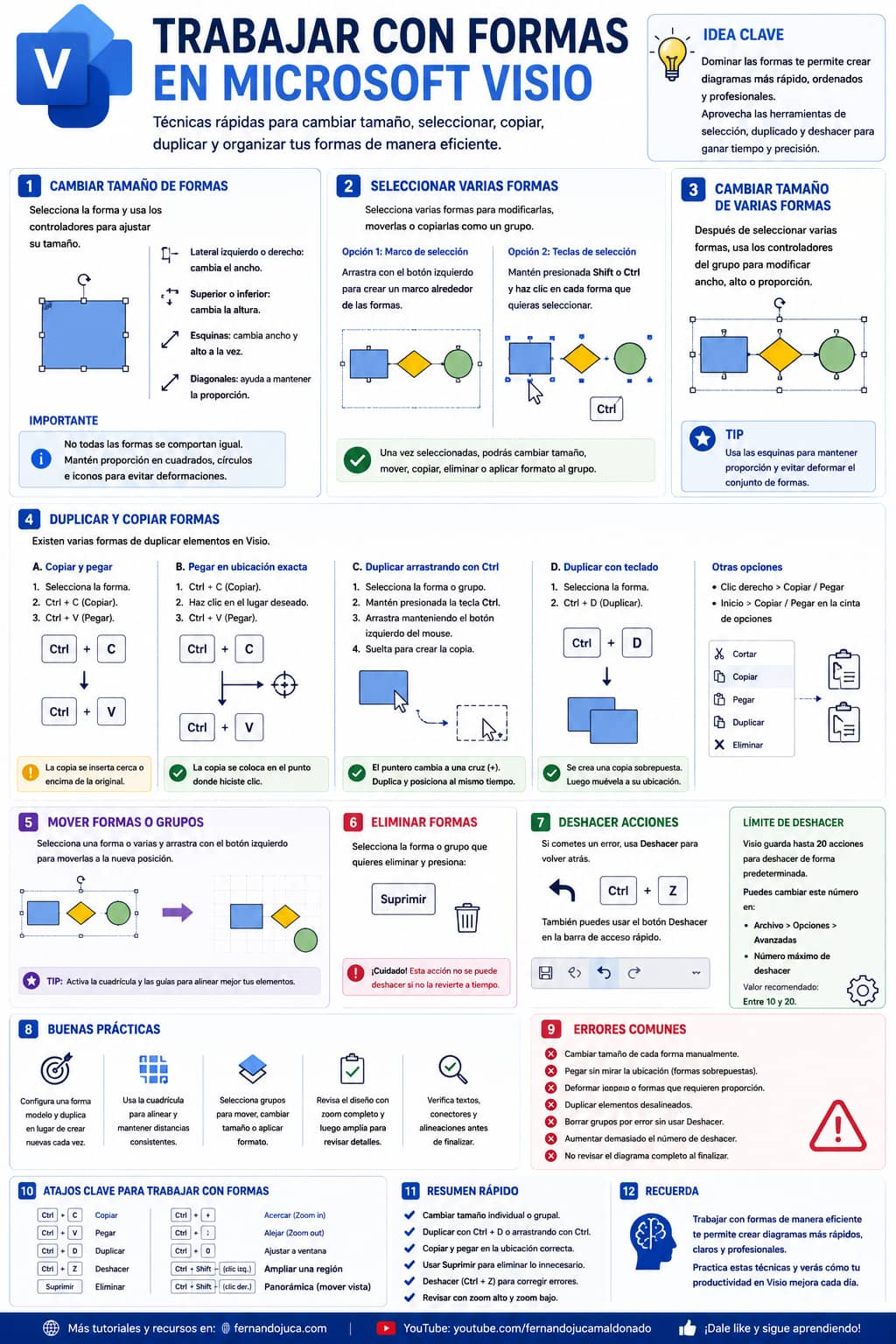
Una de las acciones más comunes al trabajar en Visio es cambiar el tamaño de una forma. Para hacerlo, se selecciona el objeto y se arrastran los controladores ubicados en sus bordes o esquinas. Microsoft señala que, para modificar ancho o alto, se debe colocar el puntero sobre un controlador de selección hasta que aparezca una flecha de dos puntas y luego arrastrar hasta alcanzar el tamaño deseado.
| Controlador | Resultado |
|---|---|
| Lateral izquierdo o derecho | Cambia el ancho |
| Superior o inferior | Cambia la altura |
| Esquinas | Cambia ancho y alto al mismo tiempo |
| Diagonal | Ayuda a mantener proporción visual |
| Control de giro | Permite rotar la forma |
Esta acción resulta útil cuando el texto no cabe dentro de la forma o cuando se necesita equilibrar visualmente el diagrama.
Mantener proporción al cambiar tamaño
No todas las formas se comportan igual. Algunas pueden cambiar libremente de ancho y alto, como un rectángulo. Otras, como un cuadrado o ciertos símbolos específicos, pueden mantener proporciones más estrictas para conservar su forma original.
La recomendación práctica es usar las esquinas cuando se desea cambiar el tamaño sin deformar la figura. Esto ayuda a mantener una apariencia más profesional, especialmente en iconos, símbolos técnicos, círculos, cuadrados o formas con proporciones definidas.
| Forma | Recomendación |
|---|---|
| Rectángulo | Puede ajustarse en ancho o alto según necesidad |
| Cuadrado | Conviene mantener proporción |
| Círculo | Evitar deformarlo en óvalo si no es intencional |
| Iconos técnicos | Mantener proporción para conservar significado |
| Formas inteligentes | Revisar si tienen controles especiales |
El objetivo no es solo hacer que la forma quepa, sino que conserve claridad visual.
Cambiar tamaño de varias formas al mismo tiempo
Cuando se necesita cambiar el tamaño de varias formas, no conviene hacerlo una por una. Es más eficiente seleccionar todo el grupo y modificarlo de forma conjunta. Esto permite mantener proporciones similares y ahorrar tiempo.
El proceso general es:
- Ubicar las formas en el área de trabajo.
- Mantener presionado el botón izquierdo del mouse.
- Arrastrar para crear un marco de selección alrededor de los elementos.
- Soltar cuando las formas queden seleccionadas.
- Usar los controladores para cambiar tamaño del conjunto.
Microsoft indica que se pueden seleccionar varias formas manteniendo presionada la tecla Shift o Ctrl mientras se hace clic en cada una, o mediante herramientas de selección.
Esta acción es útil cuando se quiere reducir o ampliar una sección completa del diagrama sin alterar cada forma individualmente.
Seleccionar varias formas: cuándo hacerlo
Seleccionar varias formas al mismo tiempo resulta útil en diferentes situaciones:
| Necesidad | Acción recomendada |
|---|---|
| Mover una sección completa | Seleccionar grupo y arrastrar |
| Cambiar tamaño conjunto | Seleccionar formas y usar controladores |
| Copiar varios elementos | Seleccionar grupo y duplicar |
| Eliminar elementos | Seleccionar grupo y presionar Suprimir |
| Aplicar formato similar | Seleccionar formas y cambiar estilo |
| Reorganizar bloque | Seleccionar conjunto y moverlo |
Esta técnica es especialmente útil en diagramas con varios pasos repetidos, como flujogramas o mapas de procesos.
Copiar y pegar formas en Visio
Una forma puede duplicarse usando los comandos tradicionales de Microsoft Office: Ctrl + C para copiar y Ctrl + V para pegar. También se puede usar el menú contextual con clic derecho o los botones de la cinta de opciones.
Microsoft confirma que Visio admite atajos estándar como copiar y pegar, y que también permite duplicar una forma arrastrándola con la tecla Ctrl presionada.
El método tradicional funciona bien, pero tiene un detalle: muchas veces la nueva forma aparece sobrepuesta o muy cerca de la original. Esto puede generar confusión si no se nota que se creó una copia.
Pegar una forma en una ubicación específica
Para tener mayor control, se puede copiar la forma, hacer clic en el lugar donde se quiere colocar la copia y luego pegarla. Así, Visio ubica el nuevo elemento cerca de la posición indicada.
Flujo recomendado:
- Seleccionar la forma.
- Presionar Ctrl + C.
- Hacer clic en el área donde se desea colocar la copia.
- Presionar Ctrl + V.
- Ajustar la posición final si es necesario.
Esta técnica es útil cuando se están creando varias formas similares en distintas partes del diagrama.
Duplicar una forma arrastrando con Ctrl
Una forma más rápida de duplicar elementos consiste en mantener presionada la tecla Ctrl mientras se arrastra la forma seleccionada. Al hacerlo, el puntero suele mostrar un símbolo de suma o cruz, indicando que se creará una copia.
Microsoft describe este procedimiento de forma directa: para copiar una forma arrastrando, se debe mantener presionada la tecla Ctrl mientras se arrastra la forma que se desea duplicar y luego soltar el botón del mouse para colocar la copia.
Este método es muy eficiente porque permite duplicar y ubicar la copia en una sola acción.
Copiar un grupo de formas
La duplicación con Ctrl no solo funciona con una forma individual. También se puede aplicar a un conjunto de formas previamente seleccionadas. Esto es útil si se ha construido una sección del diagrama que se repetirá con pequeñas variaciones.
Por ejemplo, en un flujograma se puede duplicar un bloque formado por:
- una forma de proceso;
- una forma de decisión;
- dos conectores;
- una etiqueta de texto.
Luego se ajustan los textos o conexiones según corresponda. Esto ahorra tiempo y mantiene consistencia visual.
Ctrl + D como alternativa para duplicar
Además de copiar y pegar, Visio permite duplicar una forma con Ctrl + D. La documentación de accesos de teclado de Microsoft registra Ctrl + D como comando para duplicar una forma.
Esta opción puede ser más rápida que copiar y pegar cuando se necesita crear una copia inmediata del elemento seleccionado. No obstante, después de duplicar, normalmente habrá que mover la copia a la posición deseada.
| Método | Ventaja |
|---|---|
| Ctrl + C / Ctrl + V | Método conocido y estándar |
| Ctrl + arrastrar | Duplica y posiciona en una sola acción |
| Ctrl + D | Duplica rápidamente la forma seleccionada |
| Clic derecho copiar/pegar | Útil para quienes prefieren menú contextual |
El método más eficiente depende de la situación y de la comodidad del usuario.
Mover formas copiadas sin perder orden
Después de duplicar una forma, conviene ubicarla de manera alineada con el resto del diagrama. Para ello, puede usarse la cuadrícula, las guías o las ayudas visuales de alineación.
Una mala práctica consiste en duplicar muchas formas y dejarlas ligeramente desalineadas. Aunque parezca un detalle menor, afecta la presentación profesional del diagrama.
Buenas recomendaciones:
- usar la cuadrícula;
- alinear formas similares;
- mantener distancias uniformes;
- evitar superposiciones;
- revisar el diseño con zoom bajo;
- mantener consistencia de tamaño.
Eliminar formas con la tecla Suprimir
Si se selecciona una o varias formas, se pueden eliminar presionando la tecla Suprimir. Esta acción es útil para borrar elementos innecesarios, pero también puede generar errores si se selecciona más de lo previsto.
Antes de presionar Suprimir, conviene verificar que solo estén seleccionados los elementos que realmente se desean eliminar. Si el error ocurre, se puede usar Deshacer.
Usar Deshacer para corregir errores
El botón Deshacer permite revertir acciones recientes. Es una función básica, pero muy importante cuando se trabaja con formas, copias, movimientos o eliminaciones. Si se borra una forma por error, se mueve una sección incorrecta o se pega un elemento en una ubicación equivocada, Deshacer permite retroceder.
En Visio, como en otras aplicaciones de Microsoft Office, también se puede usar Ctrl + Z para deshacer. Microsoft incluye Ctrl + Z como acceso estándar para deshacer la acción anterior dentro de sus métodos abreviados.
Esta función evita perder tiempo reconstruyendo manualmente una parte del diseño.
Límite de acciones para deshacer
Visio permite deshacer varias acciones, pero existe un límite configurable. En muchas configuraciones, el número máximo puede estar establecido en 20 acciones. Ese valor puede modificarse desde opciones avanzadas, aunque no siempre conviene aumentarlo demasiado.
Aumentar el número de acciones de deshacer puede consumir más memoria, especialmente en archivos grandes o diagramas con muchos elementos. Por eso, es razonable mantener el valor predeterminado o modificarlo con prudencia.
| Configuración | Recomendación |
|---|---|
| 20 acciones | Suele ser suficiente para la mayoría de usuarios |
| Menos de 20 | Puede servir en equipos con recursos limitados |
| Más de 20 | Útil si se trabaja con diagramas complejos, pero puede consumir más memoria |
| 99 acciones | No recomendable salvo necesidad específica |
La idea es encontrar un equilibrio entre seguridad y rendimiento.
Cambiar tamaño, copiar y duplicar: diferencias prácticas
Aunque estas acciones parecen simples, conviene diferenciarlas:
| Acción | Qué hace |
|---|---|
| Cambiar tamaño | Modifica una forma existente |
| Copiar | Guarda una réplica para pegarla después |
| Pegar | Inserta la copia en el área de trabajo |
| Duplicar | Crea una copia inmediata del objeto |
| Ctrl + arrastrar | Duplica y mueve al mismo tiempo |
| Suprimir | Elimina la selección |
| Deshacer | Revierte la última acción |
Dominar estas diferencias permite trabajar más rápido y con menos errores.
Flujo recomendado para trabajar con formas repetidas
Cuando un diagrama requiere varias formas similares, se puede seguir este flujo:
- Insertar una forma desde el panel.
- Ajustar tamaño, color, texto y formato.
- Duplicarla con Ctrl + arrastrar o Ctrl + D.
- Ubicar la copia en la posición correcta.
- Cambiar solo el texto o datos necesarios.
- Repetir la operación según el diseño.
- Revisar alineación y proporciones al final.
Este flujo es más eficiente que arrastrar una nueva forma desde el panel cada vez y formatearla desde cero.
Ejemplo práctico: duplicar procesos en un flujograma
Supóngase que se está creando un flujograma con varias actividades similares. En lugar de insertar un rectángulo de proceso cada vez, se puede configurar una primera forma con el tamaño y estilo deseado. Luego se duplica tantas veces como sea necesario.
Por ejemplo:
- Crear forma “Recibir solicitud”.
- Ajustar tamaño y color.
- Duplicar con Ctrl + arrastrar.
- Cambiar el texto a “Revisar solicitud”.
- Duplicar nuevamente.
- Cambiar el texto a “Aprobar solicitud”.
- Conectar las formas.
Esto permite mantener uniformidad visual en todo el flujo.
Ejemplo práctico: duplicar bloques completos
Si un bloque del diagrama contiene varias formas conectadas, también puede copiarse como conjunto. Por ejemplo, un proceso de revisión puede repetirse para diferentes áreas.
Bloque original:
- Recibir documento.
- Revisar documento.
- ¿Está completo?
- Solicitar corrección.
- Aprobar.
Si ese bloque se reutiliza, se puede seleccionar todo, duplicarlo y ajustar los textos. Esto ahorra tiempo y mantiene estructura.
Buenas prácticas para trabajar formas rápidamente
- Crear primero una forma modelo y duplicarla.
- Usar Ctrl + arrastrar para copiar y ubicar al mismo tiempo.
- Seleccionar varias formas cuando se necesiten cambios grupales.
- Mantener proporción en iconos y símbolos.
- Usar la cuadrícula para alinear.
- Revisar superposiciones después de copiar.
- Usar Ctrl + Z cuando se cometa un error.
- No aumentar demasiado el número de acciones de deshacer.
- Mantener tamaños consistentes en formas equivalentes.
- Evitar duplicar errores de formato; revisar la forma modelo antes de copiar.
Estas prácticas permiten crear diagramas más limpios en menos tiempo.
Errores comunes al trabajar con formas
| Error | Consecuencia | Recomendación |
|---|---|---|
| Cambiar tamaño de cada forma manualmente | Pérdida de tiempo e inconsistencias | Ajustar una forma modelo y duplicar |
| Pegar sin mirar ubicación | Formas sobrepuestas | Hacer clic donde se quiere pegar |
| Duplicar formas mal alineadas | Se repite el desorden visual | Alinear antes de duplicar |
| Deformar iconos | Pierden significado visual | Mantener proporción |
| Borrar grupos por error | Pérdida de trabajo | Usar Deshacer inmediatamente |
| Aumentar demasiado Deshacer | Puede afectar rendimiento | Mantener un valor razonable |
| Usar formas nuevas cada vez | Inconsistencia de tamaños y estilos | Reutilizar formas ya configuradas |
Ventajas de trabajar con formas de manera eficiente
Trabajar de forma eficiente no significa hacer el diagrama rápido sin cuidado. Significa reducir tareas repetitivas para dedicar más atención a la claridad del contenido.
| Ventaja | Resultado |
|---|---|
| Ahorro de tiempo | Menos acciones repetitivas |
| Mayor coherencia | Formas con tamaño y estilo uniforme |
| Menos errores | Copias controladas y mejor alineación |
| Edición más sencilla | Cambios grupales y duplicación ordenada |
| Mejor presentación | Diagramas más limpios y profesionales |
En Visio, la velocidad debe ir acompañada de precisión visual.
Preguntas frecuentes sobre trabajar con formas en Microsoft Visio
¿Cómo se cambia el tamaño de una forma en Visio?
Se selecciona la forma y se arrastran los controladores ubicados en sus bordes o esquinas. Los controladores laterales cambian ancho o alto; las esquinas permiten ajustar ambas dimensiones.
¿Cómo selecciono varias formas a la vez?
Se puede arrastrar un marco de selección alrededor de las formas o mantener presionadas las teclas Shift o Ctrl mientras se hace clic en cada forma.
¿Cómo copio y pego una forma?
Se puede usar Ctrl + C para copiar y Ctrl + V para pegar. También se puede usar clic derecho o los botones de la cinta de opciones.
¿Cómo duplico una forma más rápido?
Puede usarse Ctrl + D para duplicar una forma seleccionada, o mantener presionada la tecla Ctrl mientras se arrastra la forma para crear una copia y ubicarla al mismo tiempo.
¿Por qué la forma pegada aparece encima de la original?
Porque al copiar y pegar, Visio suele colocar la copia cerca o sobre la forma original. Para controlar mejor la ubicación, conviene hacer clic en el lugar deseado antes de pegar o usar Ctrl + arrastrar.
¿Cómo borro una forma?
Se selecciona la forma y se presiona la tecla Suprimir. Si se elimina por error, se puede usar Deshacer.
¿Cómo deshago una acción en Visio?
Se puede usar el botón Deshacer o el atajo Ctrl + Z para revertir la acción anterior.
Recuerde que…
Trabajar con formas en Microsoft Visio implica mucho más que arrastrar objetos al área de trabajo. Para crear diagramas con rapidez y precisión, es necesario saber cambiar tamaño, mantener proporciones, seleccionar varios elementos, duplicar formas, copiar grupos, ubicar copias con control y deshacer errores cuando sea necesario. Estas acciones básicas permiten construir diagramas más ordenados, consistentes y fáciles de modificar.
Pueden leer más contenido en fernandojuca.com así como videotutoriales y podcast en youtube.com/fernandojucamaldonado.