Mapas mentales en Microsoft Visio paso a paso
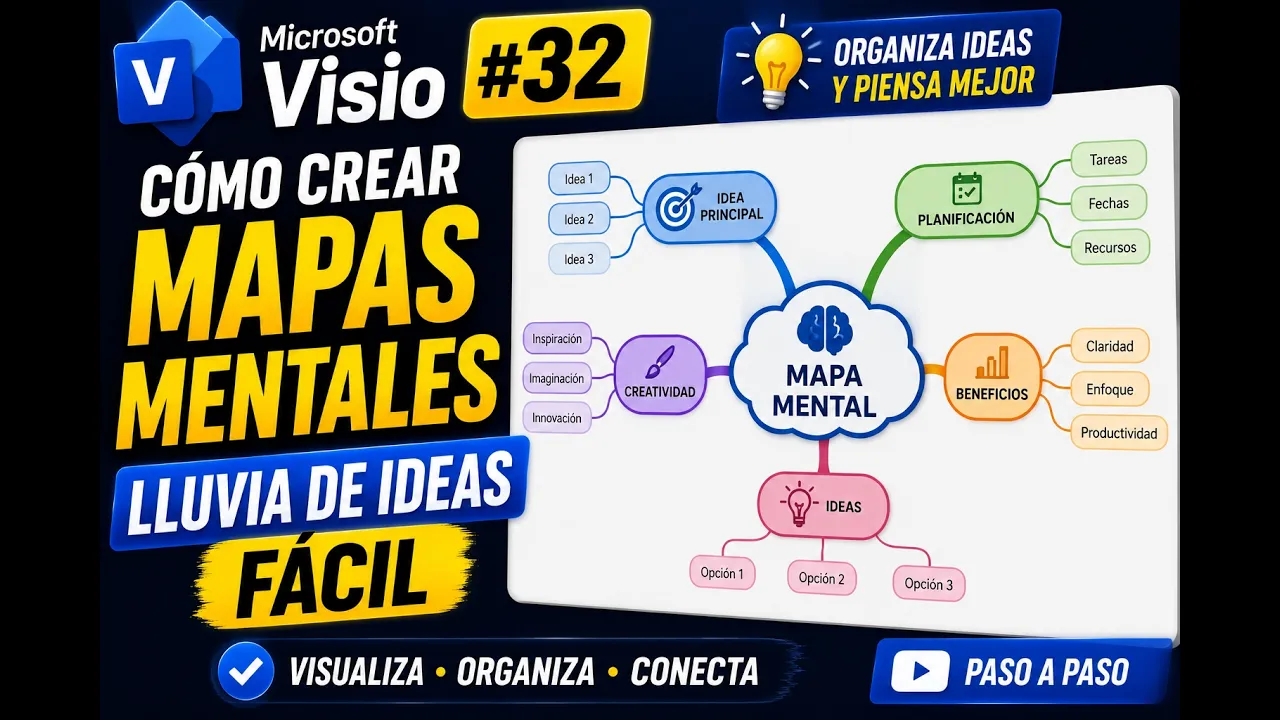
Los mapas mentales en Microsoft Visio ayudan a organizar ideas, proyectos, conceptos o procesos de manera visual. En Visio, esta función se trabaja mediante los diagramas de lluvia de ideas, una plantilla pensada para colocar un tema principal y desarrollar ramas secundarias relacionadas. Esta herramienta es útil para planificar proyectos, estructurar contenidos, organizar clases, preparar propuestas o descomponer una idea compleja en partes más manejables.
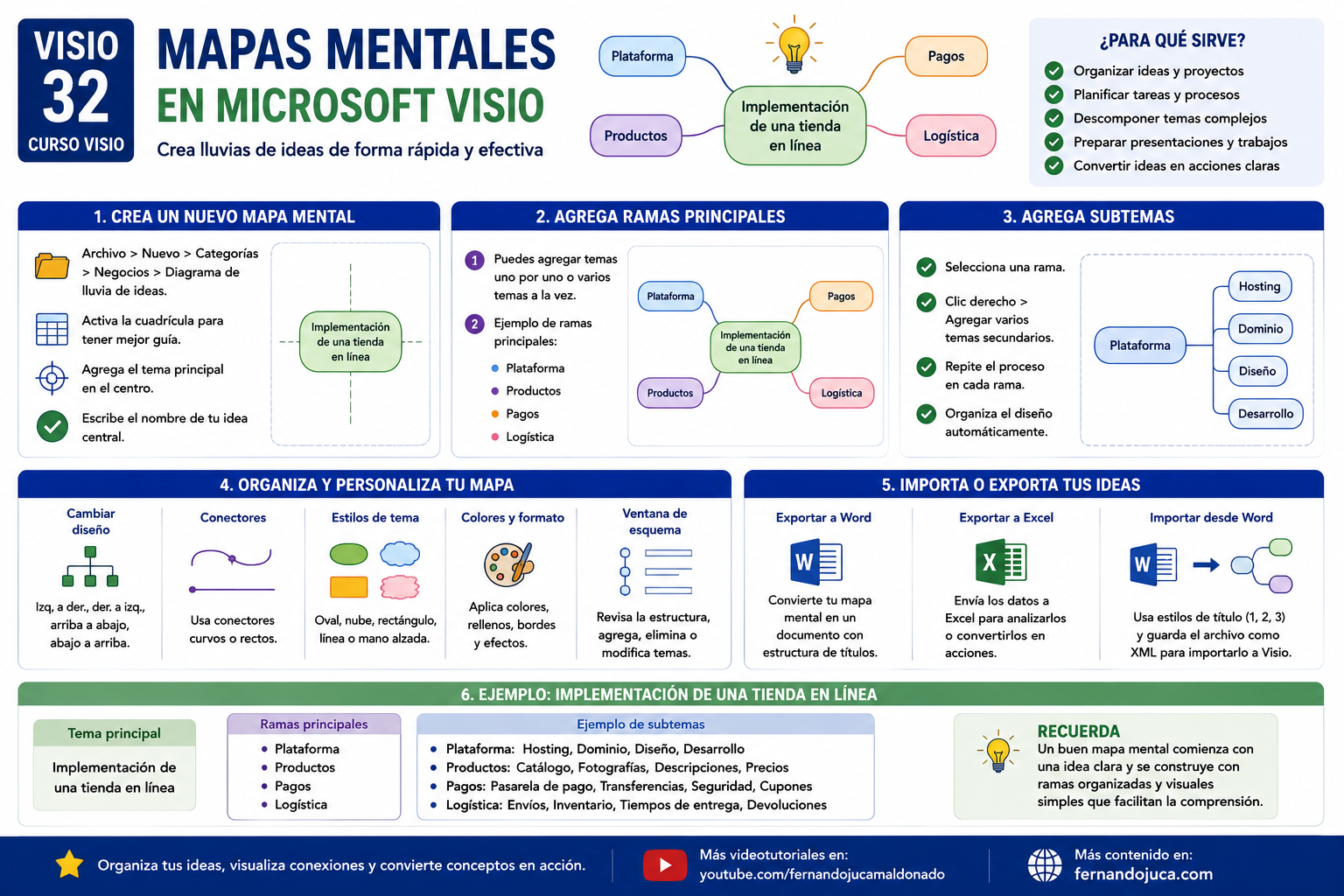
En el video se trabaja un ejemplo sobre la implementación de una tienda en línea, usando un tema central y varias ramas como plataforma, productos, pagos y logística. A partir de esa estructura, Visio permite agregar temas, organizar el diseño, cambiar estilos, usar conectores y exportar o importar información desde otros formatos.

Qué es un mapa mental en Visio
Un mapa mental es una representación gráfica que parte de una idea central y se expande mediante ramas relacionadas. En Microsoft Visio, este tipo de diseño se encuentra como diagrama de lluvia de ideas.
Su propósito es mostrar relaciones entre conceptos de forma clara. No se trata solo de decorar ideas, sino de ordenar información para comprenderla mejor.
Un mapa mental puede servir para:
| Uso | Ejemplo |
|---|---|
| Planificar proyectos | Implementación de una tienda en línea |
| Organizar contenidos | Temas y subtemas de una clase |
| Preparar propuestas | Componentes de un servicio |
| Analizar problemas | Causas, efectos y alternativas |
| Diseñar estrategias | Canales, recursos, acciones y métricas |
| Crear esquemas | Estructura previa de un documento |
Dónde encontrar la plantilla de lluvia de ideas
Para crear un mapa mental en Visio se puede usar la plantilla de lluvia de ideas.
Ruta general:
Archivo > Nuevo > Categorías > Negocios > Diagrama de lluvia de ideas
Dentro de la categoría de negocios también se pueden encontrar otras plantillas relacionadas, como diagramas de causa y efecto o Ishikawa. Para este tema, la opción principal es lluvia de ideas.
Al abrir la plantilla, Visio crea un lienzo de trabajo y muestra formas específicas para construir el mapa.
Activar la cuadrícula antes de empezar
Una recomendación práctica es activar la cuadrícula. Esto ayuda a ubicar mejor el tema principal y las ramas.
La cuadrícula sirve para:
- centrar el tema principal;
- alinear ramas;
- mantener orden visual;
- evitar que los elementos queden demasiado dispersos;
- facilitar la reorganización posterior.
Aunque Visio puede ordenar automáticamente el diagrama, trabajar con cuadrícula mejora la precisión.
Definir primero la estructura de ideas
Antes de crear el mapa en Visio, conviene tener una estructura base. Puede estar escrita en un documento, en una libreta o en una lista simple.
Por ejemplo, para el tema Implementación de una tienda en línea, la estructura podría ser:
| Tema principal | Ramas principales |
|---|---|
| Implementación de una tienda en línea | Plataforma |
| Implementación de una tienda en línea | Productos |
| Implementación de una tienda en línea | Pagos |
| Implementación de una tienda en línea | Logística |
Tener el esquema previo permite trabajar más rápido y evita improvisar dentro del lienzo.
Agregar el tema principal
El primer paso es colocar el tema principal en el centro del diagrama. Este elemento representa la idea base de la lluvia de ideas.
Ejemplo:
Implementación de una tienda en línea
Para agregarlo:
- Seleccionar la forma de tema principal.
- Arrastrarla al centro del lienzo.
- Escribir el nombre del tema.
- Usar las guías para centrarlo.
Este tema será el punto desde el cual se desarrollarán las ramas.
Agregar temas secundarios
Después de colocar el tema principal, se agregan las ramas principales. En Visio se pueden agregar de forma individual o varios temas al mismo tiempo.
Se puede hacer desde:
- la cinta de opciones de lluvia de ideas;
- clic derecho sobre el tema principal;
- opción de agregar tema secundario;
- opción de agregar varios temas secundarios.
Si ya se conocen las ramas, lo más rápido es usar Agregar varios temas.
Agregar varios temas a la vez
Cuando se tienen varias ramas definidas, no es necesario agregarlas una por una. Visio permite abrir una ventana y escribir varios temas secundarios.
Ejemplo:
- Plataforma;
- Productos;
- Pagos;
- Logística.
Al aceptar, Visio crea automáticamente las ramas conectadas al tema principal.
Esta opción ahorra tiempo y mantiene una estructura inicial más ordenada.
Agregar subtemas a cada rama
Cada rama principal puede tener subtemas. Por ejemplo, la rama Plataforma podría incluir:
| Rama | Subtemas |
|---|---|
| Plataforma | Hosting |
| Plataforma | Dominio |
| Plataforma | Diseño |
| Plataforma | Desarrollo |
La rama Productos podría incluir:
| Rama | Subtemas |
|---|---|
| Productos | Catálogo |
| Productos | Fotografías |
| Productos | Descripciones |
| Productos | Precios |
Este mismo proceso se puede repetir con pagos, logística u otras áreas.
Construir el mapa de forma rápida
La clave para construir rápido el mapa mental es tener el borrador antes de entrar a Visio. Si el usuario ya sabe cuáles son las ramas y subramas, solo debe trasladarlas al diagrama.
Flujo recomendado:
- Escribir el tema principal.
- Definir ramas principales.
- Definir subramas.
- Abrir Visio.
- Crear el tema principal.
- Usar “Agregar varios temas”.
- Repetir el proceso por cada rama.
- Organizar el diseño.
Esto reduce el tiempo de construcción y mejora la coherencia del mapa.
Organizar automáticamente el mapa
Una vez agregados los temas, se puede usar la opción de organización automática. Visio permite redistribuir los elementos para mejorar la presentación.
Se puede cambiar el diseño a:
| Diseño | Uso |
|---|---|
| Oval | Vista general equilibrada |
| Izquierda a derecha | Lectura horizontal |
| Derecha a izquierda | Variante de lectura lateral |
| Arriba hacia abajo | Estructura jerárquica descendente |
| Abajo hacia arriba | Estructura invertida |
| Conectores curvos | Diseño más orgánico |
| Conectores rectos | Diseño más técnico o limpio |
La elección depende del tipo de contenido y del espacio disponible.
Cambiar el estilo del tema
Visio permite cambiar la apariencia de los temas. Algunas opciones visuales pueden incluir estilos como oval, nube, rectángulo, línea o mano alzada.
| Estilo | Cuándo usarlo |
|---|---|
| Oval | Mapas clásicos |
| Nube | Ideas creativas o lluvia de ideas informal |
| Rectángulo | Presentación más formal |
| Línea | Diseño más limpio |
| Mano alzada | Apariencia más libre o creativa |
Estos estilos ayudan a adaptar el mapa al tipo de presentación.
Cambiar colores y formato
Como en otros diagramas de Visio, los elementos del mapa mental pueden personalizarse con colores, estilos de línea, rellenos y efectos.
Sin embargo, conviene no abusar del formato. El objetivo del mapa mental es facilitar la comprensión, no sobrecargar visualmente.
Buenas decisiones de formato:
- usar colores para diferenciar ramas;
- mantener el mismo estilo por nivel;
- evitar demasiados efectos;
- usar textos breves;
- mantener buen contraste;
- revisar que las conexiones se entiendan.
Usar la ventana de esquema
Una función muy útil es la ventana de esquema. Esta ventana muestra la estructura del mapa mental en forma jerárquica.
Desde allí se puede:
- revisar el orden de los temas;
- entender la estructura completa;
- agregar ideas;
- eliminar temas;
- hacer cambios que se reflejan en el diseño;
- analizar el mapa sin depender solo de la vista gráfica.
Esto es especialmente útil cuando el mapa empieza a crecer.
Por qué usar el esquema
El esquema permite revisar el contenido con lógica de lista. Esto ayuda a confirmar si el mapa está bien estructurado.
| Vista gráfica | Vista de esquema |
|---|---|
| Muestra relaciones visuales | Muestra jerarquía textual |
| Útil para presentación | Útil para revisión |
| Puede verse grande | Es más compacta |
| Depende del diseño | Depende del orden lógico |
Ambas vistas se complementan.
Exportar el mapa mental
Visio permite exportar los datos del mapa mental. En el video se muestra la posibilidad de exportar a Word o Excel usando formatos estructurados.
La exportación puede servir para:
- continuar el trabajo en Word;
- preparar un documento escrito;
- convertir ideas en una estructura de informe;
- compartir el contenido en tabla;
- reutilizar el esquema;
- documentar la lluvia de ideas.
Esto convierte el mapa visual en información reutilizable.
Exportar a Word
Exportar a Word puede ser útil cuando el mapa mental se usará como base para redactar un documento. La estructura del mapa puede convertirse en una jerarquía de títulos y subtítulos.
Por ejemplo:
| Nivel del mapa | En Word puede convertirse en |
|---|---|
| Tema principal | Título 1 |
| Rama principal | Título 2 |
| Subtema | Título 3 |
Esto permite pasar de una lluvia de ideas visual a una estructura de documento.
Exportar a Excel
Exportar a Excel puede servir cuando se quiere revisar la información como datos estructurados.
Puede ser útil para:
- ordenar temas;
- clasificar ideas;
- asignar responsables;
- agregar fechas;
- convertir ideas en tareas;
- priorizar acciones;
- analizar componentes del proyecto.
Esto es práctico cuando el mapa mental se convierte luego en planificación.
Importar datos desde Word
Una opción interesante es crear primero la estructura en Word e importarla en Visio. Para ello, el documento debe estar organizado con estilos de título.
La lógica es:
| En Word | En Visio |
|---|---|
| Título 1 | Tema principal |
| Título 2 | Rama principal |
| Título 3 | Subtema |
| Título 4 | Nivel adicional, si aplica |
Esto permite construir el mapa mental desde un documento estructurado.
Usar estilos de Word correctamente
Para importar desde Word, no basta con escribir texto con apariencia de título. Se deben aplicar los estilos reales de Word.
Ejemplo:
- el tema principal debe tener estilo Título 1;
- las ramas principales deben tener estilo Título 2;
- los subtemas deben tener estilo Título 3.
Después, el archivo se guarda en formato XML de Word y se importa desde Visio.
Guardar Word como XML
El archivo debe guardarse en un formato compatible, como documento XML de Word.
Proceso general:
- Crear la estructura en Word.
- Aplicar estilos de título.
- Ir a Archivo > Guardar como.
- Elegir formato XML de Word.
- Guardar el archivo.
- Ir a Visio.
- Usar la opción de importar datos.
- Seleccionar el archivo XML.
Visio interpreta la jerarquía y construye el mapa.
Importar datos en Visio
Desde la plantilla de lluvia de ideas, se puede usar la opción Importar datos. Esta opción permite seleccionar el archivo XML y generar el mapa automáticamente.
Esto es útil cuando ya se tiene una lluvia de ideas escrita en Word y se quiere convertir en diagrama sin copiar tema por tema.
Ventajas de importar desde Word
Importar desde Word puede ahorrar tiempo cuando el contenido ya está estructurado.
| Ventaja | Explicación |
|---|---|
| Evita copiar tema por tema | Visio genera la estructura |
| Aprovecha documentos existentes | Usa textos ya escritos |
| Mantiene jerarquía | Respeta títulos y subtítulos |
| Acelera la creación | Ideal para mapas grandes |
| Facilita planificación | Primero se ordena en texto, luego se visualiza |
La clave es usar correctamente los estilos.
Ejemplo aplicado: tienda en línea
Para el ejemplo de una tienda en línea, el documento de Word podría tener esta estructura:
Título 1: Implementación de una tienda en línea
Título 2: Plataforma
Título 3: Hosting
Título 3: Dominio
Título 3: Diseño
Título 3: Desarrollo
Título 2: Productos
Título 3: Catálogo
Título 3: Fotografías
Título 3: Descripciones
Título 3: Precios
Título 2: Pagos
Título 3: Pasarela de pago
Título 3: Transferencias
Título 3: Seguridad
Título 2: Logística
Título 3: Envíos
Título 3: Inventario
Título 3: Tiempos de entrega**
Con esta estructura, Visio puede generar el mapa automáticamente si el archivo se guarda e importa correctamente.
Cuándo crear manualmente y cuándo importar
| Método | Cuándo conviene |
|---|---|
| Crear manualmente | Mapa pequeño o ejercicio de clase |
| Agregar varios temas | Cuando ya se tienen ramas definidas |
| Importar desde Word | Cuando el contenido ya está estructurado |
| Exportar a Word | Cuando el mapa será base de un documento |
| Exportar a Excel | Cuando se necesita convertir ideas en tabla |
Cada método responde a una necesidad distinta.
Errores comunes
| Error | Consecuencia | Recomendación |
|---|---|---|
| Crear el mapa sin borrador | Se pierde tiempo reorganizando | Definir estructura antes |
| Agregar ideas una por una cuando ya se conocen | Trabajo lento | Usar agregar varios temas |
| No usar estilos en Word | La importación no funciona bien | Aplicar Título 1, 2 y 3 |
| Guardar Word en formato incorrecto | Visio no importa correctamente | Guardar como XML |
| Saturar el mapa con texto largo | Dificulta la lectura | Usar frases breves |
| Usar demasiados estilos visuales | Diseño desordenado | Mantener coherencia |
| No revisar el esquema | Se pierde la estructura lógica | Usar ventana de esquema |
Buenas prácticas
Prepare primero la estructura del mapa mental. Use el tema principal como centro del diagrama. Agregue varios temas cuando ya tenga una lista definida. Use ramas y subramas con textos breves. Aproveche la organización automática para mejorar la distribución. Cambie estilos solo si mejoran la lectura. Use la ventana de esquema para revisar la jerarquía. Si ya tiene el contenido en Word, aplique estilos y guárdelo como XML para importarlo.
Preguntas frecuentes sobre mapas mentales en Microsoft Visio
¿Dónde se crean mapas mentales en Microsoft Visio?
Desde Archivo > Nuevo > Categorías > Negocios > Diagrama de lluvia de ideas.
¿Qué es un diagrama de lluvia de ideas en Visio?
Es una plantilla que permite crear mapas mentales a partir de un tema principal y ramas relacionadas.
¿Puedo agregar varios temas a la vez?
Sí. Visio permite agregar varios temas secundarios en una sola acción, lo que ahorra tiempo cuando ya se tiene una lista de ideas.
¿Puedo cambiar el diseño del mapa mental?
Sí. Se puede organizar de izquierda a derecha, derecha a izquierda, arriba hacia abajo, abajo hacia arriba y cambiar conectores curvos o rectos.
¿Qué es la ventana de esquema?
Es una vista textual de la estructura del mapa mental. Permite revisar, agregar, eliminar o modificar temas desde una jerarquía.
¿Puedo exportar un mapa mental a Word?
Sí. Visio permite exportar la estructura para continuar el trabajo como documento.
¿Puedo importar una estructura desde Word?
Sí. Para hacerlo correctamente, el documento debe usar estilos de título y guardarse en formato XML de Word.
¿Qué estilos de Word debo usar?
Use Título 1 para el tema principal, Título 2 para ramas principales y Título 3 para subtemas.
Recuerde que…
Los mapas mentales en Microsoft Visio permiten organizar ideas de forma visual, rápida y estructurada. La plantilla de lluvia de ideas facilita crear un tema principal, agregar ramas, organizar subtemas, cambiar diseños y revisar la estructura desde la ventana de esquema. Además, Visio permite exportar el contenido a Word o Excel e importar estructuras creadas previamente en Word mediante estilos y formato XML. La clave está en preparar primero la jerarquía de ideas y luego usar Visio para convertirla en un diagrama claro y útil.
Pueden leer más contenido en fernandojuca.com así como videotutoriales y podcast en youtube.com/fernandojucamaldonado.