Formas inteligentes en Microsoft Visio
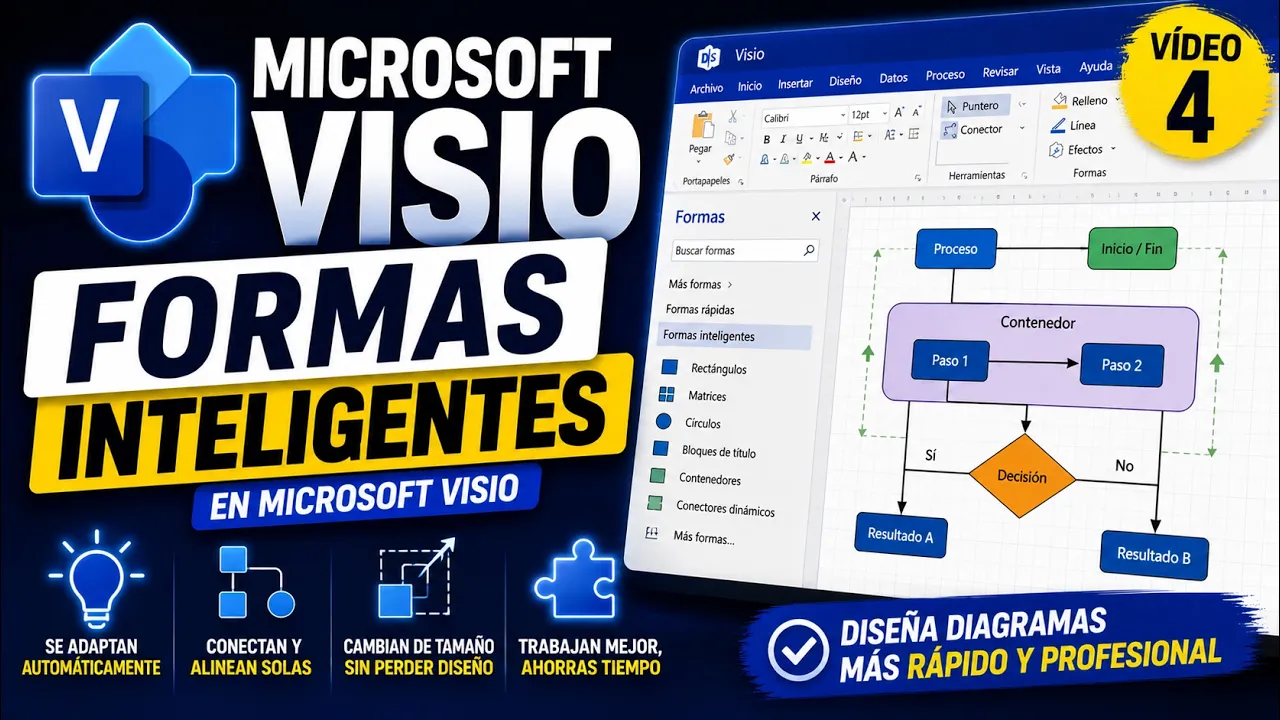
Las formas inteligentes en Microsoft Visio son uno de los elementos que diferencian a Visio de un programa de dibujo común. En una herramienta básica de diseño, una figura suele permitir cambiar tamaño, color o posición. En Visio, en cambio, algunas formas incluyen controles adicionales que permiten modificar su estructura interna, ajustar proporciones, cambiar dirección, alterar puntas, curvaturas o partes específicas del símbolo. Estos controles suelen aparecer como puntos o rombos amarillos sobre la forma seleccionada.
Microsoft documenta estos elementos como control handles, es decir, controladores asociados a una forma. En el entorno de desarrollo de Visio, cada forma puede contener filas de controles que definen coordenadas y comportamiento de cada controlador. Esto explica por qué algunas formas muestran puntos especiales y otras no: depende de cómo fue construida la forma.

Qué son las formas inteligentes en Visio
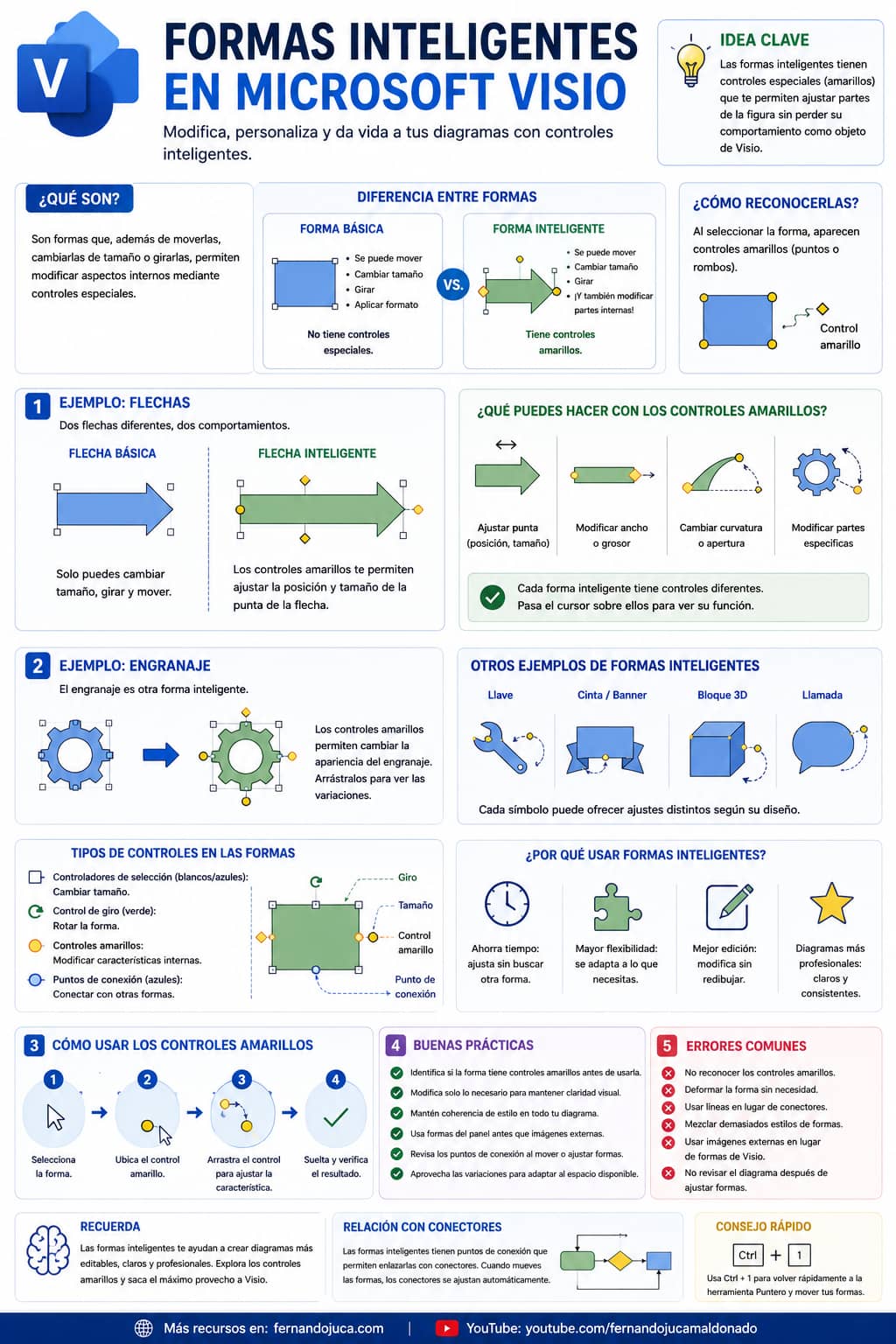
Una forma inteligente es una figura que no solo se puede mover o redimensionar, sino que también puede modificarse mediante controles internos. Estos controles permiten ajustar una característica particular de la forma sin perder su comportamiento como objeto de Visio.
Por ejemplo, una flecha puede permitir modificar la posición o tamaño de la punta. Un engranaje puede permitir cambiar su apariencia. Una llave, una banda, un bloque o una forma de proceso pueden incluir controles para alterar una parte específica.
La idea central es que la forma no es un dibujo plano. Es un objeto editable con parámetros propios.
Diferencia entre una forma básica y una forma inteligente
No todas las formas de Visio tienen controles inteligentes. Algunas solo permiten las operaciones comunes: mover, cambiar tamaño, girar o editar texto. Otras, además de eso, muestran controles amarillos que permiten alterar aspectos internos.
| Tipo de forma | Qué permite hacer |
|---|---|
| Forma básica simple | Mover, cambiar tamaño, girar y aplicar formato |
| Forma inteligente | Además de lo anterior, permite ajustar partes internas con controles amarillos |
| Conector inteligente | Permite unir formas y mantenerse conectado al moverlas |
| Forma con datos | Puede almacenar información asociada a la figura |
Una flecha básica, por ejemplo, puede cambiar de tamaño. Pero una flecha inteligente puede permitir ajustar la punta, el cuerpo o alguna proporción específica.
Cómo reconocer una forma inteligente
La forma más sencilla de reconocerla es seleccionarla y observar si aparecen controles amarillos. Estos controles suelen mostrarse como pequeños puntos, rombos o tiradores de color amarillo. Al colocar el cursor sobre ellos, Visio puede mostrar una indicación sobre lo que permiten modificar.
Por ejemplo:
| Indicador visual | Qué significa |
|---|---|
| Puntos blancos o azules | Cambiar tamaño |
| Control de giro | Rotar la forma |
| Puntos de conexión | Unir conectores |
| Punto o rombo amarillo | Modificar una característica especial de la forma |
El punto amarillo es la señal principal de que la forma tiene una variación editable.
Qué permiten hacer los controles amarillos
Los controles amarillos cambian según la forma. No tienen una función única. Su comportamiento depende del diseño del objeto. En una flecha pueden modificar la punta; en un engranaje pueden alterar la proporción del dibujo; en otro símbolo pueden ajustar curvatura, apertura, grosor o dirección.
| Forma | Posible función del control amarillo |
|---|---|
| Flecha | Ajustar punta, ancho o dirección |
| Engranaje | Modificar proporción o forma visual |
| Llave o corchete | Ajustar apertura o curvatura |
| Bloque 3D | Modificar profundidad o perspectiva |
| Cinta o banner | Ajustar pliegues o extremos |
| Símbolos técnicos | Cambiar orientación o dimensión específica |
Por eso, al usar una nueva forma, conviene seleccionarla y revisar si incluye controles amarillos. Muchas veces esos controles permiten personalizarla sin buscar otra forma distinta.
Por qué no todas las formas tienen controles amarillos
No todas las formas necesitan controles inteligentes. Algunas representan objetos simples y no requieren modificaciones internas. Otras fueron diseñadas con funciones adicionales porque su uso habitual exige variaciones.
Microsoft permite buscar y usar diferentes formas y stencils en Visio según el tipo de diagrama, y cada galería puede incluir formas con distintos niveles de comportamiento.
Por ejemplo, una forma básica como un rectángulo puede no necesitar un control especial. En cambio, una flecha, una llamada, un símbolo técnico o una forma de diagrama puede requerir ajustes más flexibles.
Diferencia entre cambiar tamaño y modificar la forma
Cambiar tamaño no es lo mismo que modificar la estructura de una forma. Cuando se arrastra un controlador de esquina, la forma se hace más grande o más pequeña. Cuando se usa un control amarillo, se modifica una parte específica del diseño.
| Acción | Resultado |
|---|---|
| Cambiar ancho | La forma se estira horizontalmente |
| Cambiar alto | La forma se estira verticalmente |
| Mantener proporción | La forma crece o disminuye sin deformarse |
| Usar control amarillo | Se modifica una característica interna |
| Girar forma | Cambia la orientación del objeto |
Esta diferencia es importante porque permite personalizar sin deformar innecesariamente la figura.
Ejemplo práctico: flechas inteligentes
Las flechas son un buen ejemplo para entender las formas inteligentes. Una flecha simple puede aumentar o disminuir su tamaño, pero una flecha inteligente puede permitir ajustar la punta. Esto permite crear flechas más gruesas, más delgadas, con punta más larga o con una disposición distinta.
En diagramas de procesos, esto puede ser útil para destacar una dirección, una relación o un flujo principal. Sin embargo, debe usarse con criterio: si cada flecha tiene un estilo diferente, el diagrama puede perder coherencia visual.
Ejemplo práctico: engranajes
El engranaje es otro ejemplo útil. Algunas formas de engranaje en Visio permiten modificar partes de su apariencia mediante controles amarillos. Esto permite adaptar la forma al diseño sin tener que buscar otra figura.
En diagramas empresariales o técnicos, los engranajes suelen representar procesos, automatización, configuración, maquinaria, sistemas o integración. Poder ajustar su apariencia permite adaptarlos mejor al espacio disponible o al estilo visual del diagrama.
Formas inteligentes y diagramas más editables
El valor de las formas inteligentes no está solo en la estética. Su principal ventaja es que permiten construir diagramas editables. En lugar de insertar imágenes estáticas o dibujar manualmente cada variación, se usan objetos que pueden modificarse desde la propia herramienta.
Esto tiene varias ventajas:
| Ventaja | Explicación |
|---|---|
| Ahorro de tiempo | No es necesario buscar otra forma para cada variación |
| Mayor flexibilidad | La misma forma puede adaptarse a distintos usos |
| Mejor edición posterior | Se puede modificar sin rehacer el objeto |
| Diagramas más limpios | Se evita acumular figuras superpuestas |
| Consistencia visual | Se mantiene el mismo estilo de forma |
En proyectos grandes, esta flexibilidad ayuda mucho, porque los diagramas suelen modificarse varias veces antes de quedar finalizados.
Cómo usar correctamente los controles amarillos
El uso es sencillo. Primero se selecciona la forma. Luego se identifica el control amarillo. Después se arrastra con el mouse hasta obtener la variación deseada.
Proceso recomendado:
- Insertar la forma desde el panel de formas.
- Seleccionarla.
- Identificar si aparecen controles amarillos.
- Pasar el cursor sobre el control para revisar su función.
- Arrastrar suavemente el control.
- Verificar si la variación mejora el diagrama.
- Mantener coherencia con el resto de formas.
No conviene mover controles sin propósito. Cada cambio debe aportar claridad o mejorar la representación.
Cuidado con deformar formas sin necesidad
Aunque los controles inteligentes son útiles, también pueden usarse mal. Un error frecuente es modificar demasiado una forma hasta que pierde claridad o deja de comunicar lo que representa. En un diagrama profesional, la forma debe ser comprensible.
Por ejemplo, una flecha demasiado gruesa puede distraer. Un engranaje muy deformado puede parecer un símbolo distinto. Una llamada o etiqueta exagerada puede romper la armonía del diseño.
La regla práctica es simple: modificar solo lo necesario.
Formas inteligentes frente a imágenes insertadas
A veces, los usuarios insertan imágenes externas para representar flechas, íconos o símbolos. Esto puede funcionar visualmente, pero suele ser menos flexible que usar formas inteligentes de Visio.
| Imagen insertada | Forma inteligente de Visio |
|---|---|
| Difícil de editar internamente | Editable con controles |
| Puede perder calidad al escalar | Mantiene comportamiento vectorial |
| No siempre se conecta bien | Puede integrarse mejor al diagrama |
| Requiere reemplazo para variar | Se ajusta desde la misma forma |
| Puede romper coherencia visual | Mantiene estilo de Visio |
Para diagramas editables, conviene priorizar formas de Visio antes que imágenes externas.
Relación con los conectores
Las formas inteligentes pueden trabajar junto con conectores. Aunque el tema de conectores se abordó en el video anterior, es importante recordar que las formas de Visio suelen tener puntos de conexión que permiten enlazarlas con otras formas. Microsoft explica que los conectores pueden unirse a puntos de conexión y mantenerse asociados a las formas cuando estas se mueven o rotan.
Por tanto, una forma inteligente no solo se puede modificar; también puede integrarse en un diagrama conectado y editable.
Cuándo conviene usar formas inteligentes
Conviene usarlas cuando se necesita representar elementos que requieren variación visual o adaptación. Por ejemplo:
| Situación | Por qué usar forma inteligente |
|---|---|
| Flechas de dirección | Permiten ajustar punta o grosor |
| Diagramas técnicos | Facilitan adaptar símbolos |
| Planos | Permiten modificar elementos sin redibujar |
| Procesos destacados | Ayudan a resaltar flujos |
| Diagramas empresariales | Permiten crear símbolos visuales consistentes |
| Esquemas explicativos | Facilitan personalización rápida |
No se trata de usar formas inteligentes por obligación, sino de aprovecharlas cuando aportan valor.
Buenas prácticas para usar formas inteligentes
- Revisar si la forma tiene controles amarillos antes de buscar otra.
- Usar controles amarillos para ajustar, no para deformar sin criterio.
- Mantener coherencia visual entre formas similares.
- Evitar mezclar demasiados estilos en un mismo diagrama.
- Usar formas del panel de Visio antes que imágenes externas.
- Aprovechar las variaciones para adaptar el diseño al espacio.
- Probar diferentes formas de la misma galería si una no se ajusta.
- Mantener claridad por encima de decoración.
Estas prácticas ayudan a crear diagramas más profesionales y fáciles de editar.
Errores comunes al trabajar con formas inteligentes
| Error | Consecuencia | Recomendación |
|---|---|---|
| No reconocer los controles amarillos | Se desaprovechan funciones útiles | Seleccionar la forma y revisar controles |
| Usar imágenes en lugar de formas editables | Menor flexibilidad | Priorizar formas de Visio |
| Deformar demasiado la figura | Pierde claridad visual | Modificar solo lo necesario |
| Mezclar estilos sin criterio | Diagrama inconsistente | Mantener una línea visual |
| Pensar que todas las formas son inteligentes | Confusión al editar | Revisar caso por caso |
| Usar figuras básicas para procesos complejos | Diagrama menos profesional | Buscar formas específicas |
Cómo explicar este tema a estudiantes o usuarios nuevos
Una forma sencilla de explicarlo es comparar una forma común con una forma inteligente. Primero se inserta una flecha básica y se muestra que solo cambia tamaño. Luego se inserta una flecha con control amarillo y se demuestra que también puede cambiar la punta o proporción interna. Después se puede repetir el ejemplo con un engranaje.
Esta comparación permite entender rápidamente la diferencia entre dibujar y diagramar. Visio no solo permite colocar figuras; permite trabajar con objetos más especializados.
Aplicaciones prácticas en diagramas profesionales
Las formas inteligentes pueden mejorar distintos tipos de diagramas:
| Tipo de diagrama | Uso de formas inteligentes |
|---|---|
| Flujogramas | Ajustar flechas, llamadas o símbolos |
| Diagramas de red | Personalizar equipos o íconos |
| Mapas de procesos | Destacar etapas o relaciones |
| Planos | Ajustar elementos arquitectónicos |
| Diagramas técnicos | Modificar símbolos específicos |
| Presentaciones visuales | Crear esquemas más claros y editables |
En todos los casos, el objetivo debe ser mejorar la comunicación visual del diagrama.
Preguntas frecuentes sobre formas inteligentes en Microsoft Visio
¿Qué son las formas inteligentes en Visio?
Son formas que incluyen comportamientos o controles especiales para modificar características internas, además de permitir operaciones básicas como mover, cambiar tamaño o girar.
¿Cómo se reconocen?
Normalmente se reconocen porque, al seleccionarlas, muestran controles amarillos. Estos controles permiten ajustar partes específicas de la forma.
¿Todas las formas de Visio son inteligentes?
No. Algunas formas solo permiten edición básica. Otras incluyen controles adicionales. Depende de cómo fue diseñada la forma.
¿Qué son los controles amarillos?
Son controladores especiales asociados a ciertas formas. Microsoft documenta estos elementos como controles de forma que definen coordenadas y comportamiento específico dentro de la estructura de la figura.
¿Para qué sirven los controles amarillos?
Sirven para ajustar partes concretas de una forma, como la punta de una flecha, la apertura de un símbolo, la curvatura, el grosor o una proporción interna.
¿Es mejor usar formas inteligentes que imágenes externas?
En la mayoría de diagramas, sí. Las formas inteligentes son más editables, se integran mejor con Visio y permiten ajustes sin reemplazar el objeto.
¿Se pueden conectar las formas inteligentes?
Sí. Muchas formas de Visio incluyen puntos de conexión que permiten unirlas mediante conectores inteligentes.
Recuerde que…
Formas inteligentes en Microsoft Visio son una de las razones por las que Visio es más potente que una herramienta de dibujo básico. Los controles amarillos permiten modificar partes específicas de ciertas formas, como flechas, engranajes o símbolos técnicos, sin necesidad de redibujar. No todas las formas tienen esta característica, pero cuando aparece, conviene aprovecharla para personalizar el diagrama con mayor precisión. La clave está en usar estas variaciones para mejorar la claridad, no para sobrecargar el diseño.
Pueden leer más contenido en fernandojuca.com así como videotutoriales y podcast en youtube.com/fernandojucamaldonado.