Zoom y panorámica en Microsoft Visio
El zoom en Microsoft Visio es una herramienta esencial para trabajar con diagramas de forma precisa. A medida que un diseño crece, se vuelve necesario acercarse para revisar detalles, conectores, textos, alineaciones y formas específicas. Al mismo tiempo, también es importante alejarse para verificar la estructura general del diagrama. Microsoft explica que los controles de zoom se encuentran en la barra de estado de Visio, debajo de la página de diagramación, y permiten acercar o alejar la vista del dibujo.

Para qué sirve el zoom en Visio
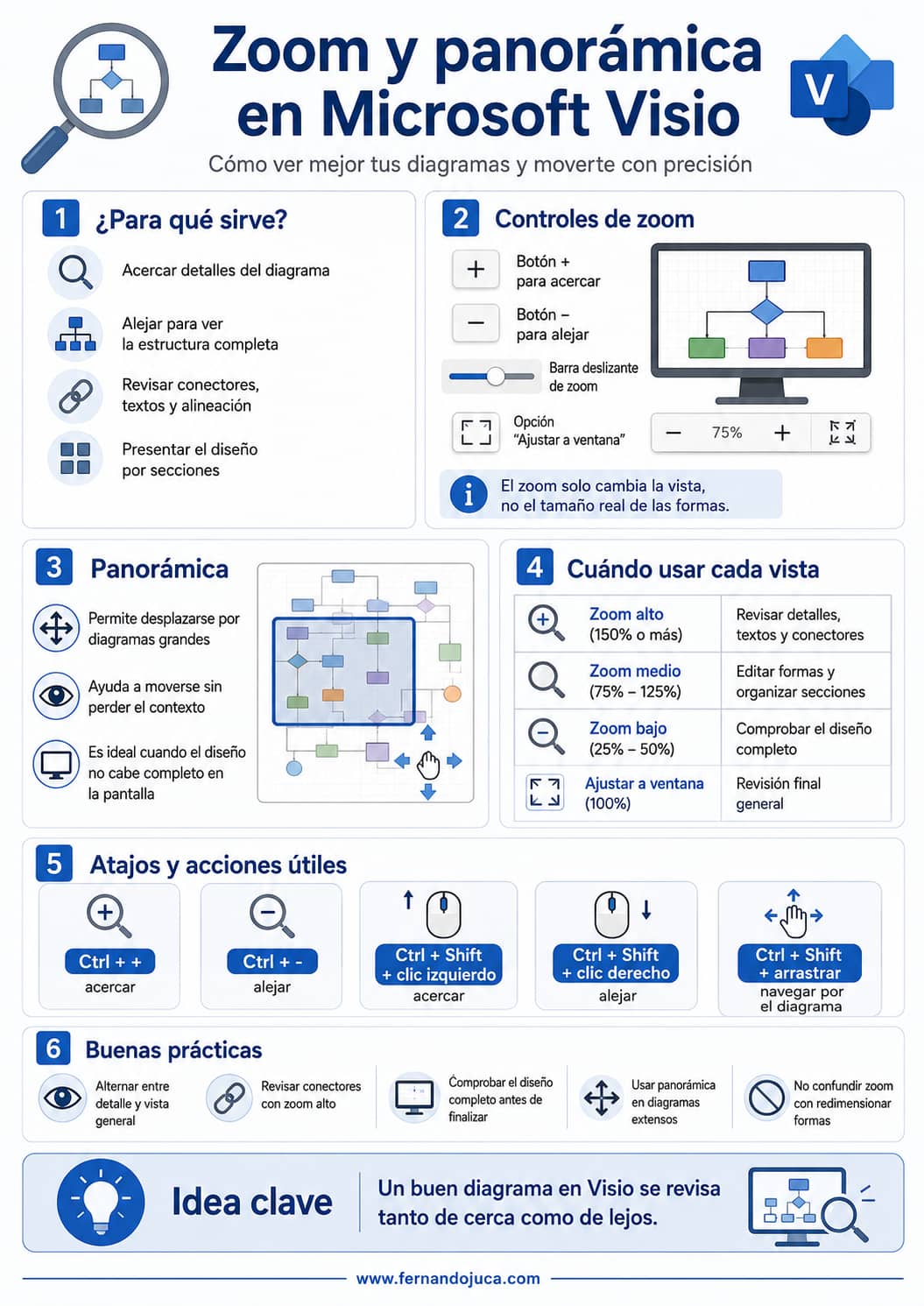
El zoom no cambia el tamaño real de las formas ni del diagrama. Solo modifica la forma en que el diseño se ve en pantalla. Esto es importante: acercar o alejar no altera el contenido, sino la visualización.
En Visio, el zoom sirve para:
| Uso del zoom | Aplicación práctica |
|---|---|
| Acercar detalles | Revisar textos, conectores, puntos de unión y formas pequeñas |
| Alejar la vista | Observar la estructura completa del diagrama |
| Ajustar el diseño a pantalla | Ver todo el dibujo dentro del área visible |
| Revisar errores | Detectar conectores mal ubicados o formas desalineadas |
| Presentar diagramas | Mostrar partes específicas durante una explicación |
| Trabajar en diagramas grandes | Moverse por secciones sin perder orientación |
En un diagrama pequeño, el zoom puede parecer una herramienta secundaria. En un diagrama grande, es indispensable.
Diferencia entre zoom y tamaño del objeto
Un error frecuente es confundir el zoom con el tamaño de las formas. Cuando se usa zoom, las formas parecen más grandes o más pequeñas en la pantalla, pero su tamaño real dentro del dibujo no cambia. En cambio, cuando se selecciona una forma y se arrastran sus controladores, sí se modifica el tamaño del objeto.
| Acción | Qué cambia |
|---|---|
| Aumentar zoom | Solo cambia la visualización |
| Reducir zoom | Solo cambia la visualización |
| Cambiar tamaño de forma | Cambia el objeto dentro del diagrama |
| Ajustar a ventana | Cambia la vista, no el diseño |
| Imprimir o exportar | Depende del tamaño real del dibujo, no del zoom |
Esta diferencia es clave para evitar errores al diseñar. El zoom sirve para ver mejor, no para redimensionar el diagrama.
Controles de zoom en la barra inferior
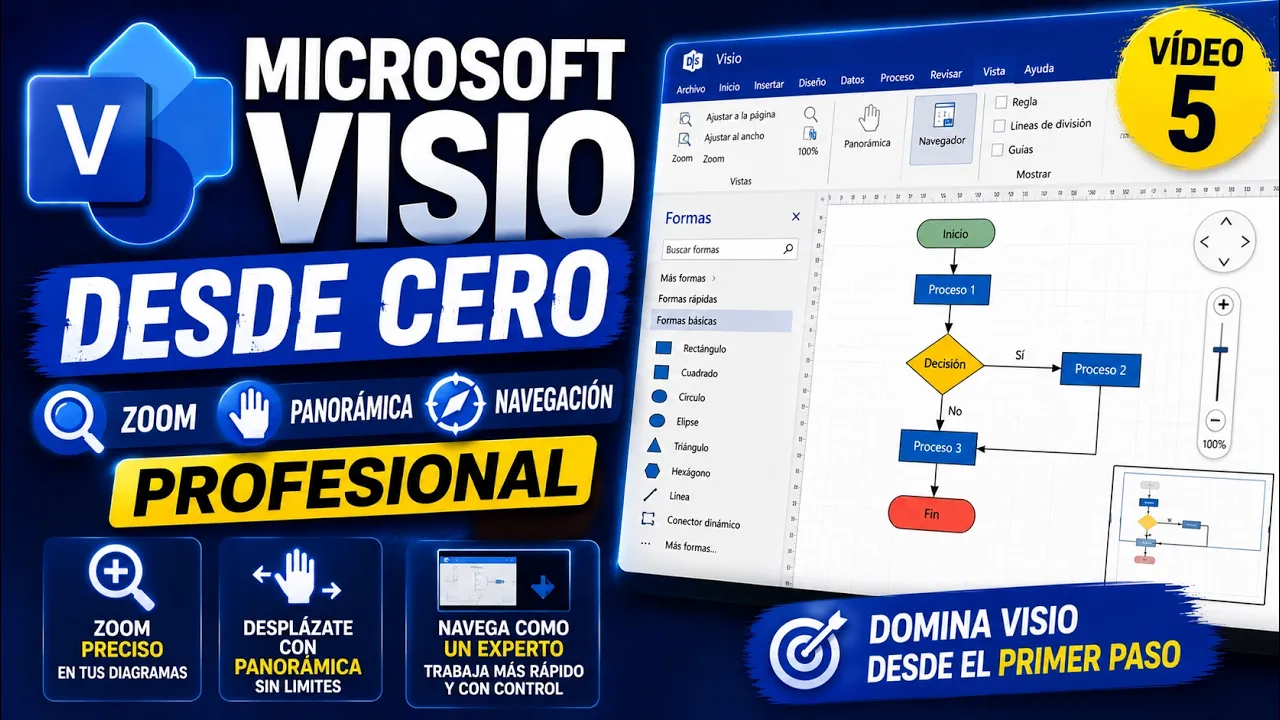
En la parte inferior de Visio se encuentran los controles de visualización. Normalmente incluyen un porcentaje de zoom, un control deslizante y botones para acercar o alejar. Desde allí se puede aumentar o reducir la vista rápidamente.
Este método es útil cuando se quiere trabajar de forma visual y directa, sin memorizar atajos de teclado. También permite ajustar el nivel de zoom progresivamente hasta encontrar una vista cómoda.
Acercar y alejar desde el teclado
Visio permite usar combinaciones de teclado para acercar o alejar el diagrama. Microsoft documenta accesos como Ctrl + signo más (+) para acercar y Ctrl + signo menos (-) para alejar en Visio.
También existen combinaciones que pueden variar según versión. Microsoft registra accesos de zoom como Alt + F6 para acercar y otros atajos dentro de su documentación de teclado.
Por tanto, si un atajo no funciona en una versión específica, conviene revisar la documentación correspondiente o usar los controles de la barra inferior.
Usar Ctrl + Shift para zoom y panorámica
Una opción muy práctica en Visio consiste en usar el teclado junto con el mouse. Microsoft indica que, al mantener presionadas las teclas Ctrl + Shift, el puntero se convierte en una lupa. Desde allí se pueden aplicar acciones como hacer clic izquierdo para ampliar, clic derecho para reducir, arrastrar con clic izquierdo para ampliar una región específica y arrastrar con clic derecho para desplazarse por el diagrama.
| Acción | Resultado |
|---|---|
| Ctrl + Shift + clic izquierdo | Acercar |
| Ctrl + Shift + clic derecho | Alejar |
| Ctrl + Shift + arrastrar con clic izquierdo | Ampliar una zona específica |
| Ctrl + Shift + arrastrar con clic derecho | Desplazarse por el diagrama |
Esta forma de trabajar es muy útil cuando el usuario necesita revisar una parte puntual del diseño sin perder tiempo ajustando manualmente el porcentaje de zoom.
Qué es la panorámica en Visio
La panorámica permite desplazarse por el diagrama sin cambiar necesariamente el nivel de zoom. Es como mover la vista sobre el lienzo. Esto resulta útil cuando el diagrama es más grande que la pantalla y se necesita revisar diferentes zonas.
Microsoft señala que Visio permite hacer panorámica y zoom mediante atajos de teclado o herramientas visuales en pantalla, especialmente útil al presentar diagramas detallados.
La panorámica es especialmente útil en diagramas extensos, como:
- mapas de procesos;
- organigramas grandes;
- diagramas de red;
- planos;
- diagramas técnicos;
- flujos con varias áreas o responsables.
Panel Panorámica y zoom
Visio incluye un panel específico llamado Panorámica y zoom o Pan & Zoom. Este panel permite ver una miniatura del diagrama y moverse hacia zonas específicas. Microsoft indica que se puede abrir desde Vista > Paneles de tareas > Panorámica y zoom.
Este panel ayuda a mantener una vista general mientras se trabaja en detalle. En diagramas grandes, funciona como un pequeño mapa de navegación.
| Elemento del panel | Función |
|---|---|
| Miniatura del dibujo | Muestra el diagrama completo |
| Cuadro de selección | Indica la zona visible |
| Arrastrar cuadro | Permite moverse a otra parte |
| Cambiar tamaño del cuadro | Ajusta el nivel de zoom |
| Panel flotante o fijo | Permite ubicarlo donde resulte más cómodo |
Cuando el diseño ocupa mucho espacio, este panel evita perderse dentro del diagrama.
Ajustar el dibujo a la ventana
Una opción muy útil es ajustar el dibujo completo a la ventana. Esto permite ver todo el diseño dentro de la pantalla. No sirve para editar detalles pequeños, pero sí para revisar la estructura general.
Se recomienda usar esta vista en tres momentos:
- Al iniciar, para revisar el espacio disponible.
- Durante el diseño, para verificar equilibrio visual.
- Al terminar, para comprobar si el diagrama se entiende globalmente.
Un diagrama puede estar bien diseñado en detalle, pero verse desordenado al observarlo completo. Por eso, alternar entre detalle y vista general es una práctica importante.
Zoom para revisar conectores
El zoom es especialmente útil para revisar conectores. A simple vista, una línea puede parecer bien ubicada, pero al acercarse se puede notar que no está conectada correctamente al punto de conexión o que cruza innecesariamente otra línea.
Al trabajar con conectores, conviene acercarse para revisar:
- si el conector está realmente unido a la forma;
- si la flecha apunta en la dirección correcta;
- si hay cruces innecesarios;
- si la línea está alineada;
- si las etiquetas del conector se leen bien;
- si hay conectores superpuestos.
Esta revisión mejora la calidad técnica y visual del diagrama.
Zoom para revisar textos
En diagramas con muchas formas, el texto puede quedar pequeño o difícil de leer. Acercar el zoom permite revisar si las etiquetas están bien escritas, si no hay errores ortográficos, si el texto cabe dentro de la forma y si mantiene un tamaño coherente con el resto del diseño.
Un buen diagrama no solo debe tener formas bien conectadas. También debe tener textos breves, claros y legibles.
Zoom durante una presentación
Cuando se presenta un diagrama a una audiencia, no siempre conviene mostrarlo completo todo el tiempo. Si el diagrama es muy grande, los detalles pueden ser ilegibles. La panorámica y el zoom permiten explicar el diseño por secciones.
Microsoft señala que, para presentar un diagrama detallado, Visio permite desplazarse de una zona a otra de forma rápida y suave usando herramientas de panorámica y zoom.
Esto es útil en clases, reuniones, capacitaciones o exposiciones donde se necesita explicar un proceso paso a paso.
Usar zoom sin perder orientación
Uno de los riesgos de acercarse demasiado es perder la referencia del diagrama completo. Para evitarlo, conviene alternar constantemente entre vista de detalle y vista general.
Una práctica recomendable es:
| Momento | Vista sugerida |
|---|---|
| Crear estructura inicial | Zoom medio o vista completa |
| Ajustar formas | Zoom medio |
| Revisar conectores | Zoom alto |
| Revisar textos | Zoom alto |
| Evaluar distribución | Zoom bajo o ajustar a ventana |
| Presentar por secciones | Zoom medio con panorámica |
Esta alternancia permite mantener precisión sin perder visión global.
Buenas prácticas para usar zoom y panorámica
- Usar la cuadrícula junto con el zoom para mejorar alineación.
- Acercar para revisar conectores y textos.
- Alejar para comprobar la estructura general.
- Usar Panorámica y zoom en diagramas grandes.
- No confundir zoom con tamaño real del objeto.
- Ajustar a ventana antes de finalizar el diseño.
- Usar atajos de teclado para trabajar más rápido.
- Evitar diseñar todo con zoom excesivo, porque se pierde proporción global.
- Revisar el diagrama completo antes de exportar o presentar.
Errores comunes al usar zoom en Visio
| Error | Consecuencia | Recomendación |
|---|---|---|
| Confundir zoom con tamaño real | Se piensa que el objeto cambió de tamaño | Recordar que el zoom solo modifica la vista |
| Trabajar siempre muy cerca | Se pierde visión general del diseño | Alternar con vista completa |
| No acercar para revisar conectores | Pueden quedar líneas mal conectadas | Revisar detalles con zoom alto |
| No alejar antes de finalizar | El diagrama puede verse desordenado | Ajustar a ventana y revisar |
| No usar Panorámica y zoom | Dificulta navegar diagramas grandes | Activar el panel desde Vista |
| Presentar el diagrama completo sin acercar | La audiencia no ve detalles | Explicar por secciones |
Diferencia entre barras de desplazamiento y panorámica
Las barras de desplazamiento permiten moverse horizontal o verticalmente por el área de trabajo. La panorámica, en cambio, facilita moverse de forma más visual y directa, especialmente cuando se usa el panel Pan & Zoom o combinaciones de teclado.
| Recurso | Cuándo usarlo |
|---|---|
| Barra de desplazamiento | Movimiento básico por la página |
| Rueda del mouse | Desplazamiento o zoom, según configuración |
| Ctrl + Shift + mouse | Zoom y panorámica rápida |
| Panel Pan & Zoom | Navegación visual en diagramas grandes |
| Ajustar a ventana | Ver el diagrama completo |
Cada recurso cumple una función distinta. Lo ideal es combinarlos según la necesidad.
Aplicaciones prácticas del zoom en diferentes diagramas
| Tipo de diagrama | Uso del zoom |
|---|---|
| Flujograma | Revisar conectores, decisiones y etiquetas |
| Organigrama | Leer cargos y jerarquías en estructuras grandes |
| Diagrama de red | Ver conexiones entre equipos |
| Plano | Ajustar elementos pequeños y revisar ubicación |
| Mapa de procesos | Navegar entre áreas o fases |
| Diagrama técnico | Trabajar con detalles de precisión |
En todos los casos, el zoom ayuda a mejorar la revisión y edición del diseño.
Flujo recomendado para revisar un diagrama con zoom
Una forma ordenada de revisar un diagrama en Visio es la siguiente:
- Ajustar el diagrama completo a la ventana.
- Revisar si la estructura general se entiende.
- Acercar a la primera sección.
- Verificar textos, conectores y alineación.
- Usar panorámica para pasar a la siguiente sección.
- Repetir la revisión por zonas.
- Alejar nuevamente para revisar el resultado final.
Este flujo evita corregir detalles sin revisar la coherencia global.
Preguntas frecuentes sobre zoom en Microsoft Visio
¿Para qué sirve el zoom en Microsoft Visio?
Sirve para acercar o alejar la visualización del diagrama. Permite trabajar con detalle, revisar conectores, leer textos pequeños y comprobar la estructura completa del diseño.
¿El zoom cambia el tamaño real de las formas?
No. El zoom solo cambia cómo se ve el diagrama en pantalla. Para cambiar el tamaño real de una forma, se deben usar sus controladores de selección.
¿Dónde están los controles de zoom?
Los controles de zoom se encuentran en la barra de estado, debajo de la página de diagramación.
¿Qué es Panorámica y zoom?
Es un panel que muestra una vista general del diagrama y permite moverse por diferentes zonas o ajustar el nivel de zoom. Se puede abrir desde Vista > Paneles de tareas > Panorámica y zoom.
¿Qué atajos puedo usar para acercar o alejar?
Microsoft documenta atajos como Ctrl + signo más (+) para acercar y Ctrl + signo menos (-) para alejar. También se puede usar Ctrl + Shift con el mouse para acciones de lupa, ampliación por región y panorámica.
¿Cuándo conviene usar zoom alto?
Cuando se necesita revisar conectores, textos, puntos de unión, formas pequeñas o detalles de alineación.
¿Cuándo conviene alejar la vista?
Cuando se quiere verificar si el diagrama completo mantiene una estructura clara, equilibrada y fácil de seguir.
Recuerde que…
Zoom y panorámica en Microsoft Visio son herramientas básicas para trabajar con precisión y mantener control visual del diagrama. El zoom permite revisar detalles; la panorámica ayuda a desplazarse por diseños grandes; y la vista completa permite comprobar si el conjunto se entiende. Usarlas correctamente evita errores de alineación, conectores mal ubicados, textos ilegibles y diagramas desordenados. Un buen diseño en Visio se construye alternando entre la visión general y el detalle.
Pueden leer más contenido en fernandojuca.com así como videotutoriales y podcast en youtube.com/fernandojucamaldonado.