Bordes y títulos en Microsoft Visio paso a paso
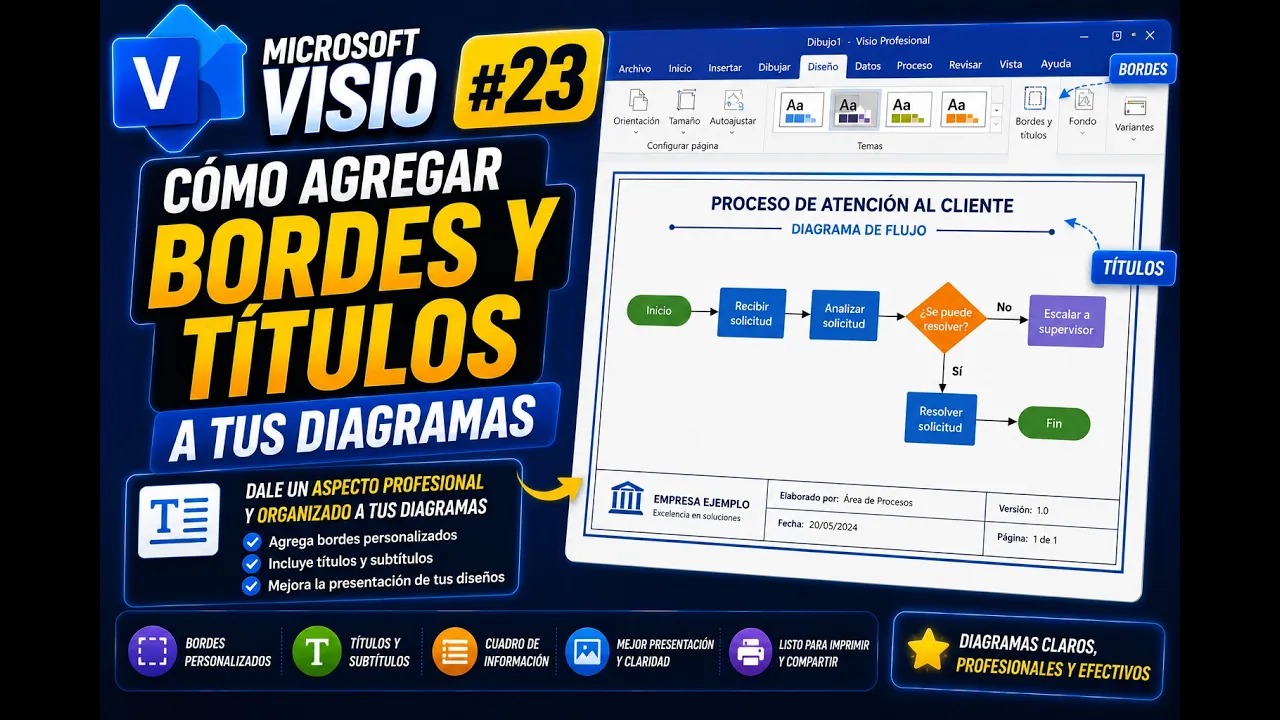
Los bordes y títulos en Microsoft Visio permiten agregar un diseño visual más formal a las páginas de un diagrama. Esta opción se encuentra dentro de la pestaña Diseño, en el grupo de fondos, y funciona como una alternativa práctica para crear páginas con marcos, títulos personalizables, fecha y número de página.
Después de conocer las páginas de fondo, esta herramienta resulta especialmente útil porque permite aplicar diseños ya preparados sin construir manualmente un fondo desde cero. Su propósito es mejorar la presentación del documento y darle una apariencia más corporativa, ordenada y profesional.

Qué son los bordes y títulos en Microsoft Visio
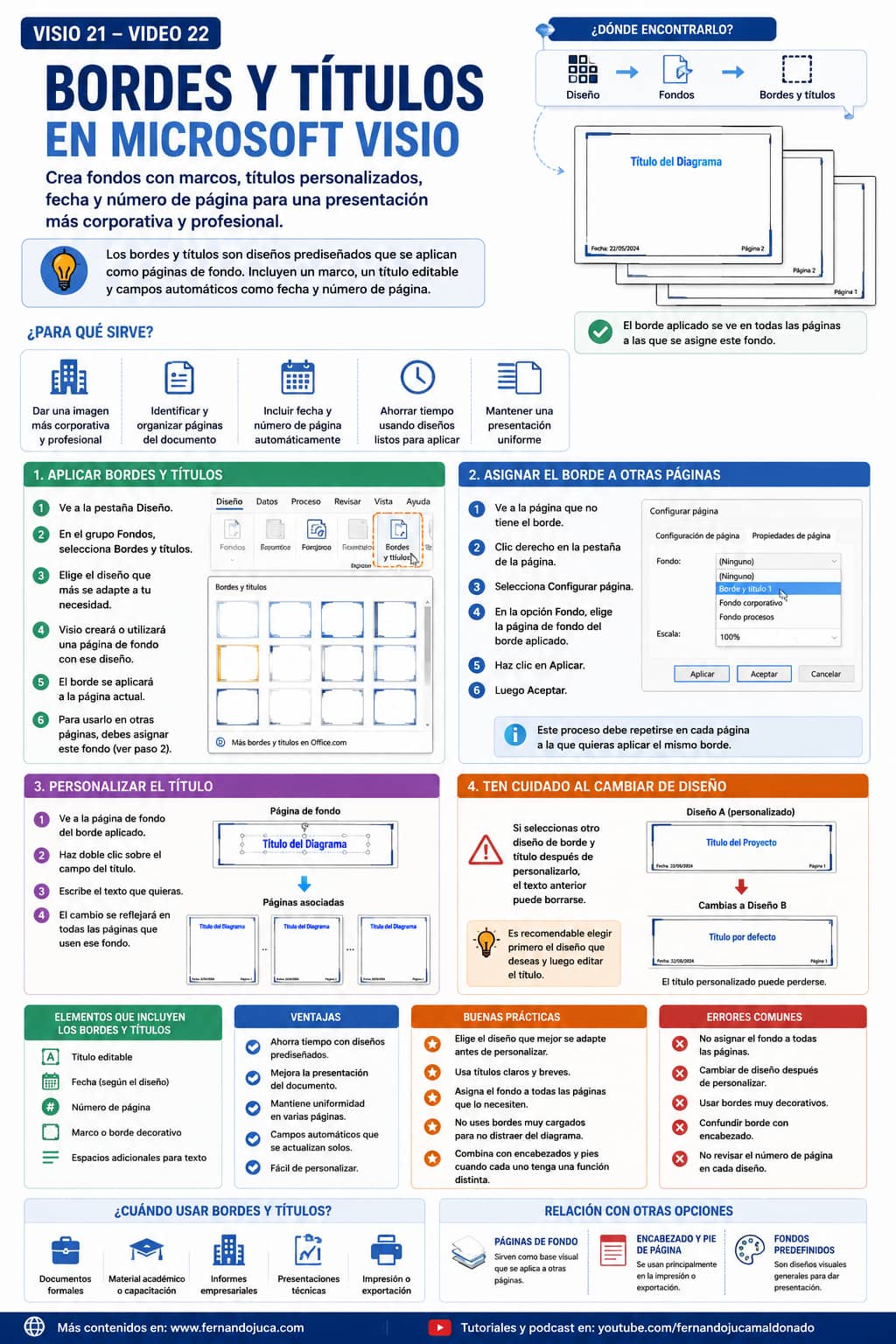
Los bordes y títulos son diseños prediseñados que se aplican como fondos de página. Normalmente incluyen un marco visual, un espacio para título y algunos campos automáticos como fecha o número de página.
Su utilidad principal es dar una estructura visual al documento. En lugar de tener un lienzo vacío, el usuario puede aplicar un fondo con un diseño listo para presentar, imprimir o exportar.
| Elemento | Función |
|---|---|
| Borde | Enmarca visualmente la página |
| Título | Permite identificar el diagrama |
| Fecha | Puede mostrar la fecha del documento |
| Número de página | Ayuda a ordenar documentos con varias páginas |
| Página de fondo | Sirve como base visual aplicada a páginas normales |
Esta opción es recomendable cuando el archivo se utilizará como documento formal, material de clase, informe técnico o presentación institucional.
Dónde se encuentran los bordes y títulos
La ruta general es:
Diseño > Fondos > Bordes y títulos
Desde esa opción se despliega una galería con diferentes diseños disponibles. El usuario puede seleccionar el estilo que mejor se adapte al documento.
Los diseños pueden variar según la versión de Visio, pero la lógica de uso es la misma: se selecciona un borde con título y Visio lo aplica como una página de fondo.
Diferencia entre fondos y bordes con títulos
Aunque ambos están relacionados, no cumplen exactamente la misma función.
| Opción | Uso principal |
|---|---|
| Fondos | Aplican un diseño visual de fondo |
| Bordes y títulos | Agregan marco, título y campos informativos |
| Página de fondo personalizada | Permite crear un diseño propio con imágenes, texto o logos |
| Encabezado y pie de página | Muestra información al imprimir o exportar |
Los bordes y títulos son una opción intermedia: más estructurada que un fondo simple, pero más rápida que crear una plantilla personalizada desde cero.
Cómo aplicar bordes y títulos
Para aplicar un borde con título:
- Ir a la pestaña Diseño.
- Abrir el grupo Fondos.
- Seleccionar Bordes y títulos.
- Elegir uno de los diseños disponibles.
- Revisar cómo se aplica en la página actual.
- Personalizar el título si es necesario.
Al seleccionar un diseño, Visio crea o utiliza una página de fondo asociada al borde elegido. Esa página de fondo luego puede asignarse a otras páginas del archivo.
Qué ocurre al aplicar un borde y título
Cuando se aplica un borde con título, Visio puede crear una nueva página de fondo. Esa página contiene el diseño del borde y los elementos asociados, como título, fecha o número de página.
Si el archivo tiene varias páginas, es importante revisar si el borde se aplicó solo a la página actual o si se debe asignar manualmente a otras páginas.
En algunos casos, una página puede mostrar el borde y otra no. Esto ocurre porque el fondo debe estar asignado a cada página donde se quiera visualizar.
Asignar el borde a otras páginas
Si el borde aparece solo en una página, se debe asignar el fondo a las demás páginas.
Proceso:
- Ir a la página donde no aparece el borde.
- Hacer clic derecho sobre la pestaña de esa página.
- Seleccionar Configurar página.
- Ir a las propiedades de página.
- En Fondo, seleccionar la página de fondo creada.
- Aplicar y aceptar.
Este proceso se repite en cada página donde se quiera usar el mismo borde.
Personalizar el título
Una vez aplicado el borde, se puede personalizar el título. Para hacerlo, se debe ir a la página de fondo correspondiente y editar el texto del título.
Proceso general:
- Seleccionar la página de fondo creada por el borde.
- Hacer doble clic sobre el título.
- Escribir el texto deseado.
- Revisar las páginas asociadas.
Por ejemplo, se puede colocar:
- Proceso de ventas;
- Diagrama de red institucional;
- Flujo de atención al cliente;
- Plano de oficina;
- Proyecto de implementación.
El cambio se reflejará en todas las páginas que utilicen ese mismo fondo.
Cambios reflejados en varias páginas
Una ventaja importante es que, si varias páginas usan el mismo fondo de borde y título, cualquier cambio realizado en la página de fondo se reflejará en todas ellas.
Por ejemplo, si se cambia el título en el fondo, todas las páginas asociadas mostrarán ese nuevo título.
| Cambio realizado en el fondo | Resultado |
|---|---|
| Editar título | Cambia en páginas asociadas |
| Cambiar diseño del borde | Se actualiza el fondo aplicado |
| Modificar texto | Se replica donde esté asignado |
| Quitar elemento | Desaparece de las páginas vinculadas |
Esto permite mantener uniformidad visual sin editar página por página.
Cuidado al cambiar de diseño
Un punto importante es que, si después de personalizar un borde se selecciona otro diseño de borde y título, el texto anterior puede borrarse o reemplazarse. Esto ocurre porque Visio aplica una nueva estructura de fondo.
Por eso, antes de cambiar el diseño, conviene verificar si el texto personalizado debe conservarse.
Recomendaciones:
- elegir primero el diseño definitivo;
- luego editar el título;
- evitar cambiar el borde después de personalizar;
- si se va a probar otro diseño, duplicar antes la página de fondo;
- revisar las páginas asociadas después del cambio.
Este cuidado evita perder títulos o configuraciones ya editadas.
Número de página en bordes y títulos
Algunos diseños de borde muestran automáticamente el número de página. Por ejemplo, si el usuario está en la página 3, el borde puede mostrar ese número como parte del diseño.
Esto es útil cuando el documento tiene varias páginas y se necesita una referencia visual rápida. Sin embargo, si se requiere un formato más específico, como “Página 3 de 6”, puede ser mejor usar encabezados y pies de página.
| Necesidad | Mejor opción |
|---|---|
| Mostrar número simple | Bordes y títulos |
| Mostrar página X de Y | Encabezado o pie |
| Título visual del documento | Bordes y títulos |
| Fecha de impresión | Encabezado, pie o borde, según diseño |
| Imagen corporativa personalizada | Página de fondo personalizada |
Fecha en bordes y títulos
Algunos bordes también incluyen fecha. Esto ayuda a identificar cuándo fue generado o presentado el documento. Sin embargo, es importante revisar si el campo de fecha aparece como se necesita.
En documentos formales, la fecha puede ser útil para controlar versiones o entregas. En otros casos, si no aporta información, se puede dejar fuera o usar un diseño que no la incluya.
Imagen corporativa y diseño profesional
Los bordes y títulos ayudan a que el diagrama tenga una presentación más formal. Aunque no reemplazan una plantilla corporativa completa, sí mejoran la apariencia del archivo con poco esfuerzo.
Son útiles para:
| Contexto | Aplicación |
|---|---|
| Presentación académica | Título del tema o unidad |
| Informe técnico | Marco con identificación del diagrama |
| Documento empresarial | Diseño más formal |
| Material de capacitación | Nombre del curso o módulo |
| Diagramas de procesos | Título de cada flujo |
Si se necesita una identidad corporativa más completa, se puede combinar con páginas de fondo personalizadas.
Uso con varias páginas del mismo archivo
En archivos con varias páginas, los bordes y títulos permiten mantener una presentación uniforme. Por ejemplo, todas las páginas de un documento pueden usar el mismo marco y título general.
También es posible usar diferentes bordes para diferentes secciones. Por ejemplo:
| Página | Fondo sugerido |
|---|---|
| Portada | Borde con título principal |
| Proceso 1 | Borde simple |
| Proceso 2 | Mismo borde simple |
| Anexos | Borde más discreto |
| Diagramas técnicos | Fondo sin elementos decorativos |
La elección depende del nivel de formalidad y del tipo de documento.
Cuándo usar bordes y títulos
Conviene usarlos cuando el diagrama se va a presentar, imprimir, exportar o entregar como parte de un documento formal.
| Situación | Conviene usar bordes y títulos |
|---|---|
| Documento con varias páginas | Sí |
| Presentación profesional | Sí |
| Informe académico | Sí |
| Material de capacitación | Sí |
| Diagrama interno rápido | No siempre |
| Diseño técnico muy limpio | Depende del caso |
| Archivo de trabajo temporal | Opcional |
Si el borde mejora la presentación sin distraer, es una buena opción.
Cuándo no conviene usarlos
No siempre es necesario usar bordes y títulos. En algunos diagramas, un borde puede ocupar espacio o distraer del contenido principal.
No conviene usarlos cuando:
- el diagrama necesita mucho espacio libre;
- el diseño debe ser muy limpio;
- el borde reduce la lectura;
- la página es solo un borrador;
- el documento ya tiene una plantilla corporativa externa;
- el título ya está integrado dentro del diagrama.
La regla es simple: usarlo si mejora la presentación y la identificación del documento.
Relación con páginas de fondo
Los bordes y títulos funcionan muy cerca del concepto de páginas de fondo. De hecho, al aplicarlos, Visio puede crear una página de fondo que contiene ese diseño.
Por eso, si el borde no aparece en otra página, no es un error del diseño. Lo más probable es que esa página no tenga asignado el fondo correspondiente.
Entender esta relación evita confusiones al trabajar con documentos de varias páginas.
Relación con encabezados y pies de página
Los encabezados y pies de página también permiten colocar información como nombre, fecha o número de página, pero se muestran principalmente en la vista de impresión o exportación.
Los bordes y títulos, en cambio, forman parte del diseño visual de la página de fondo.
| Herramienta | Mejor uso |
|---|---|
| Bordes y títulos | Presentación visual del lienzo |
| Página de fondo | Reutilizar diseño visual |
| Encabezado y pie | Información de impresión |
| Fondo prediseñado | Aplicar diseño rápido |
Pueden combinarse, pero no conviene duplicar la misma información en varias partes.
Errores comunes
| Error | Consecuencia | Recomendación |
|---|---|---|
| Aplicar borde y pensar que irá a todas las páginas | Algunas páginas quedan sin borde | Asignar el fondo a cada página |
| Editar título y luego cambiar de borde | El texto puede borrarse | Elegir diseño antes de personalizar |
| Usar bordes muy cargados | Diagrama menos legible | Elegir diseños discretos |
| No revisar número de página | Puede aparecer información no deseada | Verificar cada página |
| Confundir borde con encabezado | Se espera verlo solo al imprimir | Entender que es fondo visual |
| No revisar la página de fondo | Se generan fondos superpuestos | Comprobar la configuración |
| Usar varios diseños sin criterio | Documento poco uniforme | Mantener coherencia visual |
Buenas prácticas
Elija primero el diseño de borde antes de editar el título. Use títulos breves y claros. Revise si el fondo se aplicó a todas las páginas necesarias. Evite bordes excesivamente decorativos. Use el mismo diseño para páginas relacionadas. Si cambia de borde, revise que el texto personalizado no se haya perdido. Combine bordes y títulos con encabezados o pies solo cuando cada elemento tenga una función distinta.
Preguntas frecuentes sobre bordes y títulos en Microsoft Visio
¿Qué son los bordes y títulos en Microsoft Visio?
Son diseños prediseñados que se aplican como fondos de página e incluyen marcos, espacios para título y, en algunos casos, fecha o número de página.
¿Dónde se encuentran los bordes y títulos?
Se encuentran en la pestaña Diseño, dentro del grupo Fondos, en la opción Bordes y títulos.
¿Los bordes se aplican automáticamente a todas las páginas?
No siempre. Si una página no muestra el borde, se debe asignar la página de fondo correspondiente desde Configurar página > Fondo.
¿Puedo cambiar el título del borde?
Sí. Se puede editar el título desde la página de fondo creada por el diseño de borde, normalmente haciendo doble clic sobre el texto.
¿Qué pasa si cambio el diseño después de editar el título?
El texto personalizado puede borrarse o reemplazarse, porque Visio puede aplicar una nueva estructura de fondo. Conviene elegir el diseño antes de personalizar.
¿Los bordes pueden mostrar número de página?
Sí. Algunos diseños muestran automáticamente número de página o campos relacionados con la página.
¿Cuál es la diferencia entre bordes y encabezados?
Los bordes son parte del diseño visual de fondo. Los encabezados y pies se configuran para impresión o exportación y no siempre se ven en el modo de edición.
Recuerde que…
Los bordes y títulos en Microsoft Visio permiten dar una presentación más profesional a los diagramas mediante marcos, títulos editables, fecha o número de página. Funcionan como fondos de página, por lo que deben asignarse a cada página donde se quieran mostrar. La clave está en elegir primero el diseño, personalizar después el título y revisar que todas las páginas necesarias tengan asignado el fondo correcto.
Pueden leer más contenido en fernandojuca.com así como videotutoriales y podcast en youtube.com/fernandojucamaldonado.
Mas contenido en la playlist completa
-

Tutorial Completo de Microsoft Visio Parte 1 🎨 | Crea Diagramas y Organigramas Fácil
-

Tutorial de Microsoft Visio para principiantes | Aprende a crear diagramas y organigramas Parte 2
-
Microsoft Visio desde Cero #1 | Conoce la Interfaz y Primeros Pasos
-

Microsoft Visio desde Cero #2 | Cómo usar el Panel de Formas correctamente
-

Microsoft Visio desde Cero #3 | Puntero y Conectores Paso a Paso
-

Microsoft Visio desde Cero #4 | Formas Inteligentes y Personalización
-

Microsoft Visio desde Cero #5 | Zoom, Panorámica y Navegación Profesional
-

Microsoft Visio desde Cero #6 | Copiar, Duplicar y Redimensionar Formas
-

Microsoft Visio desde Cero #7 | Alinear, Distribuir y Posicionar Formas
-

Microsoft Visio desde Cero #8 | Cómo Agregar y Editar Texto en Diagramas
-

Microsoft Visio desde Cero #9 | Dar Formato a Texto y Formas
-

Microsoft Visio desde Cero #10 | Cómo Usar Conectores Correctamente