Páginas de fondo en Microsoft Visio paso a paso
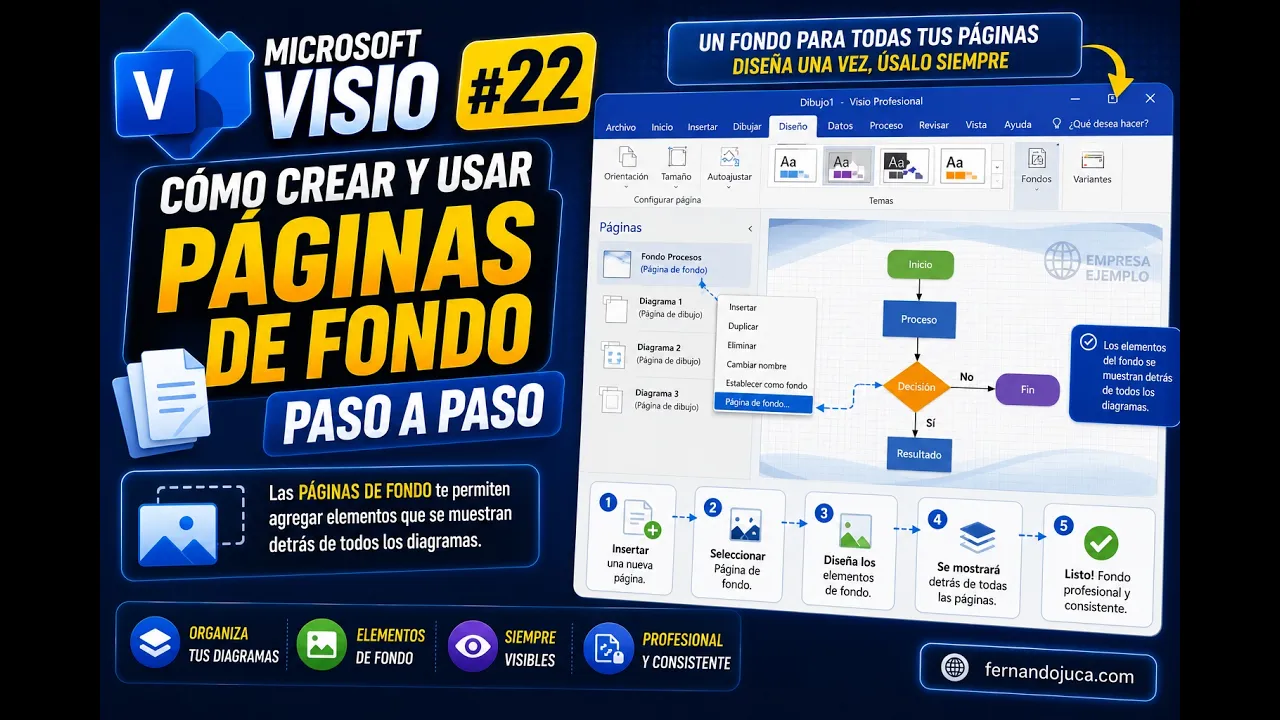
Las páginas de fondo en Microsoft Visio permiten colocar elementos visuales que pueden reutilizarse en varias páginas del mismo archivo. Son útiles cuando se desea que un logotipo, una imagen corporativa, un marco, una marca de agua, un título general o un diseño base aparezca en diferentes diagramas sin tener que copiarlo manualmente en cada página.
En temas anteriores se revisó cómo trabajar con varias páginas dentro de un archivo y cómo agregar encabezados y pies de página. Las páginas de fondo complementan esas opciones porque permiten crear una base visual común para varias páginas de diseño.

Otros tipos de conectores en Microsoft Visio
Los tipos de conectores en Microsoft Visio permiten unir figuras de distintas maneras según la estructura del diagrama. Aunque el conector estándar suele ser suficiente para muchos flujogramas, Visio también ofrece conectores prediseñados y estilos de conexión que ayudan a representar relaciones más específicas, como conexiones de uno a varios, líneas curvas, conectores tipo puente o rutas de ángulo recto.
Esta opción es útil cuando se necesita ahorrar tiempo, mantener claridad visual o usar una forma de conexión más adecuada que el conector básico. Microsoft indica que los conectores pueden tener estilos de ángulo recto, líneas rectas o líneas curvas, y que el estilo predeterminado suele ser el de ángulo recto.
Qué es una página de fondo en Visio
Una página de fondo es una página especial que no se usa como página principal de trabajo, sino como base visual para otras páginas. Todo lo que se coloque en esa página puede aparecer como fondo en las páginas normales a las que se asigne.
Por ejemplo, una página de fondo puede contener:
| Elemento | Uso |
|---|---|
| Logotipo | Identificar la empresa o institución |
| Imagen corporativa | Mantener identidad visual |
| Marco | Dar presentación uniforme |
| Marca de agua | Señalar versión, borrador o confidencialidad |
| Título general | Mostrar nombre del proyecto |
| Diseño base | Repetir una estructura visual |
Esto evita tener que copiar y pegar los mismos elementos en cada página.
Diferencia entre página normal y página de fondo
Una página normal se usa para crear diagramas, colocar formas, conectores y trabajar directamente en el contenido. Una página de fondo se usa como soporte visual para una o varias páginas normales.
| Tipo de página | Uso principal |
|---|---|
| Página normal | Crear y editar diagramas |
| Página de fondo | Servir como fondo reutilizable |
| Fondo prediseñado | Aplicar un diseño rápido desde Visio |
| Fondo personalizado | Usar imágenes, logos o estructuras propias |
Visualmente, una página de fondo puede diferenciarse porque su nombre aparece con un formato distinto, generalmente en cursiva, dentro de las pestañas de páginas.
Cuándo usar páginas de fondo
Las páginas de fondo son recomendables cuando varios diagramas del mismo archivo deben compartir una misma presentación visual.
Se pueden usar en casos como:
| Caso | Ejemplo |
|---|---|
| Documento con varias páginas | Todas llevan el mismo logotipo |
| Curso o material académico | Cada página mantiene una plantilla común |
| Diagramas empresariales | Se usa imagen corporativa |
| Procesos por área | Todas las páginas comparten marco o encabezado visual |
| Reportes técnicos | Se incluye marca de agua o identificación del proyecto |
Si solo se necesita un fondo en una página, no siempre hace falta crear una página de fondo. Pero si el diseño se repetirá, sí conviene usarla.
Cómo crear una página de fondo
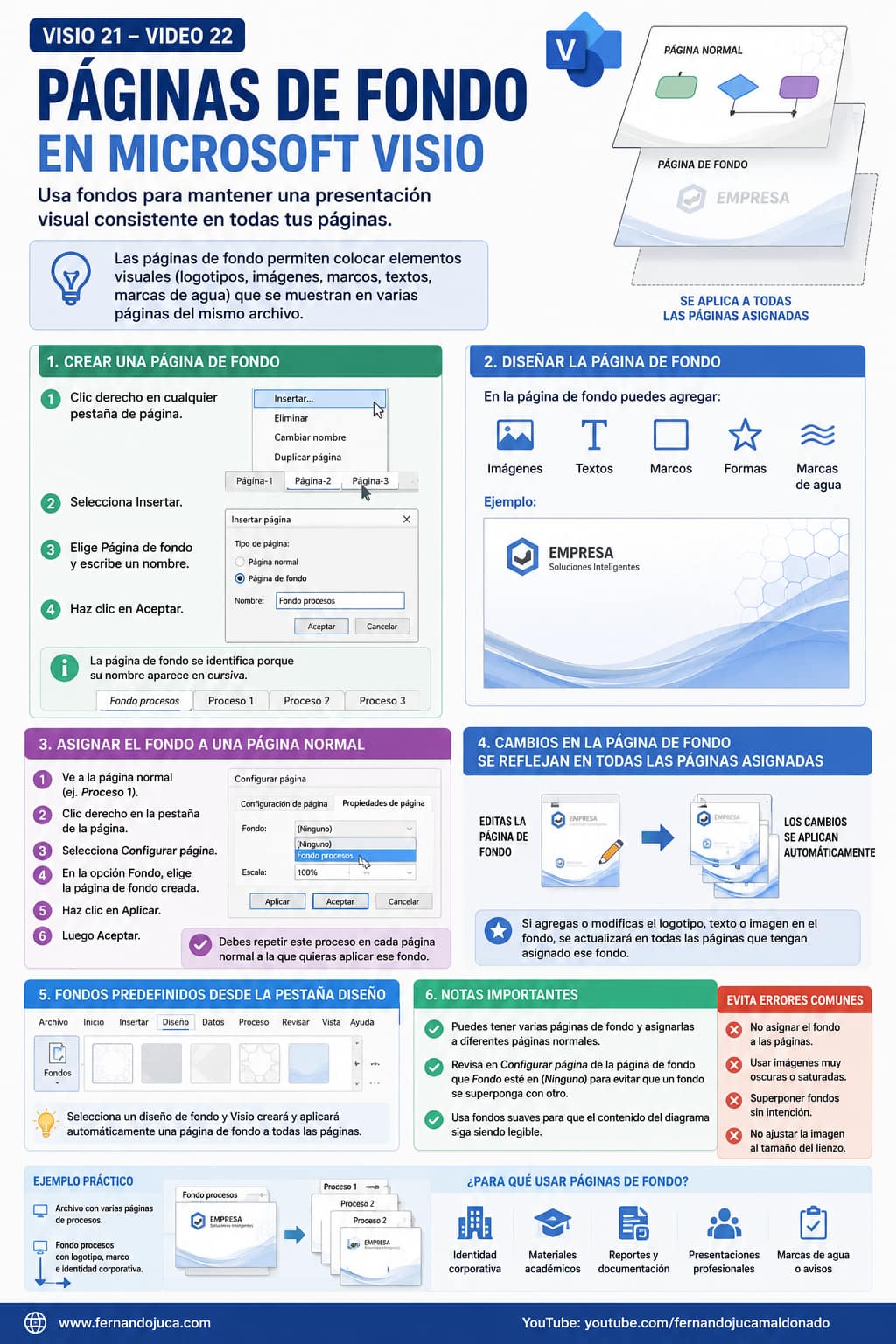
Para crear una página de fondo:
- Hacer clic derecho sobre las pestañas de páginas.
- Seleccionar Insertar.
- En la ventana de configuración, elegir página de fondo.
- Escribir un nombre para la página.
- Aceptar.
Un nombre adecuado podría ser:
Fondo procesos
Este nombre ayuda a identificar rápidamente para qué servirá esa página de fondo.
Qué colocar en una página de fondo
Una vez creada la página de fondo, se puede diseñar como cualquier otra página. Allí se pueden insertar imágenes, formas, textos, líneas o elementos visuales.
Ejemplos de contenido:
- logotipo de la empresa;
- nombre del proyecto;
- imagen de fondo;
- marco institucional;
- pie visual;
- sello de borrador;
- fondo corporativo;
- textura o diseño decorativo.
Lo importante es que el fondo no dificulte la lectura del diagrama principal.
Insertar una imagen como fondo personalizado
Una opción práctica es insertar una imagen corporativa o diseño previamente preparado. Esa imagen puede ocupar toda el área de la página o una parte específica.
Proceso sugerido:
- Ir a la página de fondo.
- Insertar la imagen.
- Redimensionarla.
- Ajustarla al área visible o editable.
- Verificar que no cubra elementos importantes.
- Guardar la página de fondo.
Si la imagen es demasiado grande, se debe ajustar su tamaño para que coincida con el lienzo.
Ajustar el tamaño de la imagen
Al insertar una imagen grande, es común que sobrepase el tamaño de la página. En ese caso, se debe redimensionar arrastrando desde sus esquinas para mantener proporción.
Recomendaciones:
| Acción | Por qué importa |
|---|---|
| Ajustar a la página | Evita que el fondo quede fuera de área |
| Mantener proporción | Evita deformar la imagen |
| Usar colores suaves | No compite con el diagrama |
| Evitar exceso de texto | No distrae del contenido principal |
| Probar en vista de página | Confirma que se vea correctamente |
Un fondo debe acompañar el diseño, no dominarlo.
Cómo asignar una página de fondo a una página normal
Crear la página de fondo no basta. Después se debe asignar a una o varias páginas normales.
Proceso:
- Ir a la página normal donde se quiere aplicar el fondo.
- Hacer clic derecho sobre la pestaña de la página.
- Seleccionar Configurar página.
- Ir a las propiedades de la página.
- En la opción Fondo, elegir la página de fondo creada.
- Hacer clic en Aplicar.
- Aceptar.
Después de aplicar, los elementos de la página de fondo aparecerán en la página normal.
Asignar el fondo página por página
Una limitación importante es que, si se desea aplicar un fondo personalizado a varias páginas, normalmente se debe asignar a cada página de forma individual.
Por ejemplo, si el archivo tiene tres páginas llamadas:
- Proceso 1;
- Proceso 2;
- Proceso 3;
se debe entrar a Configurar página en cada una y asignar la página de fondo correspondiente.
Esto toma un poco más de tiempo, pero permite decidir qué fondo tendrá cada página.
Cambios automáticos desde la página de fondo
Una ventaja de las páginas de fondo es que cualquier cambio realizado en la página de fondo se refleja en las páginas que la tienen asignada.
Por ejemplo, si se agrega el nombre de la empresa en la página de fondo, ese texto aparecerá automáticamente en todas las páginas vinculadas a ese fondo.
Esto permite actualizar varios diagramas desde un solo lugar.
| Cambio en la página de fondo | Resultado |
|---|---|
| Agregar logotipo | Aparece en páginas asociadas |
| Cambiar imagen | Se actualiza en páginas vinculadas |
| Modificar texto | Cambia en todas las páginas asignadas |
| Quitar elemento | Desaparece del fondo aplicado |
Este comportamiento ayuda a mantener consistencia visual.
Usar fondos prediseñados desde la pestaña Diseño
Además de crear una página de fondo manualmente, Visio ofrece fondos prediseñados desde la pestaña Diseño.
Proceso general:
- Ir a la pestaña Diseño.
- Abrir la opción Fondos.
- Seleccionar un diseño disponible.
- Visio crea o aplica una página de fondo automáticamente.
Estos fondos sirven para aplicar rápidamente una presentación visual sin construirla desde cero.
Diferencia entre fondo prediseñado y fondo personalizado
| Tipo de fondo | Característica |
|---|---|
| Prediseñado | Viene incluido en Visio |
| Personalizado | Lo crea el usuario con imágenes, textos o formas |
| Prediseñado | Rápido de aplicar |
| Personalizado | Más adecuado para identidad institucional |
| Prediseñado | Menos control de marca |
| Personalizado | Mayor coherencia con la empresa o proyecto |
Si se trabaja con una marca, institución o curso específico, un fondo personalizado suele ser más útil.
Cuidado con fondos sobre fondos
Puede ocurrir que una página de fondo tenga asignado otro fondo. Esto genera un efecto de fondo sobre fondo, lo que puede producir resultados visuales no deseados.
Por ejemplo, si se crea un fondo prediseñado y luego se asigna sobre una página que ya tenía otro fondo, puede aparecer una mezcla visual extraña.
Para corregirlo:
- Ir a la página de fondo.
- Abrir Configurar página.
- Revisar la opción Fondo.
- Seleccionar Ninguno si no debe tener otro fondo.
- Aplicar y aceptar.
Esto evita que un fondo se refleje encima de otro sin intención.
Usar varios fondos en un mismo archivo
Un archivo de Visio puede tener varias páginas de fondo. Esto permite asignar diferentes fondos según el tipo de página.
Ejemplo:
| Página normal | Fondo asignado |
|---|---|
| Proceso 1 | Fondo procesos |
| Proceso 2 | Fondo procesos |
| Portada | Fondo portada |
| Diagrama técnico | Fondo técnico |
| Anexos | Fondo simple |
Esta opción es útil cuando un archivo contiene varias secciones con diseños distintos.
Ejemplo práctico: fondo para procesos
Supóngase que se tiene un archivo con varias páginas de procesos. Se puede crear una página de fondo llamada Fondo procesos que incluya:
- logotipo;
- nombre de la empresa;
- marco de página;
- color institucional suave;
- pie visual con sitio web o departamento.
Luego se asigna ese fondo a cada página de proceso. Si más adelante cambia el logotipo o el nombre del proyecto, solo se modifica la página de fondo y el cambio se replica en las páginas asociadas.
Cuándo conviene usar encabezado y pie en lugar de fondo
Aunque las páginas de fondo permiten colocar información visual, no siempre son la mejor opción para todo. Si solo se necesita número de página, fecha o autor, puede ser más práctico usar encabezados y pies de página.
| Necesidad | Mejor opción |
|---|---|
| Número de página | Encabezado o pie |
| Fecha de impresión | Encabezado o pie |
| Logotipo visual | Página de fondo |
| Imagen corporativa | Página de fondo |
| Marco de diseño | Página de fondo |
| Marca de agua | Página de fondo |
| Fondo decorativo | Página de fondo |
Encabezados y pies son ideales para información de impresión. Las páginas de fondo son mejores para elementos visuales reutilizables.
Errores comunes al usar páginas de fondo
| Error | Consecuencia | Recomendación |
|---|---|---|
| Crear fondo pero no asignarlo | No aparece en páginas normales | Configurar página y seleccionar fondo |
| Usar imagen demasiado fuerte | Dificulta leer el diagrama | Usar colores suaves o transparencia |
| No ajustar la imagen al lienzo | Fondo queda desalineado | Redimensionar correctamente |
| Aplicar fondo sobre fondo | Se mezclan diseños | Revisar opción Fondo en cada página |
| Olvidar asignar a todas las páginas | Algunas quedan sin fondo | Revisar página por página |
| Usar fondos distintos sin criterio | Documento incoherente | Definir una lógica visual |
| Poner demasiado contenido en el fondo | Saturación visual | Mantenerlo simple |
Buenas prácticas
Use páginas de fondo cuando necesite repetir elementos visuales en varias páginas. Asigne nombres claros a los fondos. Mantenga los fondos limpios y discretos. Revise cada página normal para confirmar que el fondo correcto esté asignado. Evite superponer fondos sin intención. Use fondos prediseñados para soluciones rápidas y fondos personalizados cuando necesite identidad visual propia. Verifique siempre que el diagrama principal siga siendo fácil de leer.
Preguntas frecuentes sobre páginas de fondo en Microsoft Visio
¿Qué son las páginas de fondo en Microsoft Visio?
Son páginas especiales que sirven como fondo visual para otras páginas del archivo. Pueden contener imágenes, logos, textos, marcos o diseños base.
¿Cómo creo una página de fondo?
Haga clic derecho sobre una pestaña de página, elija Insertar y seleccione la opción de página de fondo. Luego escriba un nombre y acepte.
¿Por qué mi fondo no aparece en las otras páginas?
Porque la página de fondo debe asignarse manualmente desde Configurar página > Fondo en cada página normal donde se quiera usar.
¿Puedo tener varios fondos en el mismo archivo?
Sí. Puede crear varias páginas de fondo y asignarlas a diferentes páginas normales según la necesidad.
¿Qué pasa si modifico una página de fondo?
Los cambios se reflejan en todas las páginas que tengan asignado ese fondo.
¿Puedo usar una imagen como fondo?
Sí. Puede insertar una imagen en la página de fondo, ajustarla al tamaño del lienzo y luego asignar esa página como fondo.
¿Cuál es la diferencia entre fondo prediseñado y página de fondo personalizada?
El fondo prediseñado viene incluido en Visio y se aplica desde la pestaña Diseño. La página de fondo personalizada la crea el usuario con sus propios elementos visuales.
¿Puedo aplicar un fondo a todas las páginas al mismo tiempo?
En muchos casos, el fondo personalizado debe asignarse página por página desde la configuración de página.
Recuerde que…
Las páginas de fondo en Microsoft Visio permiten reutilizar elementos visuales en varias páginas del mismo archivo. Son útiles para colocar logotipos, imágenes corporativas, marcos, marcas de agua o diseños base sin copiarlos manualmente en cada página. La clave está en crear la página de fondo, diseñarla con elementos discretos, asignarla correctamente a las páginas normales y revisar que no exista superposición de fondos.
Pueden leer más contenido en fernandojuca.com así como videotutoriales y podcast en youtube.com/fernandojucamaldonado.
Mas contenido en la playlist completa
-

Tutorial Completo de Microsoft Visio Parte 1 🎨 | Crea Diagramas y Organigramas Fácil
-

Tutorial de Microsoft Visio para principiantes | Aprende a crear diagramas y organigramas Parte 2
-
Microsoft Visio desde Cero #1 | Conoce la Interfaz y Primeros Pasos
-

Microsoft Visio desde Cero #2 | Cómo usar el Panel de Formas correctamente
-

Microsoft Visio desde Cero #3 | Puntero y Conectores Paso a Paso
-

Microsoft Visio desde Cero #4 | Formas Inteligentes y Personalización
-

Microsoft Visio desde Cero #5 | Zoom, Panorámica y Navegación Profesional
-

Microsoft Visio desde Cero #6 | Copiar, Duplicar y Redimensionar Formas
-

Microsoft Visio desde Cero #7 | Alinear, Distribuir y Posicionar Formas
-

Microsoft Visio desde Cero #8 | Cómo Agregar y Editar Texto en Diagramas
-

Microsoft Visio desde Cero #9 | Dar Formato a Texto y Formas
-

Microsoft Visio desde Cero #10 | Cómo Usar Conectores Correctamente