Dar formato a texto y formas en Microsoft Visio
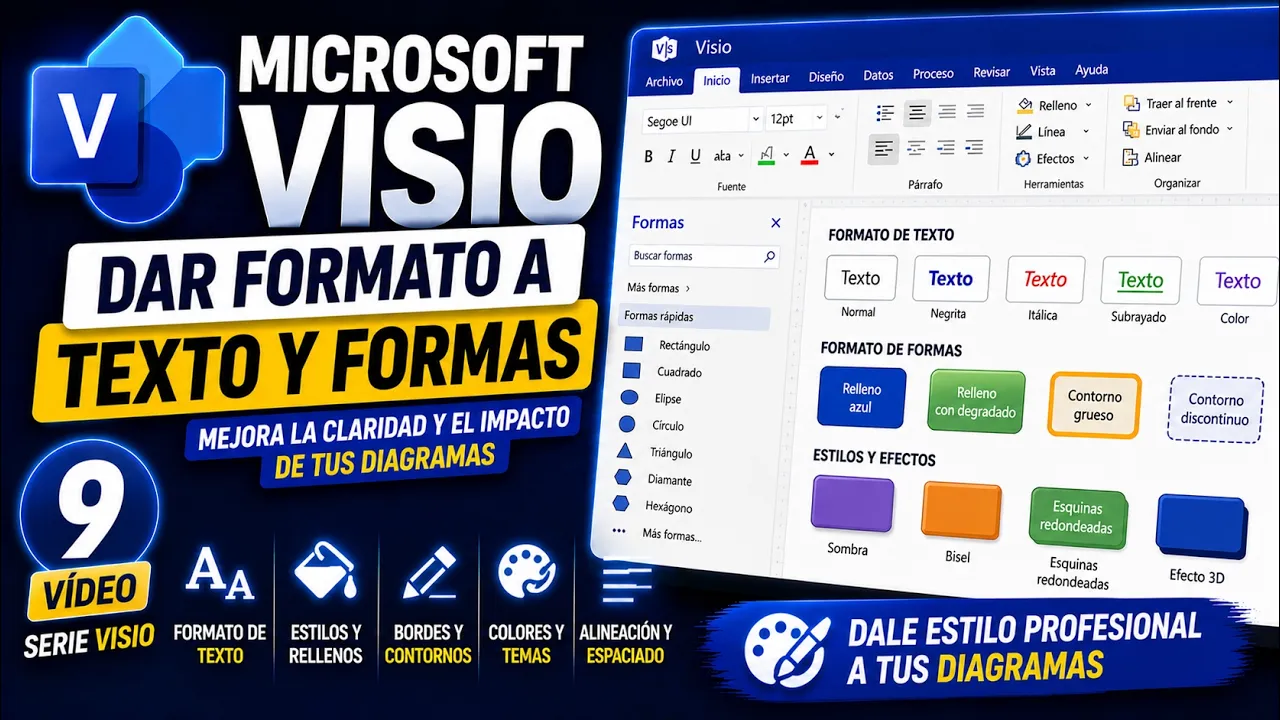
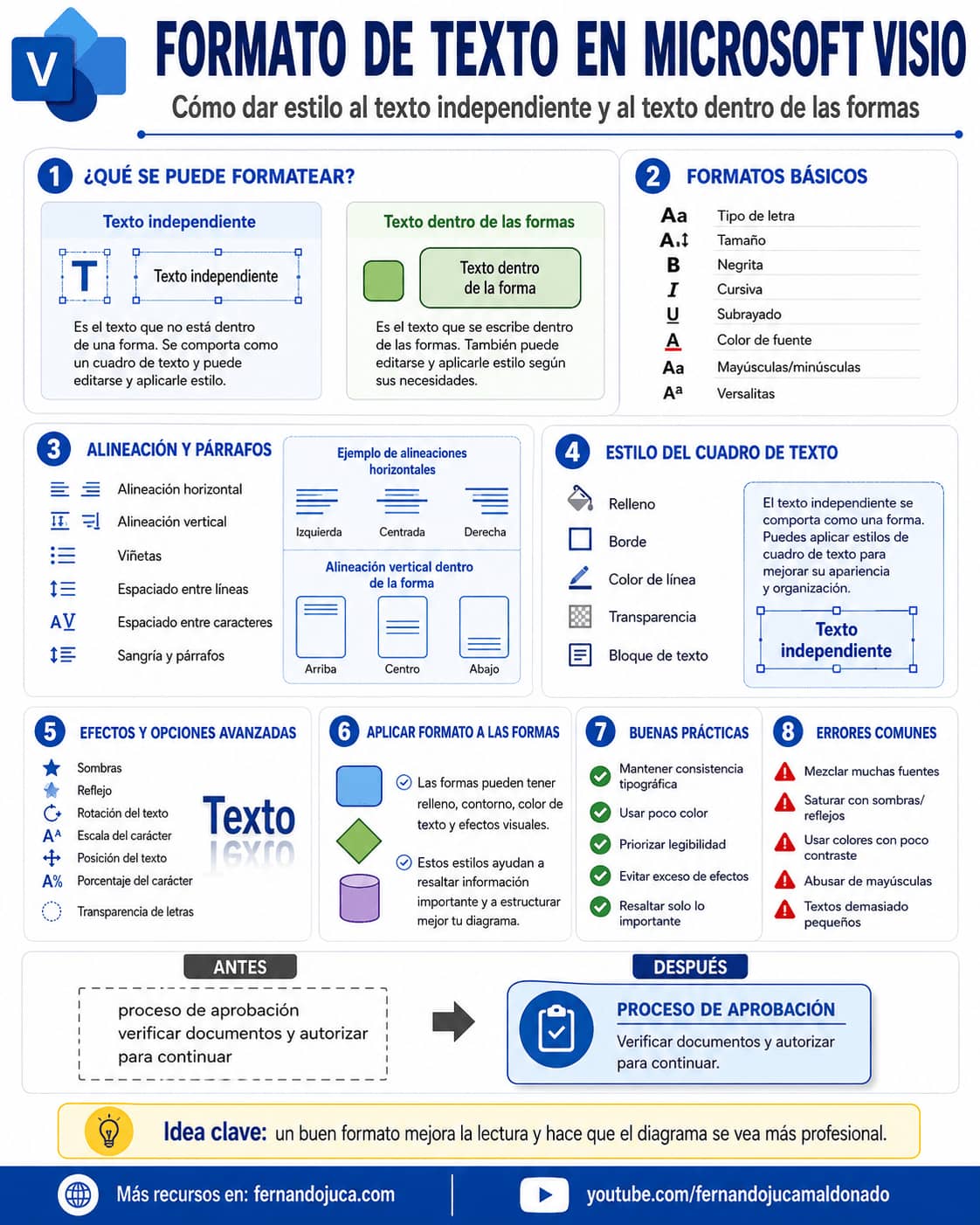
El formato de texto en Microsoft Visio es una parte fundamental del diseño de diagramas claros y profesionales. Después de aprender a agregar texto dentro de formas, conectores y espacios independientes del lienzo, el siguiente paso consiste en modificar su apariencia: cambiar tipo de letra, tamaño, color, alineación, viñetas, espaciado, relleno, borde y efectos visuales.
Microsoft Visio no solo permite insertar formas y conectores. También incluye herramientas de formato similares a las que se encuentran en Word o PowerPoint, lo que facilita trabajar con texto, estilos de forma, rellenos, líneas, sombras, reflejos y otros efectos visuales. Microsoft indica que el texto en Visio puede formatearse desde la pestaña Inicio, usando los grupos Fuente y Párrafo, además del cuadro de diálogo de texto para opciones avanzadas.

Por qué es importante aplicar formato en Visio
Un diagrama no solo debe contener información correcta; también debe ser fácil de leer. El formato ayuda a distinguir niveles, resaltar elementos importantes, organizar visualmente el contenido y mejorar la interpretación del diseño.
En un organigrama, por ejemplo, el formato puede ayudar a diferenciar cargos principales, áreas de apoyo o niveles jerárquicos. En un flujograma, puede ayudar a destacar decisiones, procesos críticos o puntos de inicio y fin. En un plano o esquema técnico, puede mejorar la ubicación de etiquetas y notas.
| Elemento de formato | Para qué sirve |
|---|---|
| Fuente | Define el estilo visual del texto |
| Tamaño | Mejora la legibilidad |
| Negrita | Resalta información importante |
| Color de texto | Diferencia categorías o niveles |
| Alineación | Ordena el texto dentro de la forma |
| Viñetas | Organiza listas breves |
| Relleno | Da fondo visual a una forma o cuadro de texto |
| Línea o borde | Delimita el objeto |
| Efectos | Añaden sombra, reflejo o profundidad |
| Transparencia | Suaviza la presencia visual del texto o forma |
El formato no debe usarse solo por estética. Debe ayudar a comprender mejor el diagrama.
Formato de texto independiente
En Visio, un texto independiente se comporta de manera similar a una forma. Cuando se inserta texto directamente sobre la página, este queda dentro de un cuadro de texto que puede seleccionarse, moverse, cambiarse de tamaño y formatearse.
Microsoft explica que se puede agregar texto directamente a la página desde Inicio > Herramientas > Texto, haciendo clic en cualquier parte del lienzo o arrastrando para crear un cuadro de texto del tamaño deseado.
Esto significa que un texto independiente puede recibir formato como cualquier otro objeto visual. Se le puede aplicar relleno, borde, color, tamaño de letra, alineación y otros ajustes.
Aplicar relleno a un texto independiente
Cuando se selecciona un texto independiente, se puede aplicar un color de relleno desde los estilos de forma. Esto permite convertir un simple texto en una etiqueta, título o recuadro destacado.
Por ejemplo:
| Uso | Formato sugerido |
|---|---|
| Título principal | Relleno suave, texto grande y centrado |
| Nota aclaratoria | Relleno claro, borde fino |
| Advertencia | Relleno llamativo, texto en negrita |
| Leyenda | Relleno discreto, borde simple |
| Sección del diagrama | Relleno uniforme y texto centrado |
El relleno debe usarse con cuidado. Si se aplican demasiados colores, el diagrama puede verse saturado.
Cambiar línea o borde del cuadro de texto
Además del relleno, un cuadro de texto puede tener línea o borde. Esta opción permite delimitar visualmente el texto independiente. Microsoft señala que las formas pueden recibir formato mediante relleno, línea o borde y efectos como sombras, biseles y resplandores.
El borde puede ayudar cuando el texto funciona como una nota, etiqueta o llamada de atención. Sin embargo, si el objetivo es que el texto parezca integrado al diseño sin marco visible, se puede usar la opción Sin línea.
| Tipo de borde | Uso recomendado |
|---|---|
| Sin línea | Títulos o textos limpios |
| Línea fina | Notas discretas |
| Línea gruesa | Elementos destacados |
| Línea punteada | Observaciones o elementos temporales |
| Color de línea diferenciado | Clasificación visual |
La clave es mantener coherencia. No conviene usar muchos tipos de borde dentro del mismo diagrama.
Formato del texto dentro de una forma
El texto dentro de una forma también puede recibir formato. Se puede cambiar su fuente, tamaño, color, estilo, alineación y espaciado. Microsoft indica que, para formatear texto dentro de una forma, se puede hacer doble clic sobre el texto, seleccionar el bloque o una parte específica y usar las opciones de Fuente o Párrafo en la pestaña Inicio.
Esto permite diferenciar partes del contenido. Por ejemplo, en una forma de organigrama se podría colocar el cargo en negrita y el nombre de la persona en una fuente más pequeña.
Ejemplo:
Director Académico
Juan Pérez
En ese caso, el cargo puede tener mayor peso visual y el nombre funcionar como información secundaria.
Aplicar formato a varias formas a la vez
Cuando se trabaja con varias formas, no siempre es necesario aplicar formato una por una. Visio permite seleccionar múltiples formas y aplicar cambios de texto en conjunto. Microsoft explica que se puede seleccionar varias formas manteniendo presionada la tecla Ctrl mientras se hace clic en ellas, o usar Ctrl + A para seleccionar todas, y luego aplicar formato desde los grupos de Fuente o Párrafo.
Esto es útil cuando se quiere uniformidad visual.
| Situación | Acción recomendada |
|---|---|
| Todas las formas deben tener la misma fuente | Seleccionar todas y cambiar fuente |
| Varias formas tienen texto pequeño | Seleccionar grupo y aumentar tamaño |
| Se desea un color común | Aplicar color de texto al grupo |
| Se quiere centrar todo el texto | Seleccionar formas y aplicar alineación |
| Se está creando un organigrama | Estandarizar formato por niveles |
Trabajar por grupos evita inconsistencias y ahorra tiempo.
Negrita, cursiva y subrayado
Las opciones de negrita, cursiva y subrayado ayudan a resaltar información. En Visio, se aplican de forma similar a Word o PowerPoint.
| Formato | Uso recomendado |
|---|---|
| Negrita | Títulos, cargos, nombres de fases |
| Cursiva | Notas, aclaraciones o términos especiales |
| Subrayado | Usarlo con moderación; puede confundirse con enlaces |
| Color de texto | Diferenciar categorías |
| Mayúsculas | Títulos breves o etiquetas principales |
La negrita suele ser suficiente para destacar. No es recomendable usar demasiados estilos al mismo tiempo porque el diseño pierde limpieza.
Cambiar tamaño y tipo de letra
El tamaño de la letra debe ajustarse al nivel de lectura. Un texto muy pequeño obliga a acercarse demasiado; un texto demasiado grande puede romper el equilibrio del diagrama.
Recomendaciones prácticas:
| Tipo de texto | Tamaño sugerido |
|---|---|
| Título del diagrama | Grande y destacado |
| Subtítulos | Mediano |
| Texto dentro de formas | Legible, pero no excesivo |
| Etiquetas de conectores | Breves y pequeñas |
| Notas aclaratorias | Menor tamaño, pero legible |
La fuente debe ser clara. En diagramas profesionales conviene usar tipografías sencillas y evitar fuentes decorativas.
Alineación horizontal del texto
La alineación horizontal controla cómo se ubica el texto dentro de su cuadro o forma. Puede estar alineado a la izquierda, centrado, a la derecha o justificado.
| Alineación | Uso recomendado |
|---|---|
| Izquierda | Textos explicativos o notas |
| Centro | Organigramas, títulos y etiquetas breves |
| Derecha | Casos específicos de diseño |
| Justificado | No suele ser ideal en formas pequeñas |
En organigramas y flujogramas, la alineación centrada suele funcionar bien cuando el texto es breve. En notas o descripciones más largas, puede ser mejor alinear a la izquierda.
Alineación vertical del texto
La alineación vertical define si el texto se ubica arriba, al centro o abajo dentro de la forma. Esta opción es útil cuando la forma es más alta que el texto.
| Alineación vertical | Uso recomendado |
|---|---|
| Superior | Textos descriptivos extensos |
| Medio | Cargos, nombres o etiquetas breves |
| Inferior | Casos de diseño específicos |
En la mayoría de formas de procesos, organigramas o etiquetas, la alineación vertical al centro mejora la presentación.
Uso de viñetas
Las viñetas pueden activarse cuando se necesita incluir listas breves dentro de una forma o cuadro de texto. Sin embargo, deben utilizarse con moderación. Una forma no debería convertirse en un párrafo completo ni en una lista extensa.
Buen uso:
- tres ideas clave;
- pasos breves;
- elementos de una categoría;
- condiciones simples.
Mal uso:
- listas largas;
- párrafos completos;
- demasiadas jerarquías;
- exceso de información dentro de una forma pequeña.
Si el texto necesita muchas viñetas, quizá conviene usar una tabla, una nota externa o dividir la información en varias formas.
Girar texto
Visio permite girar texto según la necesidad del diseño. Esta opción puede ser útil en planos, diagramas técnicos, etiquetas laterales o diseños donde el espacio horizontal es limitado.
Sin embargo, el texto girado debe usarse con cuidado. Si obliga al lector a inclinar la cabeza o dificulta la lectura, puede perjudicar más de lo que ayuda.
| Giro de texto | Uso recomendado |
|---|---|
| Horizontal | Mejor opción general |
| Vertical | Etiquetas laterales o planos |
| Ángulo leve | Casos de diseño específicos |
| Texto muy inclinado | Evitar salvo necesidad técnica |
La prioridad siempre debe ser la legibilidad.
Opciones avanzadas de fuente
Visio incluye opciones avanzadas de fuente que permiten ajustar detalles como mayúsculas, minúsculas, versalitas, subrayado, posición del texto, escala, espaciado y transparencia. Estas opciones se encuentran en el cuadro de diálogo de texto o fuente, dependiendo de la versión y configuración.
Microsoft señala que, para ver más opciones, se puede abrir el cuadro de diálogo de texto desde la pestaña Inicio, mediante el iniciador del cuadro de diálogo en los grupos de formato.
Estas opciones pueden ser útiles en diseños específicos, pero no siempre son necesarias para diagramas básicos. El usuario principiante debe concentrarse primero en fuente, tamaño, color, alineación y claridad.
Transparencia del texto
La transparencia permite suavizar visualmente el texto. Puede ser útil para marcas de agua, etiquetas de fondo o elementos secundarios. Sin embargo, si se aplica demasiada transparencia, el texto pierde legibilidad.
| Nivel de transparencia | Resultado |
|---|---|
| Bajo | Texto visible con suavidad |
| Medio | Texto secundario o de fondo |
| Alto | Puede dificultar lectura |
| Excesivo | El texto puede desaparecer visualmente |
En diagramas educativos o técnicos, conviene priorizar claridad sobre efectos.
Formato de formas: relleno, línea y efectos
Además del texto, las formas también pueden recibir formato. Microsoft explica que en Visio se pueden usar opciones como Estilos de forma, Relleno, Línea y Efectos, incluyendo sombra, reflejo, resplandor, bordes suaves, bisel y rotación 3D.
Estas herramientas permiten mejorar el diseño visual, pero deben aplicarse con criterio. Un diagrama profesional no necesita muchos efectos, sino coherencia.
| Opción | Uso recomendado |
|---|---|
| Relleno | Diferenciar secciones o tipos de forma |
| Línea | Delimitar objetos |
| Sombra | Dar profundidad moderada |
| Reflejo | Usar con mucha prudencia |
| Resplandor | Destacar elementos específicos |
| Bisel | Efecto visual, no siempre necesario |
| Rotación 3D | Evitar en diagramas técnicos simples |
En la mayoría de casos, un relleno claro, borde definido y texto legible son suficientes.
Relleno de formas
El relleno permite dar color al interior de una forma. Puede usarse para agrupar visualmente elementos. Por ejemplo, en un organigrama se pueden usar colores diferentes para dirección, coordinación y áreas operativas.
| Color de relleno | Uso posible |
|---|---|
| Azul claro | Áreas administrativas |
| Verde claro | Procesos aprobados |
| Amarillo claro | Advertencias o revisión |
| Gris claro | Elementos secundarios |
| Blanco | Diseño limpio y neutro |
El color debe tener contraste suficiente con el texto. Si el fondo es oscuro, el texto debe ser claro. Si el fondo es claro, el texto debe ser oscuro.
Línea o borde de formas
La línea define el contorno de la forma. Puede cambiarse en color, grosor o estilo. Un borde fuerte puede destacar una forma importante; un borde suave puede dar una apariencia más discreta.
Buenas prácticas:
- usar bordes consistentes;
- no mezclar demasiados grosores;
- evitar colores de borde innecesariamente fuertes;
- usar líneas punteadas solo si tienen significado;
- mantener contraste visual suficiente.
En diagramas de procesos, los bordes ayudan a delimitar cada paso y mejorar la lectura.
Efectos visuales en formas
Los efectos como sombra o reflejo pueden mejorar la apariencia de un diseño, pero no deben ser protagonistas. Microsoft incluye estos efectos en Visio como parte de las opciones de formato de forma.
Una sombra suave puede ayudar a diferenciar una forma del fondo. Un reflejo o bisel puede ser útil en presentaciones visuales, pero en diagramas técnicos puede verse innecesario.
La recomendación general es usar efectos solo cuando aporten claridad o jerarquía. Si solo decoran, conviene evitarlos.
Formato coherente en todo el diagrama
Uno de los errores más frecuentes es aplicar formatos diferentes sin criterio. Por ejemplo, usar varios tipos de letra, colores aleatorios, tamaños inconsistentes y efectos distintos en cada forma. Esto hace que el diagrama parezca desordenado.
Una buena práctica es definir una pequeña guía visual:
| Elemento | Formato sugerido |
|---|---|
| Título | Fuente grande, negrita, centrado |
| Formas principales | Mismo color de relleno y borde |
| Formas secundarias | Color más suave |
| Conectores | Línea uniforme |
| Texto en conectores | Tamaño menor, claro y breve |
| Notas | Relleno discreto y borde fino |
La coherencia visual ayuda a que el lector entienda la estructura sin esfuerzo.
Ejemplo práctico: formato de un organigrama
Supóngase que se está creando un organigrama con cuatro figuras. Se puede aplicar el siguiente flujo:
- Insertar las formas principales.
- Escribir los cargos dentro de cada forma.
- Seleccionar todas las formas.
- Aplicar la misma fuente y tamaño.
- Centrar el texto horizontal y verticalmente.
- Aplicar relleno a las formas.
- Cambiar el color del borde.
- Usar negrita para cargos principales.
- Agregar conectores.
- Revisar contraste y legibilidad.
Este proceso permite obtener un organigrama más profesional sin complicar el diseño.
Ejemplo práctico: formato de texto independiente
Si se crea un título externo al diagrama, se puede aplicar:
| Elemento | Formato recomendado |
|---|---|
| Fuente | Clara y legible |
| Tamaño | Mayor que el texto interno |
| Estilo | Negrita |
| Alineación | Centrada |
| Relleno | Sin relleno o color suave |
| Línea | Sin línea, salvo que sea recuadro |
| Efectos | Ninguno o sombra muy ligera |
El título debe orientar al lector, no competir con el contenido del diagrama.
Cuándo usar formato y cuándo evitarlo
El formato debe responder a una necesidad. Antes de aplicar un efecto o color, conviene preguntarse: ¿esto ayuda a entender mejor el diagrama?
| Situación | Decisión recomendada |
|---|---|
| Se necesita diferenciar niveles | Usar color o negrita |
| El texto no se lee bien | Aumentar tamaño o contraste |
| Hay demasiada información | Simplificar texto |
| El diagrama se ve plano | Usar relleno suave o borde |
| El diseño se ve saturado | Reducir colores y efectos |
| Se quiere destacar un elemento | Usar un formato distinto solo en ese caso |
En diseño de diagramas, menos suele ser mejor si mejora la claridad.
Buenas prácticas para dar formato en Visio
- Usar pocas fuentes.
- Mantener tamaños consistentes.
- Aplicar negrita solo a elementos importantes.
- Asegurar contraste entre texto y fondo.
- No usar demasiados colores.
- Evitar efectos excesivos.
- Centrar texto en formas pequeñas.
- Alinear a la izquierda textos largos.
- Usar viñetas solo en listas breves.
- Revisar el diagrama con zoom normal.
- Aplicar formato por grupos cuando sea posible.
- Mantener coherencia entre formas del mismo tipo.
Errores comunes al aplicar formato
| Error | Consecuencia | Recomendación |
|---|---|---|
| Usar demasiados colores | Diagrama saturado | Definir una paleta simple |
| Aplicar muchas sombras o reflejos | Aspecto poco profesional | Usar efectos mínimos |
| Texto con bajo contraste | Dificulta lectura | Ajustar color de fondo o letra |
| Cambiar fuente en cada forma | Falta de coherencia | Usar una o dos fuentes |
| Abusar de mayúsculas | Dificulta lectura | Usarlas solo en títulos breves |
| Viñetas muy largas | Forma recargada | Dividir información |
| Texto muy pequeño | Mala legibilidad | Aumentar tamaño o ampliar forma |
| Bordes inconsistentes | Diseño desordenado | Uniformar líneas |
Diferencia entre formato de texto y formato de forma
Aunque están relacionados, no son lo mismo.
| Tipo de formato | Qué modifica |
|---|---|
| Formato de texto | Fuente, tamaño, color, negrita, alineación, viñetas |
| Formato de forma | Relleno, borde, sombra, reflejo, resplandor |
| Formato de bloque de texto | Ubicación y comportamiento del texto dentro de la forma |
| Formato de párrafo | Alineación, sangría, espaciado y organización del texto |
Comprender esta diferencia permite trabajar con mayor precisión. Si se quiere cambiar el color del contenido escrito, se modifica el texto. Si se quiere cambiar el color del recuadro, se modifica la forma.
Aplicaciones prácticas
| Contexto | Uso del formato |
|---|---|
| Organigramas | Diferenciar niveles jerárquicos |
| Flujogramas | Resaltar decisiones o procesos críticos |
| Diagramas de red | Distinguir dispositivos o zonas |
| Planos | Etiquetar espacios o elementos |
| Mapas de procesos | Separar áreas, fases o responsables |
| Diagramas académicos | Mejorar claridad visual para exposición |
| Presentaciones empresariales | Dar apariencia profesional |
El formato permite transformar un diagrama básico en una pieza visual más clara y presentable.
Preguntas frecuentes sobre formato de texto en Microsoft Visio
¿Cómo cambio el formato del texto en Visio?
Se selecciona el texto o la forma que contiene el texto y se usan las opciones de la pestaña Inicio, especialmente los grupos Fuente y Párrafo. También se puede abrir el cuadro de diálogo de texto para opciones avanzadas.
¿Puedo aplicar formato a varias formas al mismo tiempo?
Sí. Se pueden seleccionar varias formas manteniendo presionada la tecla Ctrl mientras se hace clic sobre ellas, o usar Ctrl + A para seleccionar todas, y luego aplicar el formato deseado.
¿Cómo cambio el relleno de una forma?
Se selecciona la forma y se usa la opción Relleno desde la pestaña Inicio o desde el panel Formato de forma. Microsoft indica que las formas pueden recibir color de relleno, línea y efectos visuales.
¿Cómo cambio el borde de una forma?
Se selecciona la forma y se modifica la opción Línea, donde se puede cambiar color, grosor o estilo del borde.
¿Se pueden aplicar sombras o reflejos en Visio?
Sí. Visio incluye efectos como sombra, reflejo, resplandor, bordes suaves, bisel y rotación 3D dentro de las opciones de formato de forma.
¿El texto independiente también puede tener formato?
Sí. Un texto independiente funciona como un cuadro de texto que puede recibir formato de fuente, párrafo, relleno, línea y otros ajustes. Microsoft indica que se puede agregar texto directamente a la página y luego formatearlo.
¿Conviene usar muchos efectos en un diagrama?
No. Los efectos deben usarse con moderación. Un diagrama profesional suele ser claro, legible y coherente, no necesariamente cargado de sombras, reflejos o colores.
Recuerde que…
El formato de texto en Microsoft Visio permite mejorar la presentación y comprensión de los diagramas. Se puede modificar el texto independiente, el texto dentro de formas y también el aspecto de las propias figuras mediante rellenos, bordes y efectos. La clave no está en aplicar muchos estilos, sino en usarlos con criterio: fuente legible, buen contraste, alineación correcta, colores coherentes y efectos moderados. Un buen formato no decora el diagrama; lo hace más claro, ordenado y profesional.
Pueden leer más contenido en fernandojuca.com así como videotutoriales y podcast en youtube.com/fernandojucamaldonado.