Diagrama de carriles en Microsoft Visio paso a paso
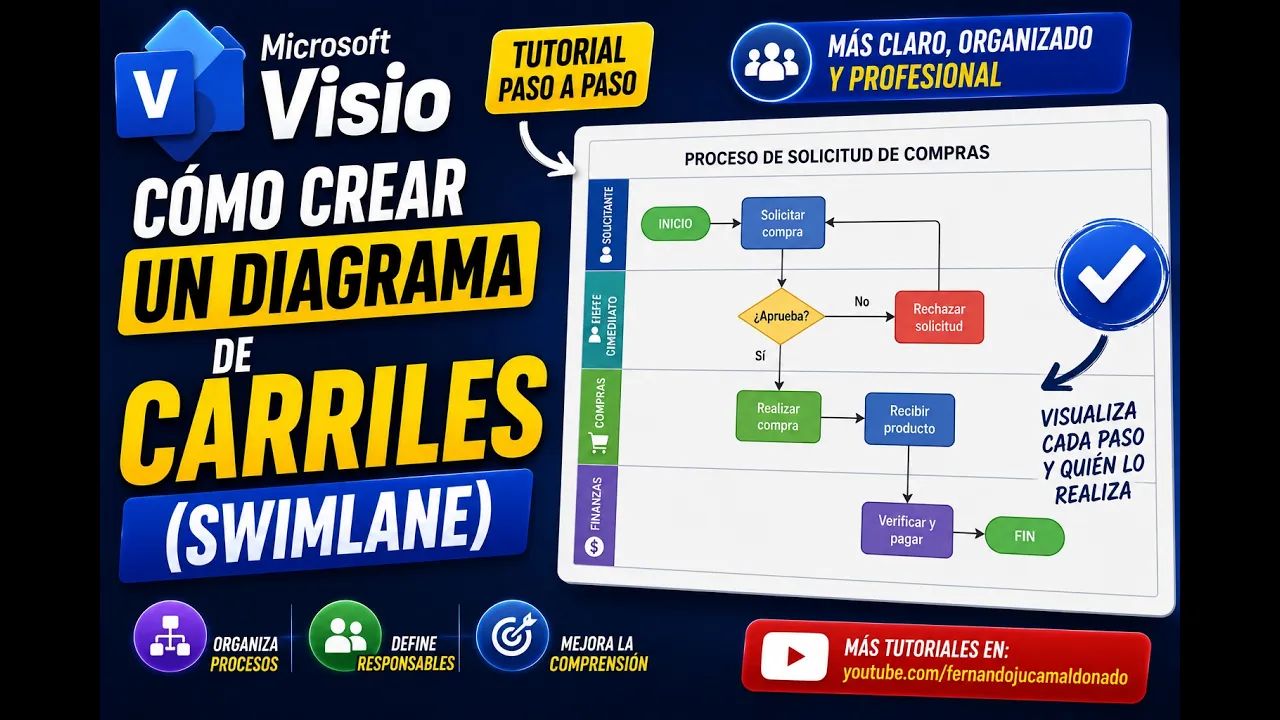
Un diagrama de carriles en Microsoft Visio permite representar un proceso indicando qué actividad corresponde a cada área, departamento o responsable. A diferencia de un flujograma tradicional, donde solo se muestran pasos y decisiones, el diagrama de carriles ayuda a visualizar quién interviene en cada parte del proceso.
Esta herramienta es útil cuando se necesita analizar procesos administrativos, técnicos, académicos o empresariales donde participan varias unidades. En lugar de ver solo una secuencia de tareas, se observa cómo el flujo pasa de un responsable a otro, dónde se toman decisiones y qué ocurre cuando una actividad debe corregirse o volver a revisarse.

Qué es un diagrama de carriles
Un diagrama de carriles, también conocido como swimlane, es un tipo de diagrama de flujo que divide el proceso en secciones horizontales o verticales. Cada carril representa un área, departamento, persona, rol o unidad responsable.
Por ejemplo, en un proceso de revisión y aprobación de un informe técnico, los carriles podrían ser:
| Carril | Responsable |
|---|---|
| Unidad técnica | Elabora y ajusta el informe |
| Área de calidad | Revisa requisitos |
| Dirección | Aprueba o solicita ajustes |
| Archivo y secretaría | Registra, notifica y archiva |
Con esta estructura, cada actividad se coloca dentro del carril del responsable correspondiente.
Diferencia entre un flujograma común y un diagrama de carriles
Un flujograma común muestra la secuencia del proceso, pero no siempre indica quién ejecuta cada acción. Eso puede generar confusión cuando participan varias áreas.
| Flujograma común | Diagrama de carriles |
|---|---|
| Muestra actividades y decisiones | Muestra actividades, decisiones y responsables |
| Puede ser más simple | Es más claro para procesos con varias áreas |
| No siempre indica quién hace qué | Cada actividad se ubica en su carril |
| Útil para procesos pequeños | Útil para procesos interdepartamentales |
| Puede ocultar responsabilidades | Hace visible la participación de cada área |
El diagrama de carriles mejora la comprensión porque responde dos preguntas al mismo tiempo: qué se hace y quién lo hace.
Cuándo conviene usar un diagrama de carriles
Conviene usarlo cuando un proceso involucra varias personas, áreas o departamentos. También cuando existen revisiones, aprobaciones o decisiones que cambian el camino del flujo.
Se recomienda para:
- procesos administrativos;
- revisión de documentos;
- aprobación de informes;
- atención de solicitudes;
- gestión de trámites;
- procesos de calidad;
- flujos entre departamentos;
- actividades académicas o institucionales;
- procesos con decisiones y correcciones.
Si el proceso lo realiza una sola persona o área, un flujograma básico puede ser suficiente. Si intervienen varios responsables, los carriles aportan mucha más claridad.
Punto de partida: tener claro el proceso
Antes de abrir Visio, es necesario tener claro el proceso que se va a representar. No basta con mover figuras de un lado a otro. Primero se debe conocer:
- cuáles son las actividades;
- qué decisiones existen;
- qué áreas intervienen;
- quién ejecuta cada paso;
- qué ocurre si una revisión no se aprueba;
- dónde inicia y dónde termina el proceso.
El diagrama será más claro si antes se tiene una descripción del proceso.
Ejemplo: revisión y aprobación de un informe técnico
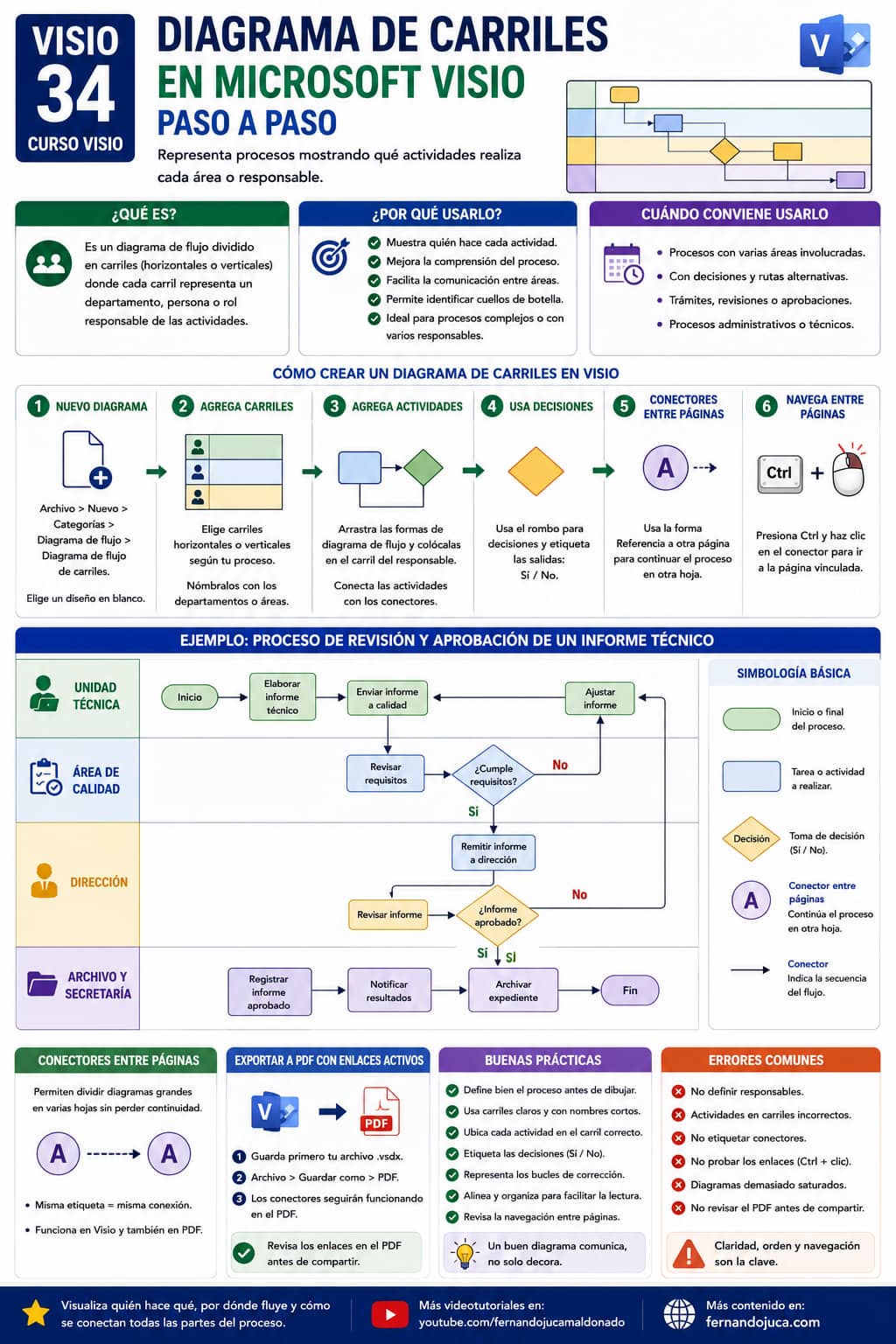
El ejemplo utilizado se basa en un proceso de revisión y aprobación de un informe técnico.
La lógica general es:
- Se elabora un informe técnico.
- Se envía al área de calidad.
- Calidad revisa los requisitos.
- Si no cumple, vuelve a la unidad técnica para ajustes.
- Si cumple, se remite a dirección.
- Dirección revisa y decide si aprueba.
- Si no aprueba, vuelve a ajustes.
- Si aprueba, secretaría registra el informe.
- Se notifican los resultados.
- Se archiva el expediente.
- Termina el proceso.
Este proceso es ideal para un diagrama de carriles porque intervienen varias áreas.
Identificar las áreas responsables
Antes de crear el diagrama, se deben identificar los carriles. Para este ejemplo se usan cuatro:
| Área | Función dentro del proceso |
|---|---|
| Unidad técnica | Elabora el informe y realiza ajustes |
| Área de calidad | Revisa requisitos y remite a dirección |
| Dirección | Revisa y aprueba el informe |
| Archivo y secretaría | Registra, notifica y archiva |
Esta identificación es clave porque cada actividad debe ubicarse en el carril correcto.
Crear un nuevo diagrama de carriles en Visio
Para iniciar el diseño en Microsoft Visio:
- Ir a Archivo.
- Seleccionar Nuevo.
- Entrar en Categorías.
- Seleccionar Diagrama de flujo.
- Elegir Diagrama de flujo de carriles.
- Seleccionar un diseño en blanco.
- Crear el documento.
Visio ofrece modelos ya preparados, pero también se puede iniciar desde cero para tener mayor control del diseño.
Elegir carriles horizontales o verticales
Visio permite trabajar con carriles horizontales o verticales. La elección depende del tipo de proceso y del espacio disponible.
| Tipo de carril | Cuándo usarlo |
|---|---|
| Horizontal | Cuando el proceso avanza de izquierda a derecha |
| Vertical | Cuando se prefiere lectura por columnas |
| Horizontal | Muy útil para procesos administrativos |
| Vertical | Puede servir para procesos con pocas actividades por área |
En el ejemplo se usan carriles horizontales porque el flujo se desarrolla de izquierda a derecha.
Agregar los carriles necesarios
Como el proceso tiene cuatro áreas, se agregan cuatro carriles horizontales.
Los carriles quedan nombrados así:
- Unidad técnica;
- Área de calidad;
- Dirección;
- Archivo y secretaría.
Cada nombre debe ser breve y claro. No conviene usar nombres demasiado largos porque pueden ocupar mucho espacio visual.
Eliminar fases si no se van a usar
Algunas plantillas de Visio incluyen fases. Las fases pueden servir para dividir el proceso por etapas, pero no siempre son necesarias.
En este ejemplo, como se trabajará en una sola fase, se elimina la sección superior y se coloca un título general:
Flujo de procesos
Las fases son útiles cuando el proceso se divide en etapas como recepción, revisión, aprobación y cierre. Si no aportan claridad, se pueden quitar.
Agregar el inicio del proceso
Todo flujograma debe tener un punto de inicio. En este caso, el proceso inicia en la Unidad técnica, porque ahí se elabora el informe.
El primer elemento puede ser:
Inicio
Luego se agrega la primera actividad:
Elaborar informe técnico
Esta actividad se ubica dentro del carril de Unidad técnica.
Agregar actividades en el carril correcto
Cada actividad debe colocarse en el carril del área que la ejecuta.
Ejemplo:
| Actividad | Carril |
|---|---|
| Elaborar informe técnico | Unidad técnica |
| Enviar informe a calidad | Unidad técnica |
| Revisar requisitos | Área de calidad |
| Remitir informe a dirección | Área de calidad |
| Revisar informe | Dirección |
| Registrar informe aprobado | Archivo y secretaría |
Esta es la esencia del diagrama de carriles: ubicar cada paso donde realmente ocurre.
Conectar actividades entre carriles
Cuando una actividad pasa de un área a otra, se usa un conector que cruza de un carril a otro.
Por ejemplo:
- Unidad técnica envía el informe.
- Área de calidad lo recibe y revisa requisitos.
Ese cambio debe verse claramente en el diagrama. El conector muestra que el proceso pasa de un responsable a otro.
Agregar decisiones
Las decisiones se representan con la figura de rombo. En el ejemplo hay dos decisiones importantes:
| Decisión | Responsable |
|---|---|
| ¿Cumple requisitos? | Área de calidad |
| ¿Informe aprobado? | Dirección |
Cada decisión debe ubicarse en el carril del área que la toma.
Primera decisión: revisión de requisitos
El área de calidad revisa si el informe cumple los requisitos.
La decisión puede formularse así:
¿Cumple requisitos?
Tiene dos salidas:
| Respuesta | Acción |
|---|---|
| Sí | Remitir informe a dirección |
| No | Solicitar ajustes a unidad técnica |
Este punto genera un bucle, porque si no cumple, el proceso regresa a ajustes.
Representar el bucle de corrección
Cuando el informe no cumple requisitos, vuelve a la Unidad técnica para realizar ajustes. Después de ajustar, se envía nuevamente al área de calidad.
Esto se representa con un conector que regresa a una actividad anterior o a una nueva actividad de ajuste.
Ejemplo:
- Calidad detecta que no cumple.
- Unidad técnica ajusta el informe.
- Se envía otra vez a calidad.
- Calidad vuelve a revisar.
Este bucle debe quedar claro para que el lector entienda que el proceso se repite hasta cumplir.
Segunda decisión: aprobación de dirección
Después de pasar la revisión de calidad, el informe llega a Dirección.
Dirección realiza una revisión y decide:
¿Informe aprobado?
Tiene dos salidas:
| Respuesta | Acción |
|---|---|
| Sí | Registrar informe aprobado |
| No | Solicitar ajustes a unidad técnica |
Esta decisión también puede generar un retorno a la unidad técnica.
Evitar cruces confusos
Cuando un diagrama tiene varios bucles, es fácil que los conectores se crucen o confundan. Por eso, se pueden mover algunas formas para que el flujo sea más claro.
Buenas prácticas:
- separar decisiones;
- alinear actividades relacionadas;
- evitar conectores encima de texto;
- dejar espacio para los retornos;
- usar etiquetas “Sí” y “No”;
- mantener dirección visual coherente;
- mover bloques completos si mejora la lectura.
Un diagrama de carriles debe ser fácil de seguir, no solo técnicamente correcto.
Etiquetar las salidas de decisión
Cada salida de un rombo debe estar identificada. Usar etiquetas como Sí y No ayuda a entender qué camino sigue el proceso.
Ejemplo:
| Decisión | Salida | Resultado |
|---|---|---|
| ¿Cumple requisitos? | Sí | Remitir a dirección |
| ¿Cumple requisitos? | No | Ajustar informe |
| ¿Informe aprobado? | Sí | Registrar informe |
| ¿Informe aprobado? | No | Ajustar informe |
Sin estas etiquetas, el lector puede confundirse.
Actividades finales del proceso
Cuando el informe es aprobado, el proceso pasa a Archivo y secretaría.
Las actividades finales son:
- Registrar informe aprobado.
- Notificar resultados.
- Archivar expediente.
- Finalizar.
Todas estas actividades se colocan en el carril de Archivo y secretaría.
Ajustar el diseño para que quepa en la página
Los diagramas de carriles pueden crecer rápidamente. Si el proceso se extiende demasiado hacia la derecha, puede ocupar dos páginas. Para evitarlo, se pueden reorganizar bloques o ubicar las actividades finales en una zona inferior del mismo carril, si la lectura sigue siendo clara.
Recomendaciones:
- mantener el flujo de izquierda a derecha;
- usar conectores limpios;
- mover actividades para ganar espacio;
- alinear verticalmente elementos relacionados;
- revisar si el diagrama cabe en una página;
- evitar reducir demasiado el tamaño del texto.
La prioridad es que el proceso sea legible.
Usar alineación automática
Visio permite seleccionar varias formas y alinearlas. Esto ayuda a mantener orden visual.
Por ejemplo, si dos actividades deben quedar al mismo nivel, se pueden seleccionar y usar la opción de alineación vertical u horizontal.
Esto permite corregir rápidamente formas desordenadas y mejorar la presentación del diagrama.
Cambiar color y formato
Después de construir el diagrama, se puede mejorar visualmente usando colores, estilos o formatos.
Algunas recomendaciones:
| Elemento | Sugerencia |
|---|---|
| Carriles | Usar colores suaves |
| Decisiones | Mantener rombos visibles |
| Actividades | Usar estilo uniforme |
| Conectores | Evitar exceso de colores |
| Etiquetas Sí/No | Colocarlas cerca del conector |
| Título | Claro y visible |
El formato debe apoyar la comprensión, no decorar sin propósito.
Qué debe tener un buen diagrama de carriles
Un buen diagrama de carriles debe mostrar con claridad:
- inicio y fin;
- actividades principales;
- responsables;
- decisiones;
- salidas de decisión;
- retornos o bucles;
- secuencia del proceso;
- áreas involucradas.
Si el lector puede entender qué se hace, quién lo hace y qué ocurre en cada decisión, el diagrama cumple su objetivo.
Ejemplo resumido del proceso
| Paso | Actividad | Responsable |
|---|---|---|
| 1 | Elaborar informe técnico | Unidad técnica |
| 2 | Enviar informe a calidad | Unidad técnica |
| 3 | Revisar requisitos | Área de calidad |
| 4 | Decidir si cumple | Área de calidad |
| 5 | Ajustar si no cumple | Unidad técnica |
| 6 | Remitir informe a dirección | Área de calidad |
| 7 | Revisar informe | Dirección |
| 8 | Decidir si aprueba | Dirección |
| 9 | Ajustar si no aprueba | Unidad técnica |
| 10 | Registrar informe aprobado | Archivo y secretaría |
| 11 | Notificar resultados | Archivo y secretaría |
| 12 | Archivar expediente | Archivo y secretaría |
| 13 | Finalizar | Archivo y secretaría |
Esta tabla ayuda a preparar el diagrama antes de dibujarlo.
Diagrama de carriles y mejora de procesos
Este tipo de diagrama no solo sirve para presentar procesos. También ayuda a detectar problemas.
Por ejemplo, puede mostrar:
- áreas con demasiadas actividades;
- decisiones repetidas;
- bucles innecesarios;
- pasos duplicados;
- transferencias excesivas;
- falta de responsables;
- tareas que podrían simplificarse.
Por eso, los diagramas de carriles son muy útiles para análisis y mejora de procesos.
Errores comunes
| Error | Consecuencia | Recomendación |
|---|---|---|
| Crear carriles sin conocer responsables | Actividades mal ubicadas | Definir áreas antes |
| No etiquetar decisiones | Flujo confuso | Usar Sí y No |
| Colocar actividades en carriles incorrectos | Responsabilidad mal representada | Revisar quién ejecuta cada acción |
| Dibujar sin tener el proceso claro | Mucho retrabajo | Preparar una tabla previa |
| Saturar una sola página | Diagrama ilegible | Reorganizar o dividir |
| Usar demasiados colores | Distracción visual | Mantener estilo sobrio |
| No representar bucles | Proceso incompleto | Mostrar retornos de corrección |
| No revisar alineación | Diseño poco profesional | Usar herramientas de alineación |
Buenas prácticas
Antes de crear el diagrama, documente el proceso en texto o tabla. Identifique claramente las áreas involucradas. Use carriles horizontales o verticales según convenga. Coloque cada actividad en el carril del responsable real. Use rombos para decisiones y etiquetas claras para las salidas. Represente los bucles de corrección. Alinee las formas y revise que el flujo sea fácil de seguir. El diseño debe ayudar a entender el proceso, no complicarlo.
Preguntas frecuentes sobre diagrama de carriles en Microsoft Visio
¿Qué es un diagrama de carriles en Microsoft Visio?
Es un diagrama de flujo dividido en carriles, donde cada carril representa un área, persona, departamento o responsable del proceso.
¿Para qué sirve un diagrama de carriles?
Sirve para mostrar no solo las actividades de un proceso, sino también quién realiza cada una y cómo se mueve el flujo entre responsables.
¿Dónde se crea un diagrama de carriles en Visio?
Desde Archivo > Nuevo > Categorías > Diagrama de flujo > Diagrama de flujo de carriles.
¿Qué pueden representar los carriles?
Pueden representar departamentos, personas, roles, unidades, áreas de trabajo o fases del proceso.
¿Cuándo conviene usar carriles horizontales?
Cuando el proceso avanza de izquierda a derecha y se quiere mostrar claramente el paso entre áreas.
¿Qué figura se usa para una decisión?
Se usa el rombo, como en los diagramas de flujo tradicionales.
¿Por qué es importante etiquetar con Sí y No?
Porque permite entender qué camino sigue el proceso después de una decisión.
¿Qué pasa si una actividad vuelve a una etapa anterior?
Se representa con un conector de retorno o bucle, indicando que el proceso debe repetirse hasta cumplir una condición.
¿Puedo cambiar colores y diseño del diagrama?
Sí. Visio permite modificar colores, estilos, conectores y formato, siempre cuidando que el diagrama siga siendo claro.
Recuerde que…
Un diagrama de carriles en Microsoft Visio permite transformar un flujograma común en una representación mucho más clara del proceso. No solo muestra las actividades, sino también los responsables, las decisiones y los retornos de corrección. La clave está en entender primero el proceso, definir las áreas involucradas y ubicar cada actividad en el carril correspondiente. Así, el diagrama ayuda a comprender mejor cómo trabaja una organización y dónde puede mejorar sus procesos.
Pueden leer más contenido en fernandojuca.com así como videotutoriales y podcast en youtube.com/fernandojucamaldonado.