Tabla de Contenido
ToggleCampos personalizados en fondos de Microsoft Visio
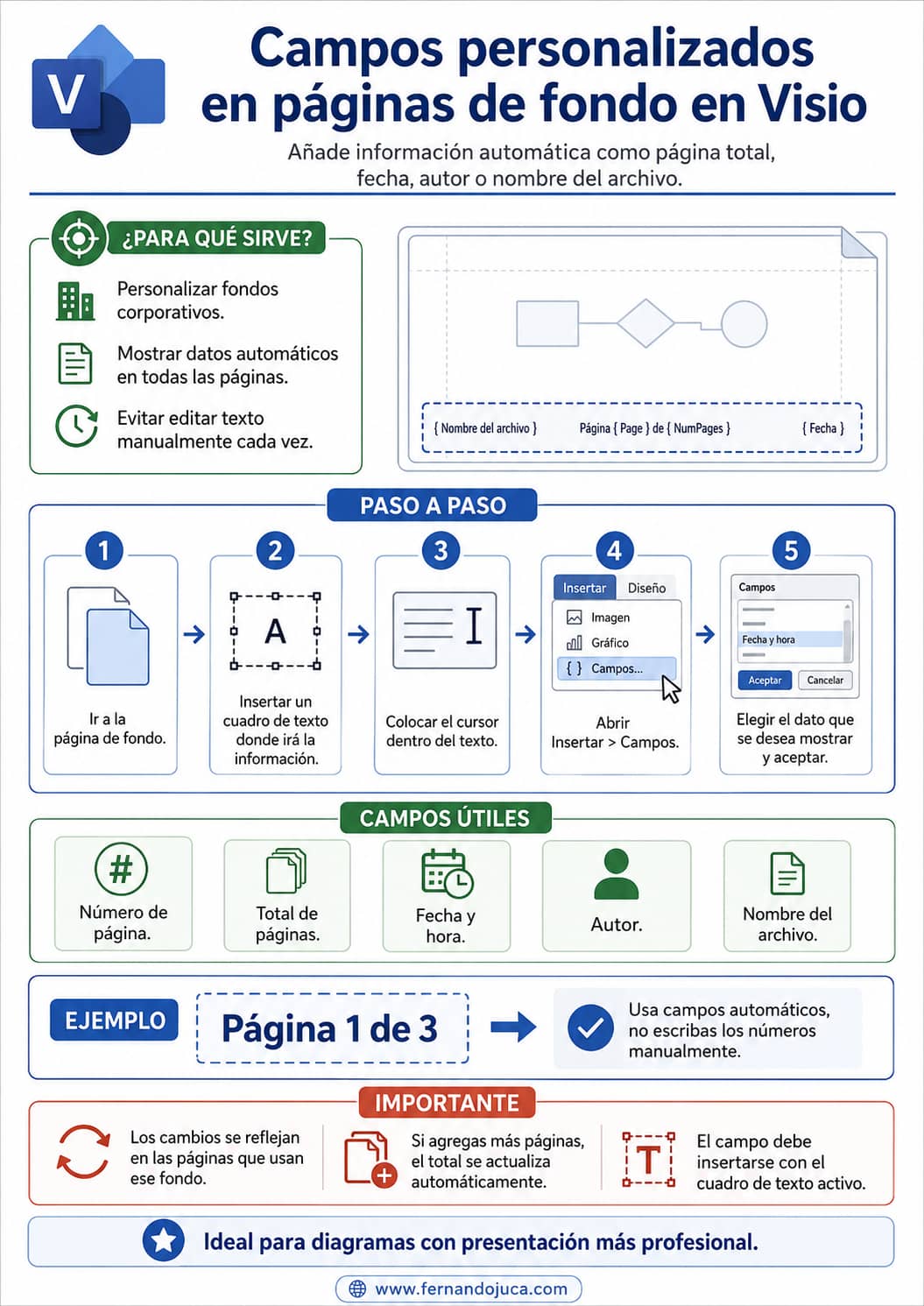
Los campos personalizados en Microsoft Visio permiten agregar información fija o automática dentro de las páginas de fondo. Esta opción es útil cuando se desea complementar un fondo, borde o diseño corporativo con datos como dirección web, autor, fecha, nombre del archivo, número de página o total de páginas.
En temas anteriores se revisó cómo crear páginas de fondo, aplicar bordes y títulos, y usar encabezados y pies de página. En este caso, el objetivo es agregar contenido adicional directamente dentro del fondo para que aparezca en todas las páginas que usan ese diseño.

Para qué sirven los campos personalizados en Visio
Los campos personalizados permiten mejorar la información visible del documento sin escribir todo manualmente. Algunos datos pueden ser texto fijo, como la web de la empresa, y otros pueden ser campos automáticos, como el número total de páginas.
| Tipo de información | Ejemplo |
|---|---|
| Texto fijo | www.empresa.com |
| Nombre de empresa | Soluciones Inteligentes |
| Número de página | Página 1 |
| Total de páginas | Página 1 de 4 |
| Fecha | Fecha actual o fecha de creación |
| Autor | Nombre del responsable |
| Archivo | Nombre del documento |
La ventaja de los campos automáticos es que Visio los actualiza cuando cambia la información del documento.
Texto fijo frente a campo automático
Es importante diferenciar entre escribir texto común e insertar un campo automático.
| Elemento | Cómo funciona |
|---|---|
| Texto fijo | Se escribe manualmente y no cambia solo |
| Campo automático | Se inserta desde Visio y se actualiza según el documento |
| Número total de páginas escrito a mano | No cambia si se agregan páginas |
| Número total de páginas como campo | Se actualiza cuando cambia el documento |
Por ejemplo, si se escribe manualmente “Página 1 de 3” y luego se agrega una cuarta página, ese texto no cambiará. En cambio, si se usa el campo de total de páginas, Visio actualizará el valor automáticamente.
Dónde agregar estos campos
Los campos se pueden agregar dentro de una página normal o dentro de una página de fondo. Para este caso, lo más práctico es agregarlos en la página de fondo, porque así se replican en todas las páginas asociadas.
Ejemplo de uso:
- Crear o abrir una página de fondo.
- Insertar un cuadro de texto.
- Escribir texto fijo o insertar campos automáticos.
- Asignar ese fondo a las páginas normales.
- Verificar el resultado en cada página.
Así se evita repetir el mismo contenido página por página.
Agregar una dirección web al fondo
Si solo se quiere agregar una dirección web, el proceso es sencillo. No hace falta insertar un campo automático, porque la web es un texto fijo.
Proceso:
- Ir a la página de fondo.
- Seleccionar Inicio.
- Insertar un cuadro de texto.
- Escribir la dirección web.
- Ubicarla en el lugar deseado.
- Aplicar formato si es necesario.
Ejemplo:
Este texto aparecerá en las páginas normales que tengan asignado ese fondo.
Insertar campos automáticos
Para agregar datos automáticos, primero debe existir un cuadro de texto activo. Esto es importante porque Visio necesita saber en qué lugar debe insertar el campo.
Proceso general:
- Ir a la página de fondo.
- Insertar o seleccionar un cuadro de texto.
- Hacer clic dentro del texto, justo donde se insertará el campo.
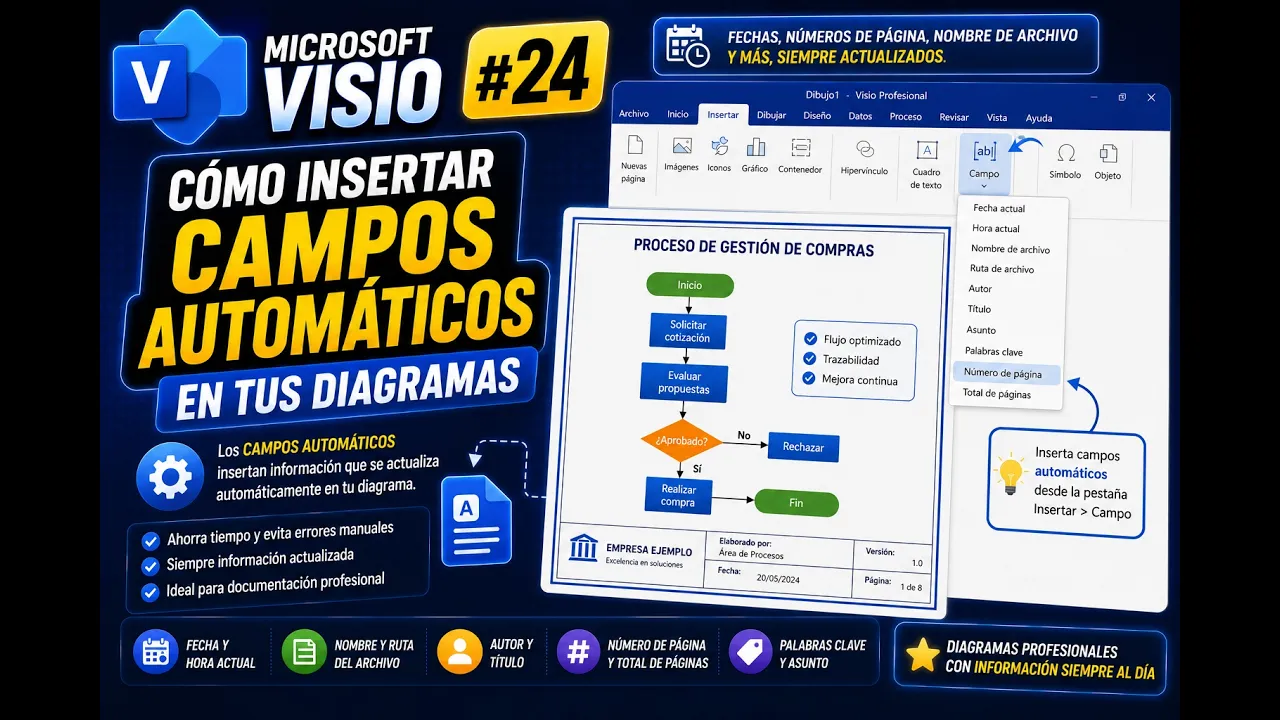
- Ir a Insertar > Campo.
- Elegir la categoría del campo.
- Seleccionar el campo requerido.
- Aceptar.
Si no se activa un cuadro de texto, Visio no sabrá dónde colocar el campo.
Campos útiles para páginas de fondo
En la opción de campos se pueden encontrar diferentes categorías. Las más útiles para este caso son las relacionadas con información del documento, fecha, hora y página.
| Campo | Uso recomendado |
|---|---|
| Número de página | Mostrar la página actual |
| Total de páginas | Mostrar cuántas páginas tiene el documento |
| Fecha actual | Mostrar la fecha del día |
| Hora actual | Mostrar hora de generación |
| Nombre del archivo | Identificar el documento |
| Autor | Mostrar responsable del archivo |
| Fecha de creación | Registrar cuándo se creó el documento |
Estos campos permiten que el fondo sea más informativo y profesional.
Crear formato “Página X de Y”
Uno de los usos más prácticos es mostrar la numeración completa del documento.
Ejemplo:
Página 1 de 4
Para lograrlo, se puede combinar texto escrito manualmente con campos automáticos.
Proceso:
- Ir a la página de fondo.
- Hacer clic en el texto donde se muestra el número de página.
- Escribir: Página
- Insertar el campo Número de página.
- Escribir: de
- Insertar el campo Total de páginas.
- Aceptar y revisar.
Así, si se agregan más páginas, el total se actualizará automáticamente.
Por qué no conviene escribir el total de páginas a mano
Escribir el total de páginas manualmente puede funcionar al inicio, pero genera problemas cuando el archivo cambia.
Ejemplo:
| Acción | Resultado si se escribió manualmente | Resultado si se usó campo |
|---|---|---|
| Documento tiene 3 páginas | Página 1 de 3 | Página 1 de 3 |
| Se agrega una página nueva | Sigue diciendo 3 | Cambia a 4 |
| Se elimina una página | Puede quedar incorrecto | Se actualiza |
| Se duplica una página | Requiere corrección manual | Se actualiza |
Por eso, para número de página y total de páginas, conviene usar campos automáticos.
Usar campos dentro de bordes y títulos
Si se está trabajando con bordes y títulos, también se pueden agregar o ajustar campos dentro de la página de fondo generada por ese diseño.
Por ejemplo, si el borde muestra “Página 0” en la página de fondo, se puede editar el texto y agregar el campo de total de páginas para que en las páginas normales aparezca como “Página 1 de 4”, “Página 2 de 4” y así sucesivamente.
La página de fondo puede mostrar valores distintos o aparentemente extraños, como “Página 0”, porque no es una página normal de diseño. La numeración real se verá correctamente en las páginas normales asociadas.
Qué pasa al agregar nuevas páginas
Cuando se agrega una nueva página normal al archivo, puede tomar el fondo previamente usado o requerir que se revise la asignación, según cómo esté configurado el documento.
Si el fondo ya está correctamente aplicado, la nueva página puede mostrar automáticamente el mismo diseño con los campos actualizados.
Por ejemplo, si el archivo tenía 3 páginas y se agrega una cuarta, el campo de total de páginas puede cambiar de 3 a 4.
Insertar fecha y hora
Además del número de página, se pueden insertar campos de fecha y hora. Estos datos son útiles cuando el documento se va a imprimir, exportar o entregar como parte de un reporte.
Ejemplos:
| Campo | Uso |
|---|---|
| Fecha actual | Mostrar la fecha de generación |
| Hora actual | Registrar hora de impresión o revisión |
| Fecha de creación | Identificar cuándo se creó el archivo |
| Fecha de modificación | Controlar actualización del documento |
Estos campos ayudan a controlar versiones y entregas.
Insertar información del documento
También se pueden usar campos relacionados con el documento. Por ejemplo:
- autor;
- nombre del archivo;
- ruta del archivo;
- título;
- asunto;
- palabras clave.
Estos campos son útiles en documentos técnicos, institucionales o de trabajo colaborativo.
Ejemplo de uso:
Archivo: nombre_del_diagrama.vsdx
Autor: Fernando Juca
Web: www.fernandojuca.com
Cuándo usar campos en páginas de fondo
Conviene usar campos en páginas de fondo cuando se quiere repetir información en varias páginas y mantenerla actualizada.
| Necesidad | Campo recomendado |
|---|---|
| Numerar páginas | Número de página |
| Mostrar total de páginas | Total de páginas |
| Identificar fecha | Fecha actual |
| Mostrar autor | Autor |
| Mostrar web | Texto fijo |
| Mostrar nombre del archivo | Nombre de archivo |
| Crear diseño corporativo | Texto + campos automáticos |
Esto permite que el documento tenga una presentación más completa sin duplicar trabajo.
Diferencia entre campos y encabezado/pie de página
Los campos en una página de fondo se ven como parte del diseño del lienzo. Los encabezados y pies de página, en cambio, se configuran desde impresión y suelen verse al imprimir o exportar.
| Opción | Mejor uso |
|---|---|
| Campos en fondo | Información visible dentro del diseño |
| Encabezado y pie | Información de impresión |
| Bordes y títulos | Marco con campos prediseñados |
| Texto manual | Datos fijos que no cambian |
| Campo automático | Datos que deben actualizarse |
Si se quiere que la información forme parte del diseño visual, conviene usar campos en la página de fondo.
Flujo recomendado
Un proceso claro sería:
- Crear o abrir la página de fondo.
- Insertar un cuadro de texto.
- Escribir textos fijos como nombre o web.
- Ubicar el cursor donde se insertará el dato automático.
- Ir a Insertar > Campo.
- Seleccionar el campo necesario.
- Aplicar formato al texto.
- Asignar el fondo a las páginas normales.
- Agregar o eliminar páginas para comprobar la actualización.
- Revisar la presentación final.
Este flujo evita errores de ubicación y numeración.
Errores comunes
| Error | Consecuencia | Recomendación |
|---|---|---|
| Escribir el total de páginas manualmente | No se actualiza al agregar páginas | Usar campo automático |
| No activar el cuadro de texto antes de insertar campo | Visio no sabe dónde colocarlo | Hacer clic dentro del texto |
| Editar una página normal en lugar del fondo | El cambio no se replica | Modificar la página de fondo |
| Colocar demasiados datos | El fondo se ve saturado | Usar solo información necesaria |
| No revisar páginas normales | Puede verse diferente a lo esperado | Verificar cada página |
| Confundir página de fondo con página normal | Numeración puede parecer extraña | Revisar en páginas asociadas |
| Usar campos sin formato | Presentación poco cuidada | Ajustar tamaño, color y alineación |
Buenas prácticas
Use campos automáticos para datos que pueden cambiar, como número de página, total de páginas, fecha o nombre del archivo. Use texto fijo para información estable, como una dirección web. Inserte los campos dentro de cuadros de texto activos. Mantenga el diseño limpio y legible. Revise el resultado en las páginas normales, no solo en la página de fondo. Evite escribir manualmente valores que Visio puede actualizar de forma automática.
Preguntas frecuentes sobre campos personalizados en Microsoft Visio
¿Qué son los campos personalizados en Microsoft Visio?
Son datos que se pueden insertar dentro de un texto para mostrar información automática del documento, como número de página, total de páginas, fecha, hora, autor o nombre de archivo.
¿Dónde se insertan los campos?
Desde Insertar > Campo, siempre que exista un cuadro de texto activo o un punto de inserción dentro del texto.
¿Puedo usar campos en una página de fondo?
Sí. Es una de las formas más útiles de usarlos, porque el campo se replica en las páginas normales que tengan asignado ese fondo.
¿Cómo agrego el total de páginas?
Debe hacer clic dentro del cuadro de texto, ir a Insertar > Campo, buscar la información de página y seleccionar el campo de total de páginas.
¿Por qué no debo escribir manualmente el total de páginas?
Porque si se agregan o eliminan páginas, el número escrito a mano no cambiará. En cambio, el campo automático sí se actualiza.
¿Puedo insertar una dirección web como campo?
Si la dirección web no cambia, lo más simple es escribirla como texto fijo. No necesita ser un campo automático.
¿Por qué en la página de fondo aparece página cero?
Porque la página de fondo no se numera igual que las páginas normales. La numeración correcta debe revisarse en las páginas normales que usan ese fondo.
¿Puedo agregar fecha y hora al fondo?
Sí. Desde Insertar > Campo se pueden agregar campos de fecha, hora, creación o modificación del documento.
Recuerde que…
Los campos personalizados en Microsoft Visio permiten mejorar las páginas de fondo con información fija y automática. Para datos estables, como una dirección web, se puede usar texto normal. Para datos que cambian, como número de página, total de páginas o fecha, conviene usar campos automáticos desde Insertar > Campo. La clave es insertar los campos dentro de un cuadro de texto activo y revisar el resultado en las páginas normales asociadas al fondo.
Pueden leer más contenido en fernandojuca.com así como videotutoriales y podcast en youtube.com/fernandojucamaldonado.
Mas contenido en la playlist completa
-

Tutorial Completo de Microsoft Visio Parte 1 🎨 | Crea Diagramas y Organigramas Fácil
-

Tutorial de Microsoft Visio para principiantes | Aprende a crear diagramas y organigramas Parte 2
-
Microsoft Visio desde Cero #1 | Conoce la Interfaz y Primeros Pasos
-

Microsoft Visio desde Cero #2 | Cómo usar el Panel de Formas correctamente
-

Microsoft Visio desde Cero #3 | Puntero y Conectores Paso a Paso
-

Microsoft Visio desde Cero #4 | Formas Inteligentes y Personalización
-

Microsoft Visio desde Cero #5 | Zoom, Panorámica y Navegación Profesional
-

Microsoft Visio desde Cero #6 | Copiar, Duplicar y Redimensionar Formas
-

Microsoft Visio desde Cero #7 | Alinear, Distribuir y Posicionar Formas
-

Microsoft Visio desde Cero #8 | Cómo Agregar y Editar Texto en Diagramas
-

Microsoft Visio desde Cero #9 | Dar Formato a Texto y Formas
-

Microsoft Visio desde Cero #10 | Cómo Usar Conectores Correctamente