Cómo usar el recurso Archivo en Moodle
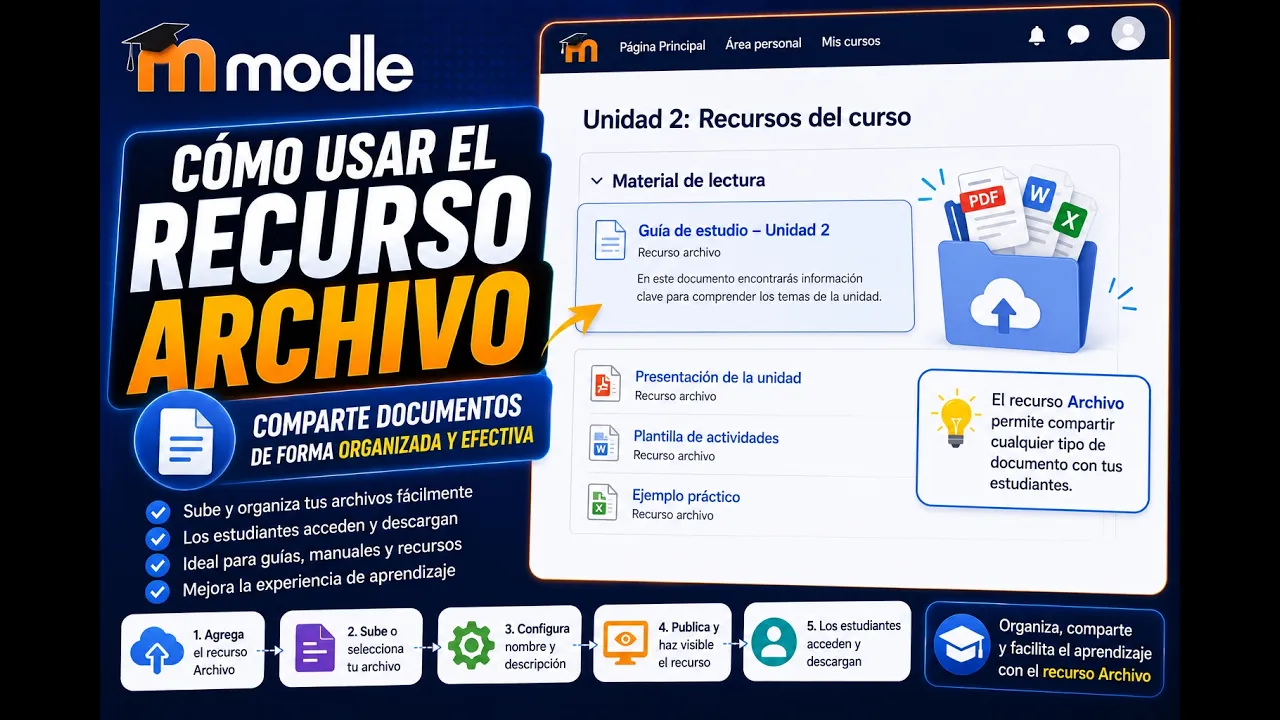
El recurso Archivo en Moodle permite compartir documentos dentro del aula virtual de forma sencilla. Puede usarse para publicar lecturas, guías, plantillas, presentaciones, imágenes, hojas de cálculo o cualquier material que el estudiante necesite revisar o descargar. Aunque Moodle permite subir varios tipos de archivo, en muchos casos el formato más recomendable es PDF, porque se visualiza mejor en computadoras, tablets y celulares, sin depender de que el estudiante tenga instalado Word, Excel o PowerPoint.
Qué es el recurso Archivo en Moodle
El recurso Archivo es una opción de Moodle que permite cargar un documento para que el estudiante lo consulte desde el curso. A diferencia de una página o etiqueta, el archivo se adjunta como material descargable o visualizable.
Puede servir para compartir:
| Tipo de archivo | Uso recomendado |
|---|---|
| Lecturas, guías, instrucciones, apuntes | |
| Word | Plantillas editables o documentos que el estudiante debe modificar |
| Excel | Ejercicios con datos o formatos de cálculo |
| PowerPoint | Presentaciones de clase |
| Imágenes | Infografías, capturas o material visual |
| Archivos comprimidos | Paquetes de recursos, si es necesario |
La elección del formato depende del objetivo del recurso.
Por qué conviene usar PDF en Moodle
Aunque se pueden subir diferentes archivos, el PDF suele ser la mejor opción cuando el estudiante solo necesita leer o revisar el contenido. Este formato mantiene mejor la estructura del documento y facilita la visualización desde distintos dispositivos.
Esto es importante porque muchos estudiantes acceden al aula virtual desde el celular. Si se sube un archivo de Word o PowerPoint solo para lectura, algunos estudiantes podrían tener problemas para abrirlo, verlo correctamente o conservar el formato original.
Por eso, la regla práctica sería:
| Necesidad | Formato recomendado |
|---|---|
| Solo leer o revisar | |
| Editar el documento | Word |
| Trabajar datos | Excel |
| Modificar diapositivas | PowerPoint |
| Ver imagen puntual | JPG o PNG |
Si el estudiante no necesita editar, el PDF suele ser la opción más segura.
Cuándo usar Word, Excel o PowerPoint
Hay casos donde no conviene convertir todo a PDF. Si el estudiante debe completar una tabla, modificar una plantilla, resolver un archivo de Excel o editar una presentación, entonces el archivo debe mantenerse en su formato original.
Ejemplos:
- una plantilla de informe en Word;
- una hoja de cálculo para resolver ejercicios;
- una presentación que el estudiante debe completar;
- un formato institucional editable;
- una base de datos en Excel.
La decisión debe responder a una pregunta sencilla: ¿el estudiante solo debe leer o debe editar?
Cómo agregar un recurso Archivo en Moodle
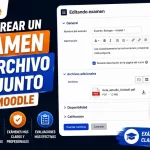
Para crear un recurso Archivo, primero se debe activar la edición del curso.
Proceso general:
- Entrar al curso en Moodle.
- Activar edición.
- Ir a la sección donde se colocará el archivo.
- Seleccionar Añadir una actividad o recurso.
- Elegir Archivo.
- Hacer clic en Agregar.
- Configurar nombre, descripción, archivo y apariencia.
- Guardar los cambios.
Después de guardar, el recurso aparecerá dentro de la sección del curso.
Nombre del archivo o título del recurso
El nombre del recurso debe ser claro. No necesariamente debe repetir el nombre técnico del archivo; debe explicar al estudiante qué encontrará.
Ejemplos:
| Nombre poco claro | Nombre recomendado |
|---|---|
| Archivo 1 | Lectura de la Unidad 1 |
| Documento | Guía para la tarea semanal |
| PDF clase | Material de apoyo: comercio electrónico |
| Presentación | Diapositivas del tema 2 |
| Ejercicio | Archivo Excel para práctica de funciones |
Un buen nombre reduce dudas y mejora la organización del aula virtual.
Descripción del archivo
La descripción permite explicar brevemente para qué sirve el documento. No siempre es obligatorio escribir una descripción extensa, pero puede ser útil cuando el recurso requiere contexto.
Ejemplo:
Revise este documento antes de realizar la actividad de la Unidad 1. Contiene los conceptos principales que se utilizarán en la tarea.
La descripción debe ayudar al estudiante a entender qué debe hacer con el archivo.
Mostrar descripción en la página del curso
Moodle permite mostrar la descripción en la página principal del curso. Sin embargo, no siempre es recomendable activar esta opción.
Si la descripción es muy larga, puede recargar visualmente el aula y hacer que la sección se vea desordenada. En la mayoría de casos, es mejor que el estudiante vea el nombre del recurso y entre al archivo para revisar los detalles.
Conviene activar esta opción solo si la descripción es breve y realmente aporta información inmediata.
Cómo cargar el archivo
En la sección de contenido se carga el documento. Moodle permite seleccionar el archivo desde el explorador o arrastrarlo directamente al área de carga.
La forma más rápida suele ser:
- Abrir la carpeta donde está el archivo.
- Arrastrar el archivo hacia Moodle.
- Soltarlo en el área indicada.
- Esperar que cargue correctamente.
Una vez cargado, se puede continuar con la configuración de apariencia.
Opciones de visualización del archivo
Una de las partes más importantes del recurso Archivo es la apariencia. Esta configuración define cómo verá el estudiante el documento.
Opciones habituales:
| Opción | Qué hace |
|---|---|
| Automático | Moodle decide la forma de visualización |
| Incrustar | Muestra el archivo dentro del aula virtual |
| Forzar descarga | Descarga el archivo directamente |
| Abrir | Abre el archivo según el navegador |
| Ventana emergente | Muestra el archivo en una ventana aparte |
No todas las opciones funcionan igual para todos los formatos. Los PDF suelen visualizarse mejor dentro de la plataforma; archivos Word, Excel o PowerPoint pueden requerir descarga.
Opción automática
La opción automática deja que Moodle decida cómo mostrar el archivo. Puede ser útil si el docente no quiere configurar detalles adicionales.
Sin embargo, si se busca una experiencia específica, es mejor elegir una opción concreta: incrustar, ventana emergente o forzar descarga.
Opción incrustar
La opción incrustar permite que el archivo se visualice dentro del aula virtual. Es una de las opciones más recomendables para PDF, porque el estudiante puede revisar el documento sin salir del entorno del curso.
Esto ayuda a mantener la experiencia de aprendizaje dentro de Moodle.
Se recomienda usar incrustar cuando:
- el archivo es PDF;
- el estudiante solo debe leer;
- se quiere evitar que salga de la plataforma;
- el documento se visualiza correctamente;
- el recurso forma parte de una secuencia de estudio.
Si el archivo no se muestra bien, se puede probar otra opción.
Opción ventana emergente
La opción de ventana emergente permite abrir el archivo en una ventana aparte. El estudiante accede al documento sin abandonar completamente el aula virtual.
Puede ser útil cuando el archivo necesita más espacio de visualización o cuando incrustado no se ve correctamente.
Conviene probarla cuando:
- el PDF es amplio;
- el documento tiene muchas páginas;
- la visualización incrustada no es cómoda;
- se necesita una lectura más limpia.
Opción forzar descarga
La opción forzar descarga hace que el archivo se descargue directamente al dispositivo del estudiante. Esta opción es útil cuando el objetivo es que el estudiante guarde, edite o use el archivo fuera de Moodle.
Se recomienda cuando:
| Caso | Ejemplo |
|---|---|
| El estudiante debe editar | Plantilla Word |
| Debe trabajar datos | Archivo Excel |
| Debe guardar el material | Guía descargable |
| El archivo no se visualiza bien | Presentación o documento editable |
| Se requiere uso externo | Formato institucional |
Si el archivo debe ser completado por el estudiante, forzar la descarga puede ser una buena opción.
Mostrar tamaño y tipo de archivo
Moodle permite mostrar el tamaño y el tipo de archivo. Esta opción puede ayudar al estudiante a saber qué descargará antes de abrirlo.
Por ejemplo:
- PDF, 2 MB;
- Word, 500 KB;
- PowerPoint, 8 MB;
- Excel, 1 MB.
Mostrar esta información es útil especialmente cuando los estudiantes usan datos móviles o tienen conexión limitada.
Mostrar fecha de subida o modificación
También se puede mostrar la fecha de subida o modificación del archivo. Esta opción puede ser útil cuando el recurso se actualiza con frecuencia.
Por ejemplo, si se reemplaza una guía o se publica una nueva versión, la fecha ayuda a identificar si el documento fue actualizado.
No siempre es necesario activarla, pero puede servir en cursos donde los materiales cambian durante el periodo académico.
Cómo ordenar el recurso dentro del aula
Cuando se agrega una nueva actividad o recurso, Moodle puede ubicarlo al final de la sección. Después de guardarlo, conviene moverlo al lugar correcto.
Por ejemplo, si pertenece a la sección de recursos, debe ubicarse junto a las lecturas, guías o materiales correspondientes.
Una buena organización facilita que el estudiante encuentre rápidamente el documento.
Ejemplo de configuración recomendada para un PDF
| Campo | Configuración sugerida |
|---|---|
| Nombre | Lectura de apoyo: Unidad 1 |
| Descripción | Revise este documento antes de realizar la actividad |
| Archivo | |
| Apariencia | Incrustar |
| Mostrar tamaño | Opcional |
| Mostrar tipo | Sí |
| Mostrar descripción en curso | No, salvo que sea breve |
Esta configuración permite que el estudiante lea el documento dentro de Moodle.
Ejemplo de configuración recomendada para una plantilla editable
| Campo | Configuración sugerida |
|---|---|
| Nombre | Plantilla para informe semanal |
| Descripción | Descargue y complete el documento |
| Archivo | Word |
| Apariencia | Forzar descarga |
| Mostrar tamaño | Sí |
| Mostrar tipo | Sí |
| Mostrar descripción en curso | Opcional |
Esta configuración deja claro que el estudiante debe descargar y trabajar el archivo.
Qué opción de visualización elegir
La decisión depende del propósito del archivo.
| Propósito | Mejor opción |
|---|---|
| Leer un PDF | Incrustar |
| Descargar plantilla | Forzar descarga |
| Revisar documento grande | Ventana emergente |
| No decidir manualmente | Automático |
| Compartir archivo editable | Forzar descarga |
| Mantener al estudiante dentro del aula | Incrustar |
No hay una única opción válida para todos los casos. Lo recomendable es probar cómo se ve el archivo antes de dejarlo publicado.
Errores comunes al usar el recurso Archivo
| Error | Consecuencia | Recomendación |
|---|---|---|
| Subir Word cuando solo se debe leer | Puede verse mal en celulares | Convertir a PDF |
| No probar la visualización | El estudiante puede tener problemas | Revisar como usuario o vista previa |
| Mostrar descripciones largas en el curso | Desordena la página | Usar descripciones breves |
| No indicar qué hacer con el archivo | Confusión | Explicar si debe leerse, descargarse o editarse |
| Usar forzar descarga para todo | Rompe la experiencia de lectura | Incrustar PDF cuando convenga |
| No mostrar tipo de archivo | El estudiante no sabe qué abrirá | Activar tipo de archivo |
| Colocar el recurso fuera de lugar | Dificulta encontrarlo | Ordenarlo en la sección correcta |
Buenas prácticas
Use PDF cuando el objetivo sea lectura o consulta. Use Word, Excel o PowerPoint solo cuando el estudiante deba editar el archivo. Pruebe la visualización antes de publicar. Prefiera incrustar los PDF para mantener al estudiante dentro de Moodle. Use forzar descarga cuando el archivo deba trabajarse fuera de la plataforma. Muestre el tipo y tamaño del archivo si eso ayuda al estudiante. Mantenga nombres claros y ordene los recursos dentro de la sección correspondiente.
Preguntas frecuentes sobre el recurso Archivo en Moodle
¿Qué es el recurso Archivo en Moodle?
Es un recurso que permite subir documentos al aula virtual para que los estudiantes los visualicen o descarguen.
¿Qué tipo de archivos puedo subir?
Puede subir PDF, Word, Excel, PowerPoint, imágenes y otros archivos permitidos por la plataforma.
¿Cuál es el mejor formato para compartir lecturas?
El PDF suele ser el mejor formato para lecturas porque conserva el diseño y se visualiza mejor en diferentes dispositivos.
¿Cuándo debería subir un archivo Word o Excel?
Cuando el estudiante debe editarlo, completarlo o trabajar directamente sobre ese archivo.
¿Qué significa incrustar un archivo?
Significa mostrar el documento dentro del aula virtual, sin que el estudiante tenga que salir de Moodle.
¿Qué significa forzar descarga?
Significa que al hacer clic en el recurso, el archivo se descarga al dispositivo del estudiante.
¿Conviene mostrar el tamaño del archivo?
Sí, especialmente si el archivo es pesado o si los estudiantes pueden usar conexión limitada.
¿Qué hago si el archivo no se visualiza bien?
Puede cambiar la apariencia a ventana emergente, automático o forzar descarga, según el tipo de archivo.
Recuerde que…
El recurso Archivo en Moodle es una forma sencilla y efectiva de compartir documentos con los estudiantes. La mejor práctica es usar PDF cuando el archivo solo debe leerse y reservar Word, Excel o PowerPoint para materiales editables. La configuración de apariencia es clave: incrustar para lectura dentro del aula, ventana emergente cuando se necesita más espacio y forzar descarga cuando el estudiante debe trabajar el archivo fuera de Moodle.
Pueden leer más contenido en fernandojuca.com así como videotutoriales y podcast en youtube.com/fernandojucamaldonado.