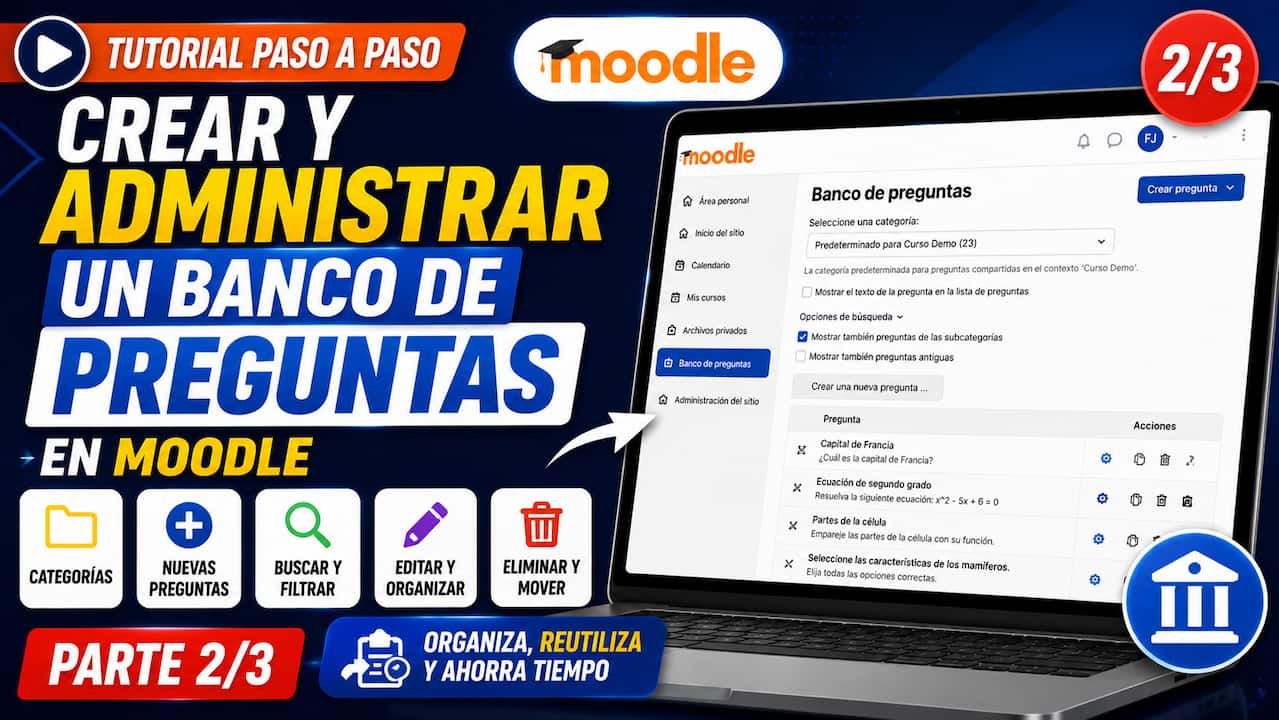
Banco de preguntas en Moodle: cómo crearlo paso a paso
El banco de preguntas en Moodle permite organizar, almacenar y reutilizar preguntas dentro de un curso virtual. En lugar de crear preguntas directamente dentro de cada examen, el docente puede construir un repositorio ordenado por unidades, temas o categorías, y luego utilizar esas preguntas en cuestionarios diferentes. Esta forma de trabajo ahorra tiempo, mejora la organización y facilita la creación de evaluaciones parciales, exámenes finales o cuestionarios de práctica. El videotutorial explica cómo acceder al banco, crear categorías y configurar diferentes tipos de preguntas frecuentes en Moodle.

Qué es el banco de preguntas en Moodle
El banco de preguntas es el espacio donde se almacenan las preguntas que luego pueden utilizarse en cuestionarios o exámenes. Funciona como una biblioteca de reactivos organizada dentro del aula virtual.
Desde el banco de preguntas se puede:
| Acción | Para qué sirve |
|---|---|
| Crear preguntas | Agregar nuevos reactivos al curso |
| Crear categorías | Organizar preguntas por temas o unidades |
| Importar preguntas | Cargar preguntas desde archivos compatibles |
| Exportar preguntas | Compartir preguntas con otra aula |
| Editar preguntas | Corregir o mejorar reactivos |
| Duplicar preguntas | Crear variantes rápidamente |
| Previsualizar preguntas | Revisar cómo las verá el estudiante |
Su principal ventaja es que las preguntas quedan disponibles para ser reutilizadas en diferentes evaluaciones.
Por qué conviene usar el banco de preguntas
Crear preguntas directamente dentro de un cuestionario puede funcionar en evaluaciones pequeñas. Sin embargo, cuando un curso tiene varias unidades, parciales o actividades evaluativas, trabajar sin banco de preguntas se vuelve desordenado.
El banco permite mantener una estructura más clara. Por ejemplo, un docente puede crear categorías como:
| Categoría principal | Subcategorías |
|---|---|
| Unidad 1 | Tema 1, Tema 2, Tema 3 |
| Unidad 2 | Tema 1, Tema 2 |
| Parcial 1 | Preguntas conceptuales, preguntas prácticas |
| Examen final | Preguntas integradoras |
Esto permite seleccionar preguntas específicas según el tema que se desea evaluar.
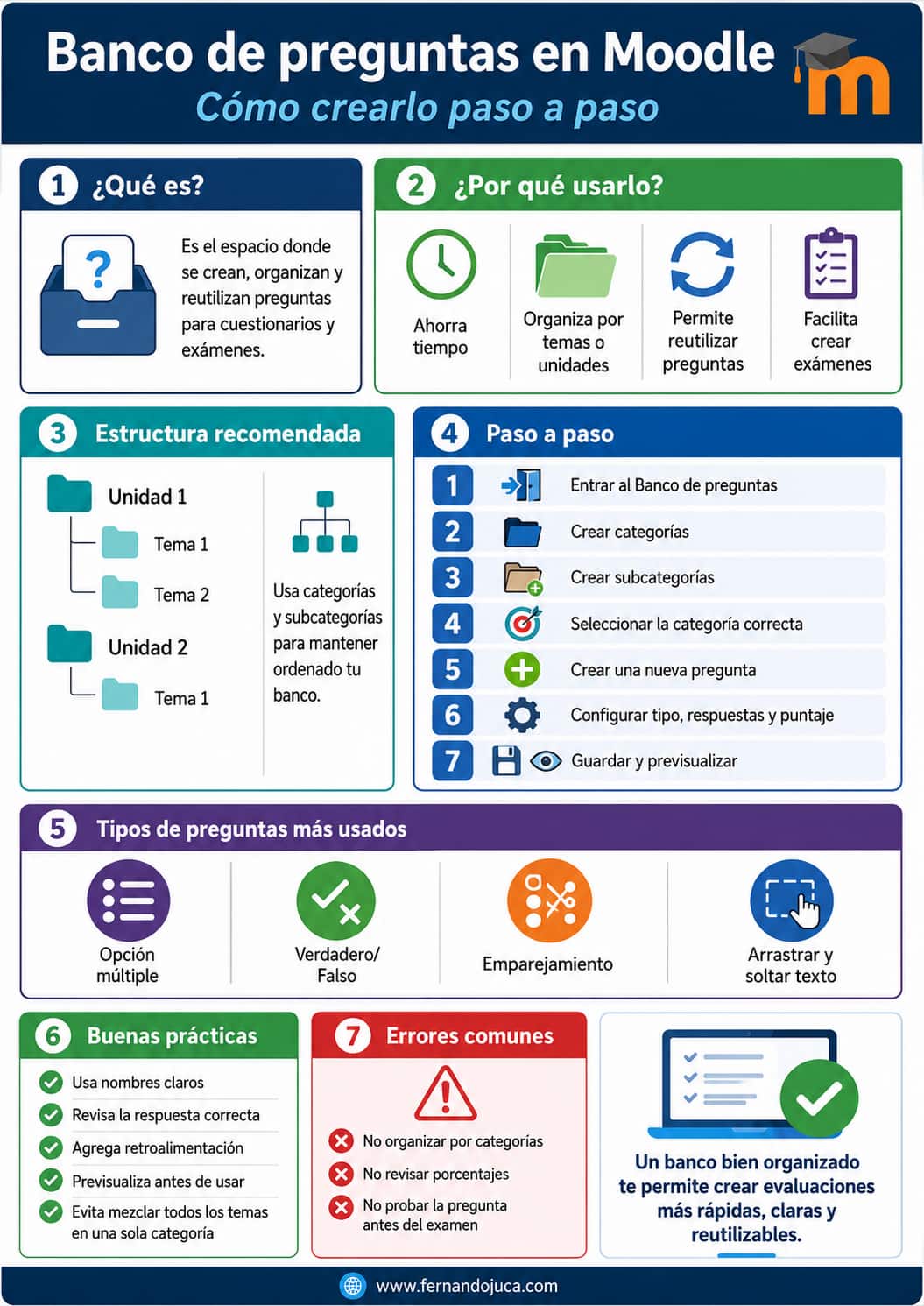
Acceder al banco de preguntas
Dentro del curso, el banco de preguntas suele encontrarse en la sección de administración o en las opciones del curso. Allí se pueden ver diferentes secciones relacionadas con preguntas, categorías, importación y exportación.
Las opciones principales son:
- Preguntas: permite crear y administrar preguntas.
- Categorías: permite organizar el banco.
- Importar: permite cargar preguntas desde archivos externos.
- Exportar: permite descargar preguntas para usarlas en otro curso.
La ubicación exacta puede variar según la versión de Moodle y el tema visual de la plataforma.
Qué son las categorías de preguntas
Las categorías sirven para agrupar preguntas. No son obligatorias, pero sí muy recomendables porque permiten mantener ordenado el banco.
Una categoría puede representar:
- una unidad;
- un tema;
- una semana;
- un parcial;
- una competencia;
- un nivel de dificultad;
- un tipo de contenido.
Por ejemplo:
| Categoría | Uso |
|---|---|
| Unidad 1 | Preguntas generales de la primera unidad |
| Tema 1 | Preguntas específicas del primer tema |
| Tema 2 | Preguntas específicas del segundo tema |
| Evaluación final | Preguntas integradoras |
| Preguntas de repaso | Actividades formativas |
La organización por categorías facilita crear cuestionarios más precisos.
Crear una categoría principal
Para crear una categoría, se debe entrar a la sección Categorías del banco de preguntas.
Proceso general:
- Entrar al curso.
- Ir al banco de preguntas.
- Seleccionar Categorías.
- Elegir la categoría padre.
- Escribir el nombre de la nueva categoría.
- Agregar una descripción, si se desea.
- Guardar o añadir la categoría.
Ejemplo:
Unidad 1
Esta categoría puede contener todas las preguntas correspondientes a la primera unidad del curso.
Crear subcategorías
Una vez creada la categoría principal, se pueden crear subcategorías dentro de ella.
Ejemplo:
| Categoría padre | Subcategoría |
|---|---|
| Unidad 1 | Tema 1 |
| Unidad 1 | Tema 2 |
| Unidad 1 | Tema 3 |
Esto permite organizar las preguntas con mayor detalle. Así, cuando se cree un cuestionario, el docente puede elegir preguntas solo de un tema específico o mezclar preguntas de varias subcategorías.
Preguntas dentro de categorías
Al crear una pregunta, Moodle permite seleccionar en qué categoría se guardará. Esto es importante porque una pregunta mal ubicada puede ser difícil de encontrar después.
Por ejemplo, si una pregunta pertenece al Tema 1 de la Unidad 1, debe guardarse dentro de esa subcategoría.
| Pregunta | Categoría recomendada |
|---|---|
| Concepto básico de comercio electrónico | Unidad 1 > Tema 1 |
| Modelo B2C | Unidad 1 > Tema 2 |
| Seguridad en pagos | Unidad 2 > Tema 1 |
| Logística de entrega | Unidad 3 > Tema 2 |
Un banco ordenado ahorra tiempo al crear exámenes.
Crear una nueva pregunta
Para crear una pregunta:
- Entrar al banco de preguntas.
- Seleccionar la categoría correcta.
- Hacer clic en Crear una nueva pregunta.
- Elegir el tipo de pregunta.
- Configurar los campos solicitados.
- Guardar los cambios.
- Previsualizar la pregunta.
Moodle ofrece varios tipos de preguntas. En el videotutorial se revisan especialmente preguntas de opción múltiple, verdadero/falso, emparejamiento y arrastrar y soltar texto.
Pregunta de opción múltiple
La pregunta de opción múltiple es una de las más utilizadas en Moodle. Permite presentar varias alternativas para que el estudiante seleccione una o más respuestas.
Al configurarla, se deben completar campos como:
| Campo | Función |
|---|---|
| Nombre de la pregunta | Identificación interna para el docente |
| Enunciado | Pregunta que verá el estudiante |
| Retroalimentación global | Explicación general de la respuesta |
| Puntuación | Valor base de la pregunta |
| Tipo de respuesta | Una respuesta o varias respuestas |
| Opciones | Alternativas disponibles |
| Calificación por opción | Porcentaje asignado a cada alternativa |
Es importante diferenciar el nombre de la pregunta del enunciado. El nombre ayuda al docente a identificarla dentro del banco; el enunciado es lo que responde el estudiante.
Opción múltiple con una sola respuesta correcta
Si la pregunta tiene una sola respuesta correcta, esa alternativa debe tener el 100 % de la calificación.
Ejemplo:
| Alternativa | Calificación |
|---|---|
| Respuesta correcta | 100 % |
| Respuesta incorrecta 1 | Ninguna |
| Respuesta incorrecta 2 | Ninguna |
| Respuesta incorrecta 3 | Ninguna |
En este caso, el planteamiento debe indicar claramente que el estudiante debe seleccionar una sola opción.
Ejemplo:
Seleccione la opción correcta.
Opción múltiple con varias respuestas correctas
Si la pregunta tiene varias respuestas correctas, el porcentaje debe dividirse entre ellas hasta sumar 100 %.
Por ejemplo, si hay dos respuestas correctas:
| Alternativa | Calificación |
|---|---|
| Respuesta correcta 1 | 50 % |
| Respuesta correcta 2 | 50 % |
| Respuesta incorrecta 1 | Ninguna |
| Respuesta incorrecta 2 | Ninguna |
Si hay tres respuestas correctas, se puede distribuir el valor entre las tres.
El enunciado debe ser claro:
Seleccione todas las opciones correctas.
Esto evita que el estudiante piense que debe marcar solo una respuesta.
Barajar respuestas
La opción de barajar respuestas permite que las alternativas aparezcan en distinto orden para cada estudiante. Esto puede ayudar a reducir la copia y hacer que el cuestionario sea menos predecible.
Sin embargo, si se activa esta opción, se deben evitar respuestas como:
- Todas las anteriores;
- Ninguna de las anteriores;
- La opción A y B;
- La primera y la tercera.
Estas respuestas pierden sentido cuando las alternativas se mezclan.
Retroalimentación en preguntas de opción múltiple
Moodle permite agregar retroalimentación a nivel global y también para cada alternativa.
La retroalimentación global puede explicar por qué la respuesta correcta es válida. La retroalimentación por opción puede indicar por qué una alternativa es correcta o incorrecta.
Esto es útil cuando el cuestionario tiene intención formativa, porque el estudiante aprende después de responder.
Ejemplo:
| Tipo de retroalimentación | Uso |
|---|---|
| Global | Explica el concepto general |
| En respuesta correcta | Refuerza por qué está bien |
| En respuesta incorrecta | Aclara el error |
| Fuente o justificación | Indica de dónde se toma la respuesta |
En evaluaciones complejas, la retroalimentación puede fortalecer la calidad pedagógica del cuestionario.
Pregunta verdadero o falso
La pregunta de verdadero o falso es una de las más rápidas de configurar. El docente escribe un enunciado y define si la afirmación es verdadera o falsa.
Campos principales:
| Campo | Función |
|---|---|
| Nombre de la pregunta | Identificación interna |
| Enunciado | Afirmación que verá el estudiante |
| Respuesta correcta | Verdadero o falso |
| Retroalimentación | Explicación del resultado |
Este tipo de pregunta es sencillo, pero debe usarse con cuidado.
Cuándo usar verdadero o falso
Las preguntas de verdadero o falso pueden ser útiles para verificar conceptos directos, pero no siempre son las mejores para evaluar razonamiento profundo.
Se recomienda usarlas con moderación.
Buenas prácticas:
- evitar afirmaciones ambiguas;
- no abusar de este tipo de pregunta;
- usarlas para conceptos puntuales;
- agregar retroalimentación;
- evitar trampas innecesarias;
- plantear enunciados claros.
En evaluaciones extensas, pueden combinarse con otros tipos de preguntas para dar mayor variedad.
Pregunta de emparejamiento
La pregunta de emparejamiento permite relacionar elementos. Por ejemplo, un concepto con su definición.
El estudiante debe elegir qué opción corresponde a cada enunciado.
Ejemplo:
| Descripción | Concepto correcto |
|---|---|
| Plataforma de gestión de cursos virtuales | Moodle |
| Actividad para evaluar con preguntas | Cuestionario |
| Espacio donde se almacenan reactivos | Banco de preguntas |
Este tipo de pregunta es útil para evaluar asociaciones, definiciones, términos y relaciones.
Emparejamiento con opciones adicionales
Una variante interesante consiste en agregar más opciones de respuesta que descripciones. Esto aumenta la dificultad porque el estudiante no puede responder solo por descarte simple.
Por ejemplo:
| Descripción | Opciones disponibles |
|---|---|
| Plataforma de aula virtual | Moodle |
| Actividad evaluativa | Cuestionario |
| Opción adicional | Foro |
Si hay dos descripciones y tres conceptos, una opción queda como distractor.
Esta estrategia puede hacer la pregunta más exigente.
Pregunta de arrastrar y soltar texto
La pregunta de arrastrar y soltar texto permite completar espacios dentro de una frase o párrafo. El estudiante debe mover las palabras correctas al lugar correspondiente.
Para configurarla, se coloca una marca en los espacios donde irán las respuestas.
El videotutorial explica el uso de marcas con doble corchete y números para identificar los espacios que deben completarse.
Ejemplo conceptual:
A caballo regalado no le mires el diente.
Se pueden ocultar palabras como “caballo” y “diente”, y el estudiante debe ubicarlas correctamente.
Usar palabras comodín
En arrastrar y soltar texto, se pueden agregar palabras adicionales que no correspondan a ningún espacio. Estas palabras funcionan como distractores.
Ejemplo:
| Espacio correcto | Opciones visibles |
|---|---|
| caballo | caballo, casa, libro |
| diente | diente, mesa, puerta |
Esto hace que el estudiante tenga que comprender la frase o contenido, no solo completar por intuición.
Preguntas de respuesta corta y ensayo
Aunque el videotutorial se centra en algunos tipos principales, Moodle también permite crear preguntas de respuesta corta y ensayo.
| Tipo | Uso |
|---|---|
| Respuesta corta | El estudiante escribe una palabra o frase |
| Ensayo | El estudiante responde con sus propias palabras |
| Opción múltiple | Selecciona una o varias respuestas |
| Emparejamiento | Relaciona conceptos |
| Arrastrar y soltar | Completa espacios o estructura |
Las preguntas de ensayo son útiles cuando se quiere evaluar argumentación, análisis o redacción. Sin embargo, suelen requerir calificación manual.
Vista previa de una pregunta
Después de crear una pregunta, es importante usar la vista previa. Esta opción permite ver cómo aparecerá la pregunta para el estudiante y comprobar si funciona correctamente.
La vista previa ayuda a revisar:
- si el enunciado está claro;
- si las opciones se muestran bien;
- si la respuesta correcta está bien configurada;
- si la retroalimentación aparece correctamente;
- si la puntuación se calcula como se espera;
- si hay errores de redacción.
Nunca conviene publicar un cuestionario sin revisar previamente las preguntas.
Editar, duplicar o eliminar preguntas
Dentro del banco de preguntas, Moodle permite administrar cada reactivo.
| Acción | Uso |
|---|---|
| Editar | Corregir o mejorar una pregunta |
| Duplicar | Crear una variante similar |
| Eliminar | Quitar una pregunta que no se usará |
| Vista previa | Revisar funcionamiento |
| Mover | Cambiar de categoría |
Duplicar es muy útil cuando se quiere crear una pregunta parecida sin escribir todo desde cero.
Importar preguntas
Moodle también permite importar preguntas desde archivos compatibles. Esto puede servir para traer preguntas de otra aula virtual o para cargar preguntas creadas externamente.
Según la configuración, se pueden importar preguntas en formatos específicos. El texto del videotutorial menciona la posibilidad de trabajar con archivos estructurados, aunque no desarrolla ese proceso en detalle.
La importación es útil cuando se manejan muchos reactivos, pero requiere respetar el formato correcto.
Exportar preguntas
Exportar preguntas permite descargar una categoría o conjunto de preguntas para usarlas en otro curso.
Esto es útil cuando:
- se reutilizan bancos entre paralelos;
- se comparte material con otros docentes;
- se respalda el banco;
- se migra contenido a otra aula;
- se preparan evaluaciones similares en otro curso.
Exportar e importar puede ahorrar mucho tiempo en cursos repetidos o paralelos.
Relación entre banco de preguntas y cuestionario
El banco de preguntas no es el examen. Es el repositorio desde donde se tomarán las preguntas.
El cuestionario es la actividad evaluativa que usa esas preguntas.
| Elemento | Función |
|---|---|
| Banco de preguntas | Almacena y organiza preguntas |
| Categorías | Clasifican las preguntas |
| Cuestionario | Presenta preguntas al estudiante |
| Preguntas aleatorias | Se seleccionan desde una categoría |
| Calificación | Se define dentro del cuestionario |
Primero se crea y organiza el banco. Luego se agregan preguntas al cuestionario.
Buenas prácticas para organizar el banco de preguntas
Un banco bien organizado facilita el trabajo docente. No conviene crear todas las preguntas en una sola categoría sin estructura.
Recomendaciones:
- crear categorías por unidad;
- crear subcategorías por tema;
- usar nombres claros;
- evitar preguntas duplicadas sin control;
- revisar la retroalimentación;
- previsualizar cada pregunta;
- exportar respaldos;
- separar preguntas de práctica y evaluación;
- usar tipos de preguntas variados.
Mientras más grande sea el curso, más importante será la organización.
Errores comunes al crear preguntas en Moodle
| Error | Consecuencia | Recomendación |
|---|---|---|
| No usar categorías | Banco desordenado | Crear estructura por unidad y tema |
| Confundir nombre con enunciado | Preguntas difíciles de identificar | Usar nombre interno claro |
| No asignar 100 % a la respuesta correcta | Calificación incorrecta | Revisar porcentajes |
| Usar “todas las anteriores” con barajar respuestas | La opción pierde sentido | Evitar ese tipo de alternativa |
| No revisar vista previa | Errores llegan al estudiante | Probar cada pregunta |
| No usar retroalimentación | Menor valor formativo | Explicar respuestas |
| Crear preguntas ambiguas | Confusión o reclamos | Redactar enunciados claros |
| Mezclar temas en una misma categoría | Difícil seleccionar preguntas | Organizar por temas |
Preguntas frecuentes sobre el banco de preguntas en Moodle
¿Qué es el banco de preguntas en Moodle?
Es el espacio donde se crean, organizan y almacenan las preguntas que luego pueden utilizarse en cuestionarios o exámenes.
¿Para qué sirven las categorías?
Sirven para organizar preguntas por unidad, tema, parcial, dificultad u otro criterio definido por el docente.
¿Puedo reutilizar preguntas en varios cuestionarios?
Sí. Esa es una de las principales ventajas del banco de preguntas.
¿Qué diferencia hay entre nombre de pregunta y enunciado?
El nombre sirve para identificar la pregunta dentro del banco. El enunciado es la pregunta que verá el estudiante.
¿Puedo crear preguntas con varias respuestas correctas?
Sí. En preguntas de opción múltiple se puede configurar que haya varias respuestas correctas y distribuir el porcentaje entre ellas.
¿Por qué debo revisar la vista previa?
Porque permite comprobar cómo verá el estudiante la pregunta y si la calificación funciona correctamente.
¿Puedo importar preguntas desde otro curso?
Sí. Moodle permite importar preguntas si se cuenta con un archivo en formato compatible.
¿Puedo exportar mis preguntas?
Sí. Se pueden exportar para respaldarlas o reutilizarlas en otra aula virtual.
Recuerde que…
El banco de preguntas en Moodle es la base para crear evaluaciones ordenadas, reutilizables y más fáciles de administrar. Organizar preguntas por categorías, configurar correctamente los tipos de reactivos y revisar cada pregunta antes de usarla permite construir cuestionarios más claros y efectivos. La clave no está solo en crear preguntas, sino en mantener un banco bien estructurado que facilite evaluaciones futuras.
Pueden leer más contenido en https://fernandojuca.com así como videotutoriales y podcast en youtube.com/fernandojucamaldonado.