
🧩 Guía completa: Configura tus cuestionarios en Moodle (Parte 1)
Configurar un cuestionario en Moodle correctamente es fundamental para aprovechar una de las actividades de evaluación más completas de esta plataforma. Un cuestionario puede utilizarse para una práctica de aprendizaje, una evaluación formativa o un examen, pero su funcionamiento dependerá de parámetros como las fechas, el tiempo disponible, los intentos permitidos, la distribución de las preguntas y la información que recibirá el estudiante después de responder.
Además de automatizar buena parte de la calificación, Moodle permite adaptar el comportamiento del cuestionario a diferentes estrategias de evaluación. Por ello, antes de incorporar las preguntas conviene definir cómo funcionará la actividad.
¿Para qué sirven los cuestionarios de Moodle?
La actividad Cuestionario permite construir evaluaciones utilizando diferentes tipos de preguntas y configurar las condiciones bajo las cuales los estudiantes deberán responderlas.
Una de sus principales ventajas es la posibilidad de automatizar la calificación de preguntas como opción múltiple, verdadero/falso, emparejamiento o respuesta corta, siempre que se hayan definido previamente las respuestas correctas. Las preguntas de ensayo, por su naturaleza, pueden requerir calificación manual.
Esto convierte al cuestionario en una herramienta útil no solamente para exámenes. También puede emplearse para ejercicios de práctica, pruebas diagnósticas, autoevaluaciones y actividades de refuerzo.
Este artículo está basado en el video 👉 Tutorial Moodle: Configura Cuestionarios Efectivamente – Parte 1

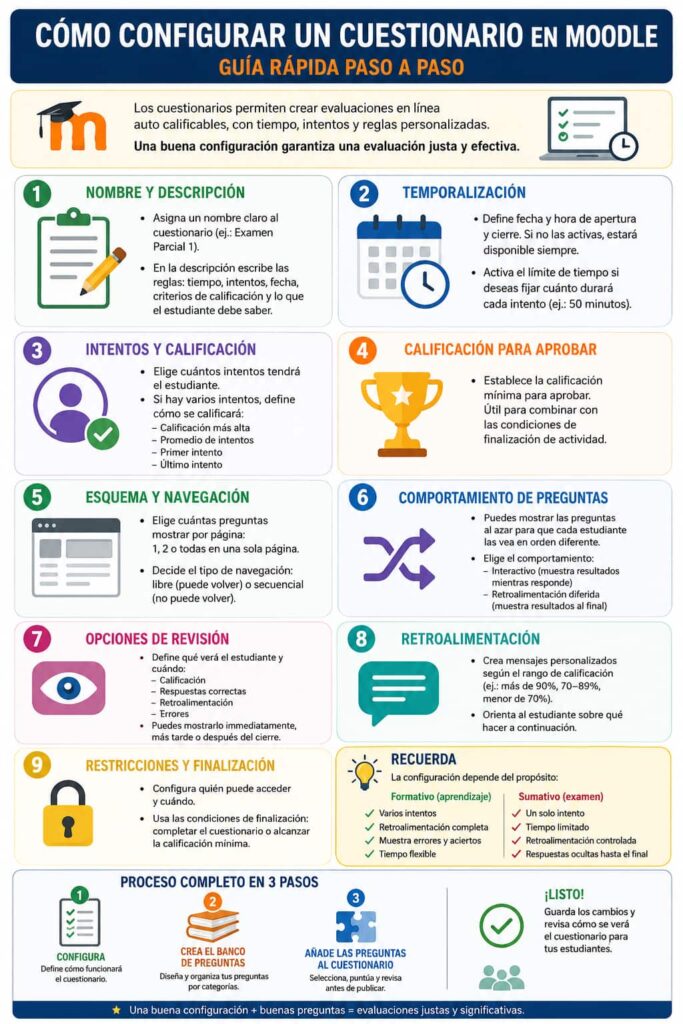
📌 Pasos para configurar un cuestionario en Moodle
1. Crear el cuestionario
-
Dirígete a tu curso en Moodle y haz clic en “Añadir una actividad o recurso”.
-
Selecciona Cuestionario.
-
Asigna un nombre claro (Ejemplo: Examen Parcial 1).
-
En la descripción, incluye:
-
Duración del examen
-
Fecha y hora de apertura/cierre
-
Número de intentos permitidos
-
Reglas claras para el estudiante
-
2. Configura la temporalización
-
Activa las casillas de:
-
Abrir el cuestionario: Fecha de inicio
-
Cerrar el cuestionario: Fecha de cierre
-
Límite de tiempo: Puedes asignar minutos, horas, días, etc.
-
-
Activa la opción para enviar automáticamente cuando el tiempo finalice.
3. Intentos permitidos y método de calificación
-
Puedes permitir de 1 a múltiples intentos.
-
Define cómo se calificará:
-
Calificación más alta
-
Promedio de intentos
-
Primer intento
-
Último intento
-
⚠️ Consejo: Usa múltiples intentos solo en actividades formativas. Para exámenes finales, un intento suele ser suficiente.
4. Esquema de presentación
-
Define cómo se mostrarán las preguntas:
-
Una sola página (si son pocas)
-
Una pregunta por página (recomendado para cuestionarios largos)
-
5. Comportamiento de las preguntas
-
Orden aleatorio de preguntas para cada estudiante.
-
Selecciona si las respuestas se mostrarán de inmediato o al finalizar.
6. Opciones de revisión
Configura lo que el estudiante verá después de enviar el examen:
| Opción | ¿Qué muestra? |
|---|---|
| Marcas | Si la respuesta fue correcta o incorrecta |
| Respuesta correcta | Muestra la respuesta correcta |
| Retroalimentación | Muestra tus mensajes personalizados |
| Puntuación | Muestra la nota obtenida |
✅ Puedes activar o desactivar según si el cuestionario es formativo o sumativo.
7. Apariencia
-
Opción poco crítica. Solo define si se muestra la foto del estudiante en la parte superior.
8. Retroalimentación general
-
Puedes personalizar mensajes según el puntaje:
-
Ejemplo:
-
“¡Excelente trabajo!” para 90%-100%
-
“Puedes mejorar, repasa la unidad 2.” para 60%-70%
-
“Es necesario repasar el contenido.” para <60%
-
-
9. Restricciones de acceso y finalización
-
Puedes establecer requisitos como:
-
Haber aprobado una actividad anterior
-
Fecha específica
-
Condiciones basadas en calificación
-
-
También puedes requerir una nota mínima para marcar la actividad como finalizada.
📥 ¿Y luego qué?
Una vez termines de configurar, Moodle te mostrará un mensaje:
“Este cuestionario no tiene preguntas aún.”
No te preocupes. El siguiente paso será crear el banco de preguntas, lo cual veremos en el siguiente tutorial.
✅ Lo que ya tienes configurado:
-
Nombre y descripción clara
-
Fecha de apertura/cierre
-
Límite de tiempo
-
Número de intentos
-
Método de calificación
-
Comportamiento de preguntas
-
Revisión y retroalimentación
-
Condiciones de acceso
Preguntas frecuentes sobre cómo configurar un cuestionario en Moodle
¿Moodle puede calificar automáticamente un cuestionario?
Sí. Muchos tipos de preguntas pueden calificarse automáticamente cuando sus respuestas y puntuaciones han sido configuradas correctamente. Las preguntas que requieren valoración cualitativa, como determinados ensayos, pueden necesitar intervención del docente.
¿Se puede limitar el tiempo de un examen en Moodle?
Sí. Puede establecerse un límite de tiempo independiente de las fechas de apertura y cierre. De esta manera, el cuestionario puede estar disponible durante varias horas, pero cada estudiante disponer solamente de un determinado número de minutos para resolverlo.
¿Se pueden permitir varios intentos?
Sí. Moodle permite configurar varios intentos y determinar posteriormente si la nota final corresponde al resultado más alto, al promedio, al primero o al último intento.
¿Cómo evitar que los estudiantes vean inmediatamente las respuestas correctas?
Debe revisarse cuidadosamente la sección Opciones de revisión. Allí puede decidirse qué información se muestra inmediatamente después del intento, mientras la evaluación permanece abierta y después de su cierre.
¿Es mejor mostrar una pregunta por página?
Depende de la evaluación. En cuestionarios extensos, dividir las preguntas puede facilitar la navegación y reducir la saturación visual. Sin embargo, también debe decidirse si la navegación será libre o secuencial.
¿Un cuestionario sirve únicamente para realizar exámenes?
No. Puede utilizarse para autoevaluación, práctica, diagnóstico, evaluación formativa y evaluación sumativa. La diferencia se encuentra principalmente en cómo se configuran los intentos, la retroalimentación, la revisión y las condiciones de acceso.
Recuerde que…
Cómo configurar un cuestionario en Moodle paso a paso no consiste simplemente en establecer una fecha y añadir preguntas. Las decisiones sobre tiempo, intentos, navegación, calificación y retroalimentación determinan la experiencia de evaluación del estudiante.
Una buena práctica consiste en definir primero si se busca enseñar mediante la evaluación o comprobar el aprendizaje. A partir de esa decisión resulta mucho más sencillo seleccionar los parámetros adecuados.
El siguiente paso será construir y organizar el banco de preguntas de Moodle, para posteriormente incorporar esas preguntas al cuestionario y completar la evaluación.
Puede encontrar más contenidos sobre Moodle, educación, inteligencia artificial y tecnología aplicada en fernandojuca.com, así como videotutoriales y pódcast en el canal de YouTube Fernando Juca Maldonado.
Fuente técnica consultada: documentación oficial de Moodle sobre configuración de cuestionarios.
🛠️ Próximos pasos:
Parte 2 👉 Cómo crear y gestionar tu banco de preguntas
Parte 3 👉 Cómo enlazar preguntas y personalizar tu cuestionario final