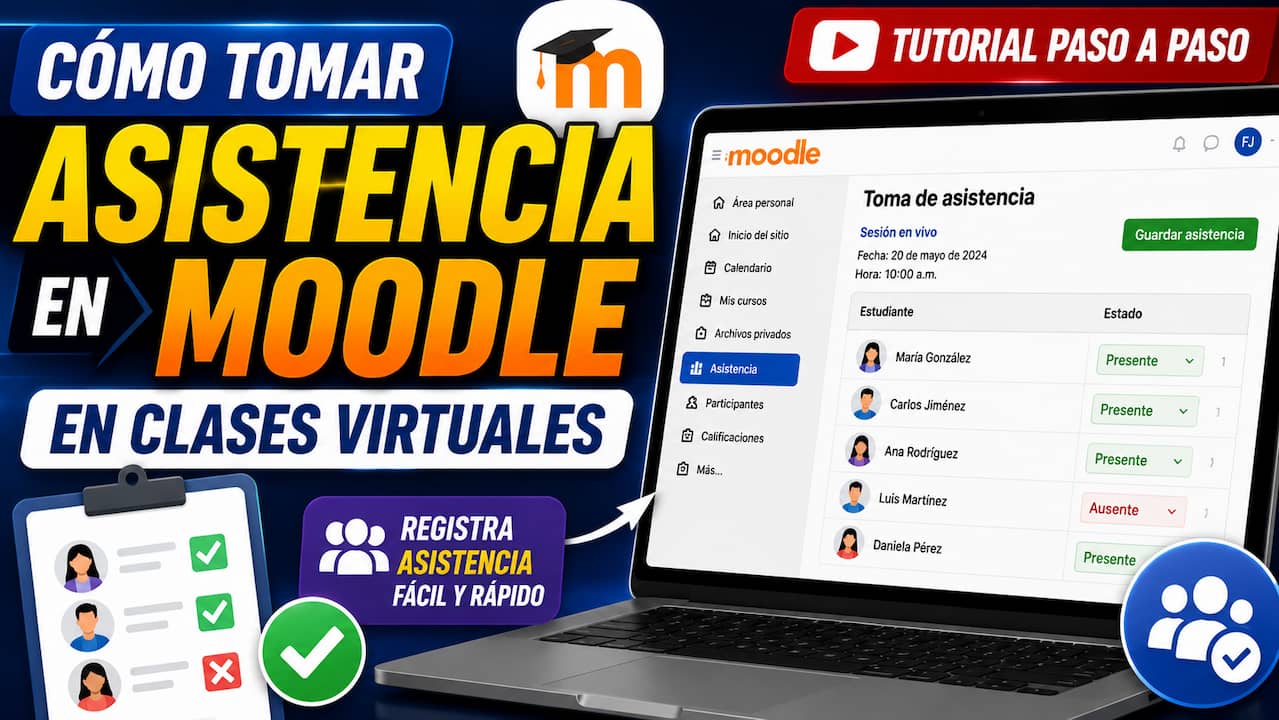
Cómo tomar asistencia en Moodle en clases virtuales
La asistencia en Moodle es una herramienta útil para registrar la participación de los estudiantes en clases virtuales, sesiones sincrónicas o encuentros programados. Aunque no siempre forma parte de la instalación estándar de Moodle, puede agregarse como una actividad adicional para facilitar el control académico dentro del aula virtual.
Esta actividad permite crear sesiones por fecha y hora, registrar si un estudiante estuvo presente o ausente, asignar puntajes por asistencia y descargar reportes para seguimiento docente.
Qué es la actividad asistencia en Moodle
La actividad asistencia permite llevar un registro de participación de los estudiantes dentro del curso. Funciona como una lista digital donde el docente puede marcar el estado de cada estudiante en una sesión determinada.
Puede utilizarse para:
| Uso | Ejemplo |
|---|---|
| Controlar clases virtuales | Sesiones por Zoom, Teams o Meet |
| Registrar asistencia semanal | Encuentros programados cada viernes |
| Llevar evidencias | Reportes de participación |
| Asignar puntaje | Calificación basada en presencia |
| Exportar datos | Reportes en Excel |
| Revisar historial | Seguimiento por estudiante o sesión |
Su propósito es ayudar al docente a organizar la asistencia sin depender de listas externas.

Cuándo conviene usar esta actividad
La actividad asistencia es útil cuando el curso tiene encuentros sincrónicos o sesiones donde se necesita verificar la participación de los estudiantes.
Conviene usarla cuando:
- se dictan clases virtuales en horarios definidos;
- se necesita registrar presencia o ausencia;
- la asistencia forma parte de la calificación;
- se requiere evidencia del seguimiento estudiantil;
- se desea exportar un reporte;
- el curso tiene varias sesiones repetidas durante el periodo académico.
Si el curso es completamente asincrónico, puede no ser necesaria. Pero en cursos con clases en vivo, resulta bastante práctica.
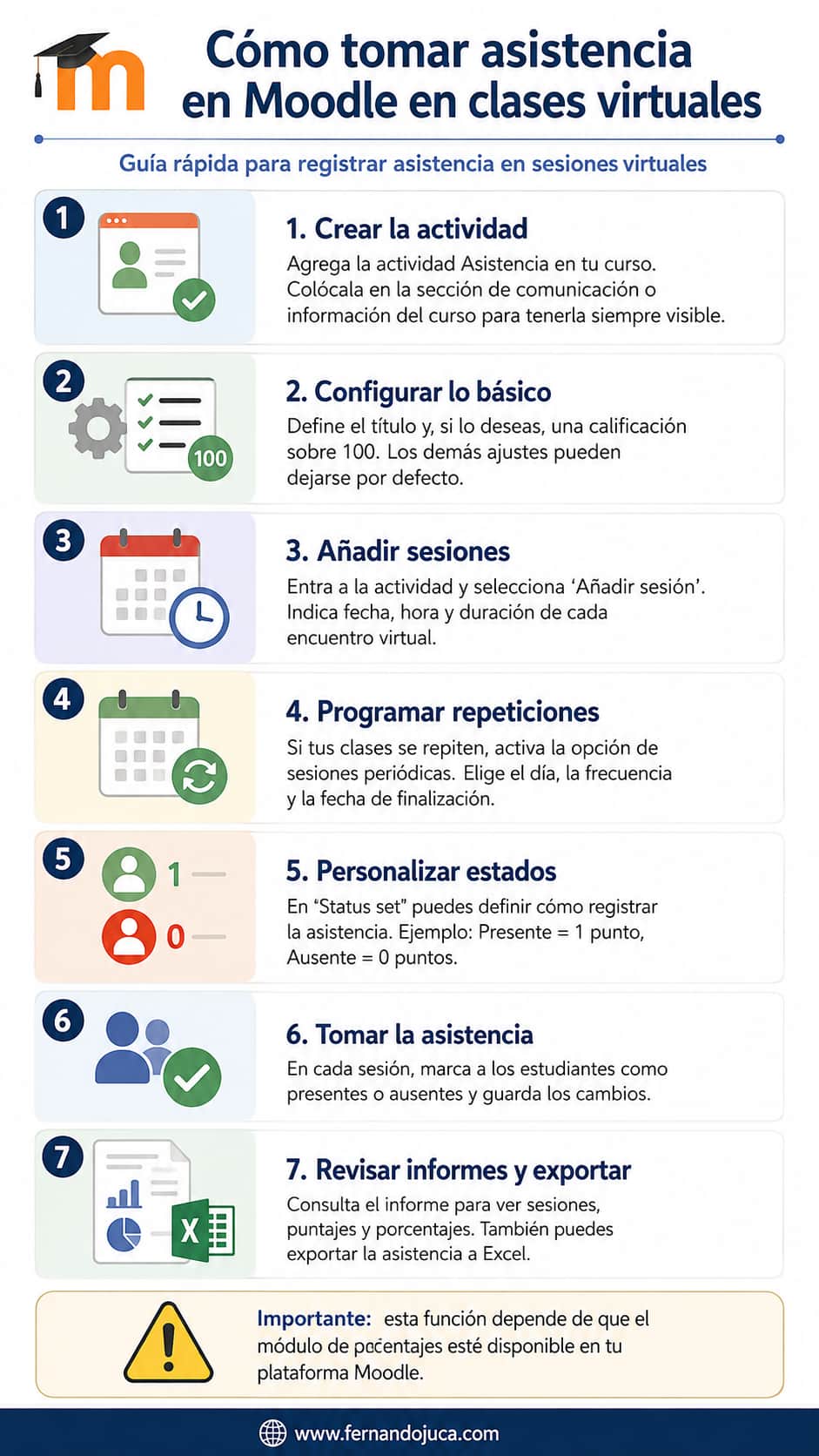
Crear la actividad asistencia
Para usar esta herramienta, primero se debe agregar como una actividad dentro del curso.
Proceso general:
- Activar edición en el aula virtual.
- Ir a la sección donde se desea colocar la actividad.
- Seleccionar Añadir una actividad o recurso.
- Elegir Asistencia.
- Agregar un nombre.
- Configurar la calificación si se va a usar puntaje.
- Guardar los cambios.
El nombre debe ser claro. Por ejemplo:
Registro de asistencia a clases virtuales
También puede colocarse dentro del área de comunicación, información general o sección inicial del curso, para que esté siempre visible.
Configurar el nombre y la descripción
El título de la actividad debe permitir identificar rápidamente su propósito. La descripción no siempre es obligatoria, pero puede servir para explicar cómo se usará la asistencia.
Ejemplo de descripción:
En esta actividad se registrará la asistencia a las sesiones virtuales programadas durante la unidad. La asistencia será tomada por el docente al inicio o durante cada encuentro.
Si la asistencia tendrá calificación, también conviene indicarlo.
Calificación de la asistencia
La actividad puede tener una calificación sobre 100 o sobre el valor que se defina en el curso. Moodle puede calcular un promedio basado en las sesiones registradas y los puntajes asignados a cada estado.
Por ejemplo:
| Estado | Puntaje |
|---|---|
| Presente | 1 punto |
| Ausente | 0 puntos |
También se podrían usar otros estados, como retraso, falta justificada o falta injustificada, pero eso depende de la política del docente o de la institución.
Ubicación recomendada dentro del aula
Una vez creada, la actividad puede ubicarse en una sección visible del curso. Una buena opción es colocarla en:
- sección de información general;
- área de comunicación;
- bloque inicial del curso;
- sección donde están las actividades de seguimiento.
La idea es que el docente pueda acceder rápidamente cada vez que necesite tomar asistencia.
Añadir sesiones de asistencia
Después de crear la actividad, el siguiente paso es agregar las sesiones. Una sesión representa un encuentro específico de clase.
Para añadir una sesión:
- Entrar a la actividad asistencia.
- Ir a la pestaña Añadir sesión.
- Seleccionar el curso o grupo correspondiente.
- Definir la fecha.
- Establecer hora de inicio y fin.
- Guardar la sesión.
Ejemplo:
| Campo | Ejemplo |
|---|---|
| Día | Viernes |
| Hora de inicio | 19:00 |
| Hora de fin | 21:00 |
| Modalidad | Virtual |
| Sesión | Clase semanal |
Crear sesiones repetidas
Si la clase se repite cada semana, no hace falta crear cada sesión manualmente. La actividad permite configurar sesiones repetidas.
Por ejemplo, si las clases son todos los viernes de 19:00 a 21:00, se puede indicar que la sesión se repite semanalmente hasta una fecha determinada.
Esto permite crear de una vez todas las sesiones del periodo.
| Configuración | Ejemplo |
|---|---|
| Día de repetición | Viernes |
| Frecuencia | Cada semana |
| Hora | 19:00 a 21:00 |
| Fecha final | 17 del mes correspondiente |
| Cantidad aproximada | 4 encuentros |
Esta opción ahorra tiempo y evita errores al crear sesiones una por una.
Permitir o no que el estudiante marque su asistencia
Al crear la sesión, puede existir una opción para permitir que los estudiantes registren su propia asistencia. Sin embargo, para fines de control, no siempre es recomendable.
Si el objetivo es validar la presencia real en una clase virtual, lo más seguro es que el docente tome la asistencia manualmente.
| Opción | Recomendación |
|---|---|
| Docente marca asistencia | Mejor para control formal |
| Estudiante marca asistencia | Útil solo si se confía en autorregistro |
| Autorregistro sin control | Puede generar registros poco confiables |
| Control docente | Mayor validez académica |
En clases virtuales donde la asistencia tiene valor académico, conviene que el docente la registre.
Personalizar los estados de asistencia
Por defecto, la actividad puede incluir varios estados, como presente, retraso, falta justificada o falta injustificada. Pero el docente puede simplificar esos estados.
Por ejemplo, si solo se desea registrar presencia o ausencia, se pueden dejar únicamente:
| Estado | Puntaje |
|---|---|
| Presente | 1 |
| Ausente | 0 |
Esto hace que el proceso sea más rápido y fácil de manejar.
Configurar estados y puntajes
Para modificar los estados se puede entrar en la sección de configuración de estados o Status set, según la traducción de la plataforma.
Desde allí se puede:
- eliminar estados innecesarios;
- cambiar nombres;
- asignar puntajes;
- definir abreviaturas;
- actualizar la configuración.
Un ejemplo simple sería:
| Estado | Abreviatura | Puntaje |
|---|---|---|
| Presente | P | 1 |
| Ausente | A | 0 |
Esta configuración funciona bien cuando solo se necesita controlar asistencia básica.
Tomar asistencia durante la sesión
Para tomar asistencia:
- Entrar a la actividad.
- Seleccionar la sesión correspondiente.
- Hacer clic en la opción para iniciar o registrar asistencia.
- Ver la lista de estudiantes.
- Marcar el estado de cada estudiante.
- Guardar los cambios.
El docente puede revisar nombres, correos y estados disponibles. Después de guardar, la asistencia queda registrada para esa sesión.
Ejemplo de toma de asistencia
Supóngase que en una sesión hay cuatro estudiantes. El docente puede marcar:
| Estudiante | Estado |
|---|---|
| Estudiante 1 | Presente |
| Estudiante 2 | Presente |
| Estudiante 3 | Ausente |
| Estudiante 4 | Presente |
Al guardar, Moodle registra esos datos y los suma al historial de asistencia del curso.
Revisar informes de asistencia
Después de tomar asistencia, se puede revisar el informe. Esta sección permite ver qué ha ocurrido con las sesiones registradas.
El informe puede mostrar:
- estudiantes presentes;
- estudiantes ausentes;
- puntaje obtenido;
- porcentaje de asistencia;
- sesiones registradas;
- sesiones pendientes;
- resumen por fecha.
Esto ayuda al docente a tener una visión clara del comportamiento de asistencia.
Filtros del informe
La actividad puede permitir filtrar los registros por diferentes criterios. Por ejemplo:
| Filtro | Uso |
|---|---|
| Resumen | Vista general |
| Día actual | Revisar la sesión del día |
| Semana | Analizar asistencia reciente |
| Mes | Seguimiento mensual |
| Estudiante | Ver historial individual |
| Grupo | Revisar secciones o paralelos |
Los filtros permiten enfocarse en la información más relevante.
Exportar asistencia a Excel
Una de las funciones más útiles es la exportación. El docente puede descargar los registros de asistencia para revisarlos en Excel.
Proceso general:
- Entrar a la actividad asistencia.
- Ir a la opción de exportar.
- Seleccionar usuarios o todo el grupo.
- Definir sesiones o fechas.
- Incluir sesiones registradas o no registradas, si corresponde.
- Descargar el archivo.
- Abrirlo en Excel.
Esto permite conservar evidencia o realizar análisis adicionales.
Qué información puede aparecer en el archivo exportado
El archivo exportado puede incluir datos como:
| Dato | Utilidad |
|---|---|
| Nombre del estudiante | Identificación |
| Usuario o correo | Referencia institucional |
| Sesiones | Fechas registradas |
| Estado | Presente o ausente |
| Puntaje | Valor asignado |
| Porcentaje | Nivel de asistencia |
| Total | Resultado acumulado |
Este archivo puede servir para reportes, respaldo docente o seguimiento académico.
Uso de asistencia como parte de la calificación
Si la institución permite calificar asistencia, la actividad puede contribuir al libro de calificaciones. En ese caso, los puntajes asignados a cada estado generan un promedio.
Por ejemplo:
| Sesión | Estado | Puntaje |
|---|---|---|
| Clase 1 | Presente | 1 |
| Clase 2 | Ausente | 0 |
| Clase 3 | Presente | 1 |
| Clase 4 | Presente | 1 |
El resultado puede calcularse como porcentaje de asistencia.
Es importante explicar esta política a los estudiantes desde el inicio del curso.
Recomendaciones para clases virtuales
En sesiones por Zoom, Teams o Google Meet, el docente puede tomar asistencia al inicio, durante la clase o al final. La elección depende del tipo de control que se quiera aplicar.
Algunas recomendaciones:
- tomar asistencia después de los primeros minutos;
- verificar participación real si la clase es larga;
- registrar ausencias justificadas si corresponde;
- evitar dejar la asistencia sin guardar;
- revisar el informe después de cada sesión;
- exportar periódicamente como respaldo.
El objetivo no es solo controlar, sino tener evidencia organizada.
Diferencia entre asistencia y participación
La asistencia indica si el estudiante estuvo presente o no. La participación, en cambio, implica interacción, aportes o cumplimiento de actividades.
No deben confundirse.
| Concepto | Qué mide |
|---|---|
| Asistencia | Presencia en la sesión |
| Participación | Interacción o aporte |
| Calificación de tarea | Producto entregado |
| Actividad en plataforma | Uso de recursos o actividades |
Un estudiante puede estar presente, pero participar poco. Por eso, la asistencia debe interpretarse como un dato más dentro del seguimiento.
Errores comunes al usar asistencia en Moodle
| Error | Consecuencia | Recomendación |
|---|---|---|
| No crear sesiones | No se puede tomar asistencia | Añadir sesiones primero |
| No configurar sesiones repetidas | Trabajo manual innecesario | Usar repetición semanal |
| Permitir autorregistro sin control | Datos poco confiables | Preferir registro docente |
| Dejar demasiados estados | Registro lento o confuso | Usar solo los necesarios |
| No asignar puntajes | El informe puede perder utilidad | Definir valores claros |
| No guardar cambios | La asistencia no se registra | Guardar siempre al finalizar |
| No exportar reportes | Menos respaldo | Descargar Excel periódicamente |
| No explicar la política | Confusión estudiantil | Informar desde el inicio |
Buenas prácticas
Configure la actividad antes de iniciar las clases. Cree todas las sesiones repetidas si el horario es fijo. Use estados simples si solo necesita controlar presencia y ausencia. Tome asistencia siempre en la sesión correcta. Revise el informe después de guardar. Exporte los registros como respaldo. Explique a los estudiantes si la asistencia tendrá valor en la calificación. Mantenga la actividad en una sección visible del aula para acceder rápidamente.
Preguntas frecuentes sobre asistencia en Moodle
¿Qué es la actividad asistencia en Moodle?
Es una herramienta que permite registrar la presencia, ausencia u otros estados de los estudiantes en sesiones programadas dentro del curso.
¿La actividad asistencia viene por defecto en Moodle?
No siempre. Puede depender de la configuración de la plataforma o de plugins agregados por el administrador.
¿Puedo usarla para clases virtuales?
Sí. Es útil para registrar asistencia en sesiones por Zoom, Teams, Google Meet u otros encuentros sincrónicos.
¿Puedo crear varias sesiones a la vez?
Sí. Si las clases se repiten semanalmente, se pueden crear sesiones repetidas indicando día, hora y fecha final.
¿Los estudiantes pueden marcar su propia asistencia?
Puede existir esa opción, pero para mayor control suele ser recomendable que el docente registre la asistencia.
¿Puedo personalizar los estados?
Sí. Se pueden cambiar o simplificar estados, por ejemplo dejando solo Presente y Ausente.
¿La asistencia puede tener calificación?
Sí. Se pueden asignar puntajes a los estados y Moodle puede calcular un resultado basado en las sesiones.
¿Puedo exportar la asistencia?
Sí. Los registros pueden descargarse, por ejemplo, en Excel para respaldo o análisis adicional.
Recuerde que…
La asistencia en Moodle permite registrar de forma organizada la participación de los estudiantes en sesiones virtuales o presenciales. Su utilidad está en crear sesiones, marcar estados, asignar puntajes, revisar informes y exportar reportes para seguimiento académico. Bien configurada, esta actividad ayuda al docente a tener evidencia clara de la presencia estudiantil sin depender de listas externas.
Pueden leer más contenido en https://fernandojuca.com así como videotutoriales y podcast en youtube.com/fernandojucamaldonado.