Moodle: cómo crear un curso y activar la matrícula automática con clave de acceso
Moodle es una de las plataformas de aprendizaje más utilizadas en el ámbito educativo, tanto en colegios, institutos como en universidades. Su flexibilidad permite a los docentes gestionar sus aulas virtuales de manera eficiente, pero también requiere conocer algunos pasos clave para aprovechar todas sus funcionalidades. Uno de los procesos más importantes al crear un nuevo curso es configurar la matrícula automática, para que los alumnos puedan inscribirse por sí mismos sin necesidad de que el profesor los añada uno por uno.
En este tutorial te mostramos paso a paso cómo crear un curso en Moodle, activar la matrícula automática y gestionar los estudiantes matriculados. Además, incluimos el vídeo tutorial para que puedas ver el proceso en acción.
Paso 1: Activar la edición del curso
Lo primero que debemos hacer al acceder a nuestro curso en Moodle es activar el modo edición. Esta es una de las primeras acciones que todo docente debe realizar para poder modificar cualquier elemento del aula virtual.
-
Una vez dentro del curso, busca el botón o interruptor que dice «Activar edición» (suele estar en la esquina superior derecha de la pantalla).
-
Haz clic en él para habilitar todas las opciones de configuración y gestión del curso.
Sin activar la edición, no podrás añadir ni modificar recursos, actividades ni ajustes de matrícula.
Paso 2: Acceder a la configuración del curso
Con la edición activada, el siguiente paso es acceder a la configuración general del curso. Aquí es donde definiremos cómo se van a matricular los estudiantes.
-
En el menú de administración del curso (normalmente en el bloque de la izquierda o en el engranaje de configuración), busca la opción «Ajustes» o «Configuración».
-
Haz clic en ella para acceder a todas las opciones de configuración del curso.
La configuración del curso es el panel donde se definen aspectos como el nombre, la descripción, el formato, la visibilidad y, lo más importante, los métodos de matriculación.
Paso 3: Configurar la matrícula automática con clave de acceso
Dentro de la configuración del curso, encontramos la sección de Matriculación. Aquí es donde vamos a definir cómo los estudiantes pueden inscribirse en el curso.
-
Busca el método de matriculación «Auto-matriculación»:
-
Dentro de la sección de matriculación, verás una lista de métodos disponibles. Uno de ellos es la «Auto-matriculación» (en inglés Self-enrolment).
-
Si no aparece, puede que el administrador de la plataforma lo haya desactivado. En ese caso, deberás contactar con el administrador de Moodle de tu centro.
-
-
Activa el método de auto-matriculación:
-
Haz clic en el icono del ojo para activarlo. Si está activado, aparecerá un icono de ojo abierto; si está cerrado, el método está desactivado y los alumnos no podrán matricularse por sí mismos.
-
-
Configura una clave de matriculación:
-
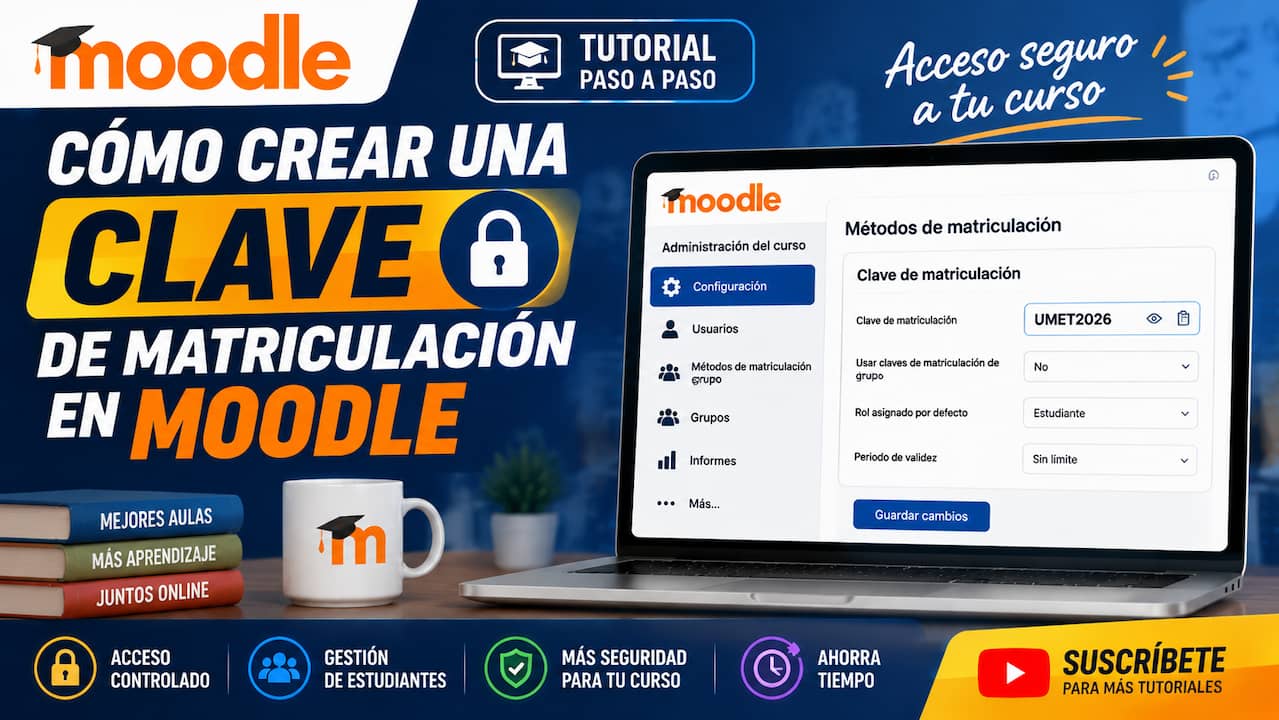
Dentro de las opciones de la auto-matriculación, busca el campo «Clave de matriculación» (en inglés Enrolment key).
-
Introduce una clave que solo conozcan tus alumnos. Esta clave será la que deberán introducir al momento de matricularse en el curso.
-
No es necesario que la clave sea muy compleja; con que sea fácil de recordar para tus alumnos es suficiente. Puedes usar algo sencillo como el nombre del curso y el año, o combinaciones con números y letras.
-
-
Guarda los cambios:
-
Una vez configurada la clave, haz clic en el botón de «Guardar cambios» en la parte inferior de la página.
-
| Elemento | Descripción |
|---|---|
| Método de matriculación | Auto-matriculación (Self-enrolment) |
| Clave de matriculación | Contraseña que los alumnos deben introducir para inscribirse |
| Acción del alumno | El alumno introduce la clave y accede al curso |
Paso 4: Verificar que la auto-matriculación está activa
Es importante asegurarse de que el método de auto-matriculación está realmente activo y visible para los alumnos. Si todo está correcto, los alumnos verán el curso en su lista de cursos disponibles y, al intentar acceder, se les pedirá que introduzcan la clave de matriculación.
-
Si la auto-matriculación está bien configurada, cualquier estudiante que conozca la clave podrá inscribirse sin necesidad de que el profesor lo añada manualmente.
-
Si un alumno introduce la clave incorrecta, Moodle le mostrará un mensaje de error y no podrá acceder al curso.
Paso 5: Gestionar los estudiantes matriculados
Una vez que los alumnos han comenzado a matricularse, el profesor puede gestionar fácilmente las inscripciones desde el panel de Participantes.
-
Accede a la opción «Participantes»:
-
En el menú lateral del curso, busca la opción «Participantes».
-
Aquí verás un listado completo de todos los estudiantes que se han matriculado en el curso.
-
-
Revisa las inscripciones:
-
En el panel de participantes puedes ver cuántos estudiantes se han matriculado, sus nombres, correos electrónicos y roles.
-
También puedes gestionar las matrículas desde aquí: dar de baja a estudiantes, cambiar roles o enviar mensajes grupales.
-
-
Aprovecha esta información:
-
Conocer el número de estudiantes matriculados te permite planificar mejor las actividades, evaluaciones y recursos del curso.
-
| Acción | Ubicación |
|---|---|
| Ver estudiantes matriculados | Participantes |
| Número total de inscritos | Contador en la parte superior del listado |
| Gestionar matrículas | Opciones de cada usuario (eliminar, cambiar rol, etc.) |
Resumen del proceso
| Paso | Acción |
|---|---|
| 1 | Activar la edición del curso |
| 2 | Acceder a la configuración del curso |
| 3 | Configurar auto-matriculación con clave de acceso |
| 4 | Verificar que la auto-matriculación está activa |
| 5 | Gestionar los estudiantes en el panel de participantes |
📹 Vídeo tutorial
A continuación, te dejamos el vídeo tutorial donde mostramos todo el proceso paso a paso para que puedas verlo en acción y seguir las instrucciones de forma visual:
Preguntas frecuentes sobre la matrícula automática en Moodle
1. ¿Qué es la auto-matriculación en Moodle?
Es un método que permite a los estudiantes inscribirse en un curso por sí mismos, sin necesidad de que el profesor los añada manualmente. El profesor puede configurar una clave de acceso para controlar quién puede matricularse.
2. ¿Es necesario que los alumnos tengan cuenta en Moodle?
Sí. Para poder matricularse en un curso, los alumnos deben tener una cuenta activa en la plataforma Moodle. Si no tienen cuenta, deberán crearla antes de intentar la auto-matriculación.
3. ¿Qué pasa si un alumno introduce la clave de matriculación incorrecta?
Moodle mostrará un mensaje de error y el alumno no podrá acceder al curso. Deberá introducir la clave correcta para completar la matrícula.
4. ¿Puedo desactivar la auto-matriculación después de que los alumnos se hayan inscrito?
Sí. Puedes desactivar el método de auto-matriculación en cualquier momento. Los alumnos que ya estén matriculados mantendrán su acceso, pero los nuevos estudiantes no podrán inscribirse a menos que actives de nuevo el método.
Recuerde que…
Configurar la matrícula automática en Moodle es un proceso sencillo que ahorra mucho tiempo al docente. Con solo activar el método de auto-matriculación y establecer una clave de acceso, los alumnos pueden inscribirse por sí mismos, liberando al profesor de la tarea de añadir estudiantes uno por uno.
Una vez que los alumnos se matriculen, podrás verlos en el panel de participantes y gestionar las inscripciones de manera sencilla. Este sistema es especialmente útil en cursos con muchos estudiantes o cuando la matrícula no es fija y los alumnos pueden unirse en diferentes momentos.
Si tienes dudas sobre alguno de los pasos, no olvides consultar el vídeo tutorial que hemos preparado. Y si quieres profundizar en más funcionalidades de Moodle, te invitamos a explorar más contenidos en fernandojuca.com y a suscribirte al canal de youtube.com/fernandojucamaldonado, donde encontrarás más tutoriales sobre educación y tecnología.