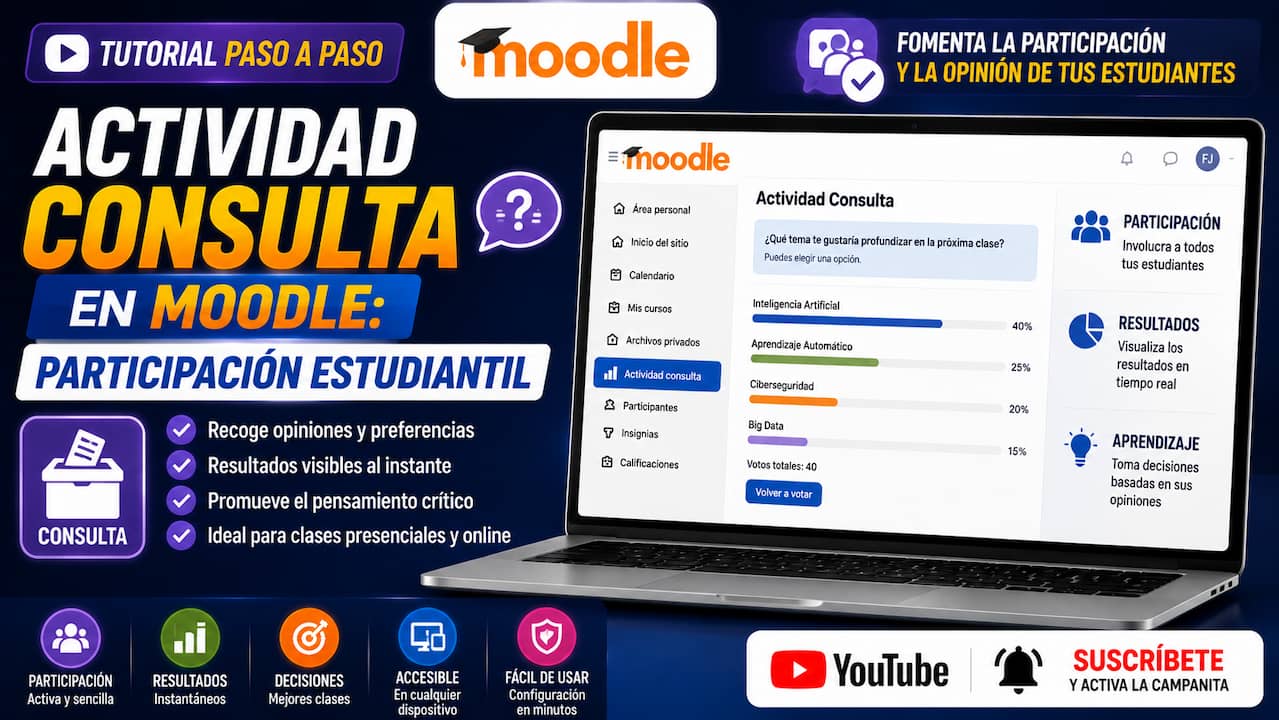
Actividad de consulta en Moodle: cómo recopilar opiniones y fomentar la participación
La actividad de consulta en Moodle es una herramienta sencilla pero muy poderosa que permite a los docentes plantear una pregunta a los estudiantes y recopilar sus respuestas de forma rápida y ordenada. Se puede utilizar para múltiples propósitos: conocer la opinión de los estudiantes sobre un tema, abrir un debate, hacer una pregunta que incentive la curiosidad antes de empezar una clase, o recoger feedback al finalizar una sesión.
En este tutorial te mostramos paso a paso cómo configurar una consulta en Moodle y cómo aprovechar al máximo sus opciones de personalización.
¿Qué es la actividad de consulta en Moodle?
La consulta es una actividad que permite al docente formular una pregunta abierta o cerrada a los estudiantes. Los estudiantes pueden responder seleccionando una opción entre varias (como una encuesta) o escribiendo un texto breve. El docente puede ver las respuestas de forma individual o agregada, y exportarlas para su análisis.
A diferencia de otras actividades como el cuestionario, la consulta no tiene una respuesta «correcta» o «incorrecta». Su objetivo es recoger opiniones, generar debate o conocer el nivel de comprensión de los estudiantes sobre un tema.
Paso 1: Agregar la actividad de consulta al curso
Para añadir una consulta a nuestro curso en Moodle, seguimos estos pasos:
-
Activar el modo edición en el curso.
-
En el tema o sección donde queremos colocar la actividad, hacemos clic en «Agregar una actividad o recurso».
-
En la lista de actividades, seleccionamos «Consulta».
Una vez creada la actividad, pasamos a configurarla.
Paso 2: Configurar la consulta
La configuración de la consulta se divide en varias secciones, cada una con opciones que nos permiten personalizar la actividad según nuestras necesidades.
2.1. General
-
Nombre de la consulta: ponemos un título descriptivo que los estudiantes verán en el curso (ej: «¿Qué opinas sobre el trabajo en equipo?»).
-
Texto introductorio: podemos añadir una descripción más detallada de lo que queremos consultar y cómo queremos que los estudiantes respondan. Este texto aparecerá en la pantalla de la actividad y es recomendable incluirlo para dar contexto.
2.2. Opciones de consulta
Aquí definimos cómo los estudiantes podrán responder. Las opciones son:
-
Visualización de las opciones: podemos elegir que las opciones de respuesta (si las hay) se muestren de forma horizontal o vertical.
-
Permitir seleccionar más de una opción: si queremos que los estudiantes puedan elegir varias respuestas (útil para preguntas de opción múltiple). En ese caso, también podemos limitar el número máximo de respuestas permitidas.
-
Permitir que los estudiantes añadan opciones: si queremos que los estudiantes puedan proponer sus propias opciones de respuesta.
| Opción | Descripción |
|---|---|
| Horizontal | Las opciones de respuesta se muestran en una misma línea |
| Vertical | Las opciones de respuesta se muestran una debajo de otra |
| Selección múltiple | Los estudiantes pueden elegir más de una opción |
| Límite de respuestas | Número máximo de opciones que un estudiante puede seleccionar |
| Añadir opciones | Los estudiantes pueden proponer nuevas opciones de respuesta |
2.3. Opciones de las respuestas
En esta sección escribimos las opciones de respuesta que ofreceremos a los estudiantes. Por ejemplo, si preguntamos «¿Qué método de estudio prefieres?», podemos poner opciones como: «Estudio individual», «Estudio en grupo», «Ambos». Podemos añadir tantas opciones como queramos.
2.4. Disponibilidad
Al igual que otras actividades, podemos establecer:
-
Fecha de inicio: momento a partir del cual los estudiantes pueden responder.
-
Fecha de cierre: momento en el que la consulta deja de aceptar respuestas (aunque los estudiantes podrán ver los resultados según la configuración que elijamos).
2.5. Resultados
Esta sección es clave para decidir qué pueden ver los estudiantes sobre las respuestas de sus compañeros. Las opciones son:
| Opción | Descripción |
|---|---|
| No publicar los resultados | Los estudiantes no verán ningún resultado. Solo el docente puede acceder a las respuestas. |
| Mostrar los resultados después de votar | Los estudiantes pueden ver los resultados después de haber participado. |
| Mostrar resultados solo después de cerrar | Los resultados se publican automáticamente cuando la consulta se cierra (fecha de cierre). |
| Mostrar resultados siempre | Los estudiantes pueden ver los resultados aunque no hayan participado. |
También podemos decidir si mostrar las opciones que no han sido seleccionadas por ningún estudiante (columna de «sin respuesta»).
2.6. Restricciones y grupos
Podemos restringir la actividad a ciertos grupos (si el curso está organizado en grupos) y marcar la actividad como «finalizada» si queremos cerrarla manualmente.
Paso 3: Ver las respuestas de los estudiantes
Una vez que los estudiantes han participado, el docente puede acceder a las respuestas de varias formas:
-
Desde la actividad: al hacer clic sobre la consulta, veremos un resumen de las respuestas. Podemos hacer clic en «Ver X respuestas» para acceder a una tabla que muestra cada estudiante y la opción que seleccionó.
-
Descargar los resultados: desde el mismo panel, podemos exportar las respuestas en formato Excel (.xls) o texto (.txt) para procesarlas en otras herramientas.
| Formato de exportación | Uso recomendado |
|---|---|
| Excel (.xls) | Para análisis de datos, gráficos o tablas dinámicas |
| Texto (.txt) | Para procesar con otras herramientas o importar a otro sistema |
Ejemplo práctico: consulta en acción
Imaginemos que queremos hacer una consulta para conocer la opinión de los estudiantes sobre el uso de videos en clase. La configuración sería:
-
Nombre: «Opinión sobre el uso de videos»
-
Texto introductorio: «Comparte tu opinión sobre la frecuencia y utilidad de los videos en nuestras clases.»
-
Opciones: «Me gusta», «No me gusta», «Me es indiferente»
-
Resultados: «Mostrar resultados después de votar»
Al entrar a la actividad, los estudiantes verán las opciones y podrán votar. Una vez votado, verán un gráfico con el porcentaje de cada opción. El docente podrá ver quién votó qué y exportar los datos para analizarlos.
Preguntas frecuentes sobre la actividad de consulta
1. ¿Pueden los estudiantes ver las respuestas de sus compañeros?
Sí, depende de la configuración que elijamos en la sección de Resultados. Podemos decidir si los estudiantes pueden ver los resultados siempre, solo después de participar, solo al cerrar, o nunca.
2. ¿Se puede usar la consulta para hacer preguntas abiertas?
Sí. Aunque por defecto la consulta se muestra con opciones de respuesta, también podemos usar el campo de texto para que los estudiantes escriban respuestas libres. La actividad es flexible para adaptarse a diferentes tipos de preguntas.
3. ¿La consulta es anónima?
Por defecto, el docente puede ver qué estudiante ha respondido qué opción. Si queremos que sea anónima, no hay una opción directa, pero podemos pedir a los estudiantes que no usen su nombre en respuestas abiertas o usar herramientas externas para sondeos anónimos.
4. ¿Puedo usar la consulta como una herramienta de evaluación?
La consulta no está diseñada para ser una actividad evaluable, sino para recoger opiniones y fomentar la participación. Sin embargo, se puede usar como parte de la participación activa del estudiante en el curso, siempre que no sea la única actividad evaluable.
Recuerde que…
La actividad de consulta es una herramienta muy útil para fomentar la participación de los estudiantes y obtener feedback rápido sobre cualquier tema. Es fácil de configurar y ofrece múltiples opciones para adaptarse a diferentes necesidades: desde un simple sondeo de opinión hasta un debate estructurado.
Su principal ventaja es que permite recoger información de manera ordenada y exportable, lo que facilita al docente analizar las respuestas y tomar decisiones basadas en la opinión de los estudiantes. Además, al ser una actividad no evaluable, reduce la presión sobre los estudiantes y fomenta respuestas más sinceras y espontáneas.
Si quieres profundizar en más funcionalidades de Moodle y herramientas educativas, te invitamos a explorar más contenidos en fernandojuca.com y a suscribirte al canal de youtube.com/fernandojucamaldonado, donde encontrarás más tutoriales sobre educación y tecnología.