
Cómo configurar el libro de calificaciones en Moodle
El libro de calificaciones en Moodle suele convertirse en uno de los puntos más delicados al iniciar un ciclo académico. No porque sea imposible de usar, sino porque una mala configuración puede alterar promedios, ocultar errores de ponderación o mostrar resultados que no reflejan realmente el esquema de evaluación del curso. En la transcripción compartida, el videotutorial parte de una necesidad muy concreta: estructurar parciales, actividades y exámenes con distintos pesos para que Moodle haga los cálculos automáticamente. Esa lógica es correcta y, de hecho, coincide con el funcionamiento general del sistema de calificaciones, donde las actividades evaluadas se agrupan en categorías y sus totales pueden calcularse de distintas maneras.

Qué es el libro de calificaciones en Moodle y por qué conviene configurarlo bien
El libro de calificaciones reúne todas las actividades evaluables del curso y permite organizarlas en categorías, visualizar notas, modificar ciertos valores y calcular totales según diferentes métodos de agregación. Además, cuando se añade una actividad calificada en el curso, Moodle crea automáticamente su espacio correspondiente dentro del libro de calificaciones.
Esto significa que Moodle no solo almacena notas: también puede transformarse en la estructura matemática que sostiene el sistema de evaluación del curso. Por eso no basta con crear tareas, foros o cuestionarios y empezar a calificar. Si no existe una arquitectura clara de categorías, pesos y reglas de cálculo, el resultado final puede ser confuso para el docente y poco transparente para el estudiantado. En el video, esta idea se explica muy bien con un esquema de parciales y subgrupos que suman porcentajes internos y luego aportan un valor específico a la nota global del curso.
La lógica general: categorías, subcategorías y ponderaciones
La forma más clara de entender el libro de calificaciones en Moodle es imaginarlo como una estructura jerárquica. En el nivel superior está el curso completo. Debajo pueden crearse categorías amplias, como parcial 1, parcial 2, parcial 3 o examen final. Dentro de esas categorías pueden existir subcategorías, como actividades, tareas, lecciones o cuestionarios. Finalmente, dentro de cada subcategoría quedan las actividades concretas que reciben nota.
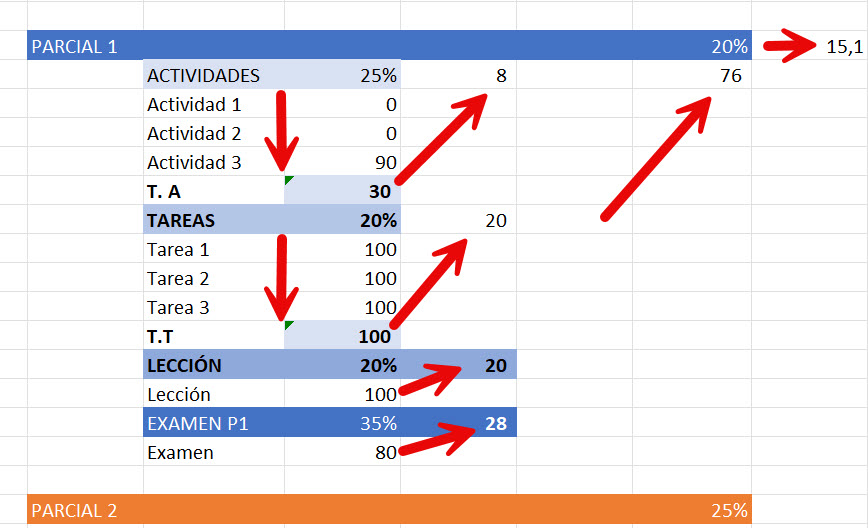
Esa estructura coincide plenamente con el ejemplo del tutorial. Allí se propone un esquema donde cada parcial tiene un peso dentro del 100% total del curso, y a su vez cada parcial contiene grupos internos con porcentajes propios. La ventaja de este diseño es que permite separar dos planos a la vez: el peso de cada bloque en la nota final y el peso interno de cada actividad dentro de su parcial.
Ejemplo de estructura de ponderación
La siguiente tabla resume un esquema similar al mostrado en el videotutorial, pero presentado de forma más clara para su aplicación práctica:
| Nivel | Elemento | Peso dentro de su nivel |
|---|---|---|
| Curso | Parcial 1 | 20% |
| Curso | Parcial 2 | 25% |
| Curso | Parcial 3 | 20% |
| Curso | Examen final | 35% |
| Parcial 1 | Actividades | 25% |
| Parcial 1 | Tareas | 20% |
| Parcial 1 | Lección | 20% |
| Parcial 1 | Examen del parcial | 35% |
Esta forma de estructurar el curso ayuda mucho cuando una institución ya define un reglamento de evaluación y el docente necesita traducirlo a Moodle sin depender de cálculos manuales. En el material compartido, precisamente esa es la necesidad que se intenta resolver: convertir una matriz de evaluación institucional en una estructura automática dentro del aula virtual.
Qué método de agregación conviene usar
Aquí aparece uno de los puntos más importantes del videotutorial: la elección de la media ponderada. En Moodle, la agregación de una categoría determina cómo se calcula su nota total. Existen varias estrategias, entre ellas promedio de calificaciones, media ponderada, media ponderada simple, natural, mediana, nota más alta o nota más baja. La media ponderada permite asignar a cada elemento un peso distinto en el cálculo global, lo que la convierte en una opción muy adecuada cuando cada categoría o actividad no vale lo mismo.
La fórmula base de la media ponderada en Moodle consiste en normalizar cada calificación según su máximo, multiplicarla por su peso y dividir la suma entre la suma total de pesos. En términos prácticos, esto permite que una actividad con peso 25 influya más que otra con peso 10, aunque ambas estén calificadas sobre 100.
Ahora bien, conviene hacer una precisión técnica importante. En algunas instalaciones de Moodle, la opción visible por defecto puede ser solo Natural, porque las demás estrategias dependen de la configuración del administrador del sitio. La propia documentación indica que, si en el menú solo aparece “Natural”, deben habilitarse otros tipos de agregación a nivel de administración. Por tanto, si un docente entra a su curso y no encuentra “media ponderada”, el problema no necesariamente está en su aula, sino en la configuración global del campus virtual.
Paso a paso para configurar el libro de calificaciones en Moodle
La secuencia explicada en el video es funcional y, además, bastante didáctica para quien necesita ordenar su curso desde cero. El proceso puede resumirse así:
| Paso | Acción | Finalidad |
|---|---|---|
| 1 | Entrar a calificaciones | Acceder al libro de notas del curso |
| 2 | Ir a configurar calificaciones | Editar categorías y estructura |
| 3 | Ajustar el nivel superior del curso | Definir la lógica general de agregación |
| 4 | Crear categorías principales | Organizar parciales o unidades |
| 5 | Crear subcategorías | Separar tareas, actividades, foros, exámenes, etc. |
| 6 | Asignar pesos | Indicar la importancia relativa de cada bloque |
| 7 | Vincular actividades a cada categoría | Hacer que cada nota alimente el grupo correcto |
| 8 | Revisar resultados y exportar | Comprobar que los cálculos se realizan correctamente |
En el videotutorial se insiste en empezar por el nivel superior del curso, editar su categoría y cambiarla a media ponderada. Después se crean subcategorías como “parcial uno”, y dentro de esta nuevas categorías como “actividades” y “tareas”. Finalmente, las actividades concretas se asignan a la categoría correcta desde su propia configuración. Ese orden es pedagógicamente acertado porque evita el error común de crear actividades sueltas y luego intentar reorganizarlas cuando el curso ya está lleno de notas.
Un ajuste clave: no excluir calificaciones vacías
Uno de los consejos más valiosos del tutorial es desmarcar la opción que excluye las calificaciones vacías. Esa observación es muy importante porque una nota vacía no siempre significa “actividad no aplicable”; en muchos casos significa que el estudiante no entregó, el docente aún no calificó o existe una entrada faltante. La documentación de Moodle advierte precisamente que una calificación vacía es una entrada ausente del libro de calificaciones y que debe interpretarse con cautela.
En la práctica, si se dejan fuera las calificaciones vacías al calcular un promedio, Moodle puede ofrecer una visión artificialmente favorable del rendimiento del estudiante, ya que promedia solo lo que sí tiene nota. Eso puede distorsionar el resultado real del parcial o del curso si la política institucional espera que una actividad no entregada cuente como ausencia o cero. El video acierta al destacar este punto como una fuente frecuente de errores.
Cómo asignar actividades a la categoría correcta
Después de crear categorías y subcategorías, llega una parte decisiva: hacer que cada actividad evaluable quede ubicada en el lugar correcto. En el videotutorial se muestra que, al crear o editar una tarea, en el apartado de calificación puede elegirse la categoría a la que pertenecerá. Gracias a eso, una tarea puede alimentar el grupo “Tareas”, mientras otra puede ir al grupo “Actividades”, aunque ambas sean técnicamente actividades del mismo tipo dentro del curso.
Ese detalle suele pasar desapercibido al principio, pero es fundamental. Moodle crea automáticamente el espacio para una actividad evaluada, sí, pero el docente necesita decidir cómo se integra dentro de la arquitectura del curso. Y ahí está la diferencia entre un libro de calificaciones desordenado y uno que realmente responde a la lógica académica del período.
Cómo comprobar si la configuración está funcionando bien
Una vez estructurado el libro de calificaciones, lo ideal es no esperar al cierre del parcial para saber si todo está correcto. Conviene revisar desde el inicio cómo aparecen las categorías, cómo se muestran los totales y si cada actividad está dentro del grupo correspondiente. Moodle permite visualizar el reporte del calificador, donde aparecen el curso, las categorías y las columnas de cada actividad evaluable. También permite colapsar o expandir columnas, lo cual facilita revisar estructuras complejas con muchas evaluaciones.
En el tutorial, esta verificación se hace exportando las calificaciones a Excel para observar cómo Moodle ya entrega los totales agrupados y calculados. Esa estrategia es útil porque permite revisar con más claridad si la estructura creada en Moodle coincide con el esquema de evaluación definido al inicio. Aunque el cálculo ya se realiza dentro de la plataforma, la exportación sigue siendo práctica para validación, archivo institucional o traspaso a otros formatos administrativos.
Errores frecuentes al configurar el libro de calificaciones
Muchos problemas del libro de calificaciones no se deben a fallos técnicos, sino a decisiones de configuración que parecen menores, pero terminan alterando todo el resultado. Estos son algunos de los errores más comunes:
| Error | Consecuencia |
|---|---|
| No definir primero la estructura de categorías | El curso queda desordenado y cuesta corregirlo después |
| Usar una agregación inadecuada | Los promedios no reflejan el reglamento de evaluación |
| Dejar actividades sin categoría | Sus notas se mezclan con el nivel general del curso |
| Excluir calificaciones vacías sin querer | El promedio puede inflarse artificialmente |
| Asignar mal los pesos | La nota final no coincide con lo planificado |
| No revisar el resultado con ejemplos | Los errores aparecen demasiado tarde |
La transcripción del video aborda varios de estos puntos de forma muy práctica, sobre todo el de las categorías, los pesos y la exclusión de calificaciones vacías. Ese enfoque es útil porque el problema real del libro de calificaciones no suele estar en una sola opción, sino en la relación entre varias configuraciones pequeñas que, sumadas, determinan el cálculo final.
Cuándo conviene usar una estructura jerárquica como esta
Este tipo de configuración resulta especialmente útil cuando la evaluación del curso está dividida en parciales, unidades, bloques o momentos formales con porcentajes fijos. También funciona muy bien cuando dentro de cada parcial existen grupos de actividades con peso propio, como tareas, foros, talleres o cuestionarios.
En cambio, si el curso maneja una lógica más simple, por ejemplo solo una suma directa de actividades o un pequeño número de evaluaciones sin subgrupos, una estructura demasiado compleja puede ser innecesaria. La clave está en que la arquitectura del libro de calificaciones refleje la lógica real del plan de evaluación y no una estructura más complicada de lo que el curso necesita. Esta idea es una inferencia pedagógica consistente con el modo en que Moodle organiza ítems, categorías y métodos de agregación.
Preguntas frecuentes sobre el libro de calificaciones en Moodle (FAQ)
¿Qué es el libro de calificaciones en Moodle?
Es el espacio del curso donde se reúnen todas las actividades evaluadas, sus notas, categorías y totales. Permite organizar calificaciones, ver resultados y calcular promedios con distintos métodos.
¿Cómo se calculan las notas en una media ponderada en Moodle?
Moodle convierte primero las notas en porcentajes, las multiplica por el peso asignado a cada elemento, suma esos resultados y luego divide entre la suma de los pesos. Así, una actividad puede influir más que otra en el promedio final.
¿Por qué no aparece la opción de media ponderada en Moodle?
Porque en algunas instalaciones solo está habilitada por defecto la agregación “Natural”. Para usar otras, como media ponderada, el administrador del sitio debe activarlas en la configuración global de categorías de calificación.
¿Qué pasa si una actividad no tiene categoría?
Puede quedar en la categoría general del curso, lo que desordena la estructura y puede afectar la lectura de los totales. Moodle muestra las actividades no categorizadas en la categoría general nombrada con el nombre del curso, salvo que se reorganicen.
¿Conviene excluir las calificaciones vacías?
En muchos casos no. Si se excluyen, el promedio puede calcularse solo con actividades ya calificadas y no reflejar correctamente ausencias o trabajos no entregados. Moodle advierte que una calificación vacía es una entrada ausente que puede tener distintos significados, por lo que debe tratarse con cuidado.
Recuerde que…
Cómo configurar el libro de calificaciones en Moodle no es únicamente una tarea técnica. En realidad, es una parte esencial de la coherencia evaluativa del curso. Cuando la estructura de categorías, pesos y actividades está bien diseñada, el docente gana tiempo, reduce errores y puede confiar en que la plataforma está representando de forma correcta el sistema de evaluación que planificó desde el inicio. Y eso, en un aula virtual, termina siendo tan importante como la propia creación de contenidos o actividades.
Pueden leer más contenido en https://fernandojuca.com así como videotutoriales y podcast en youtube.com/fernandojucamaldonado.