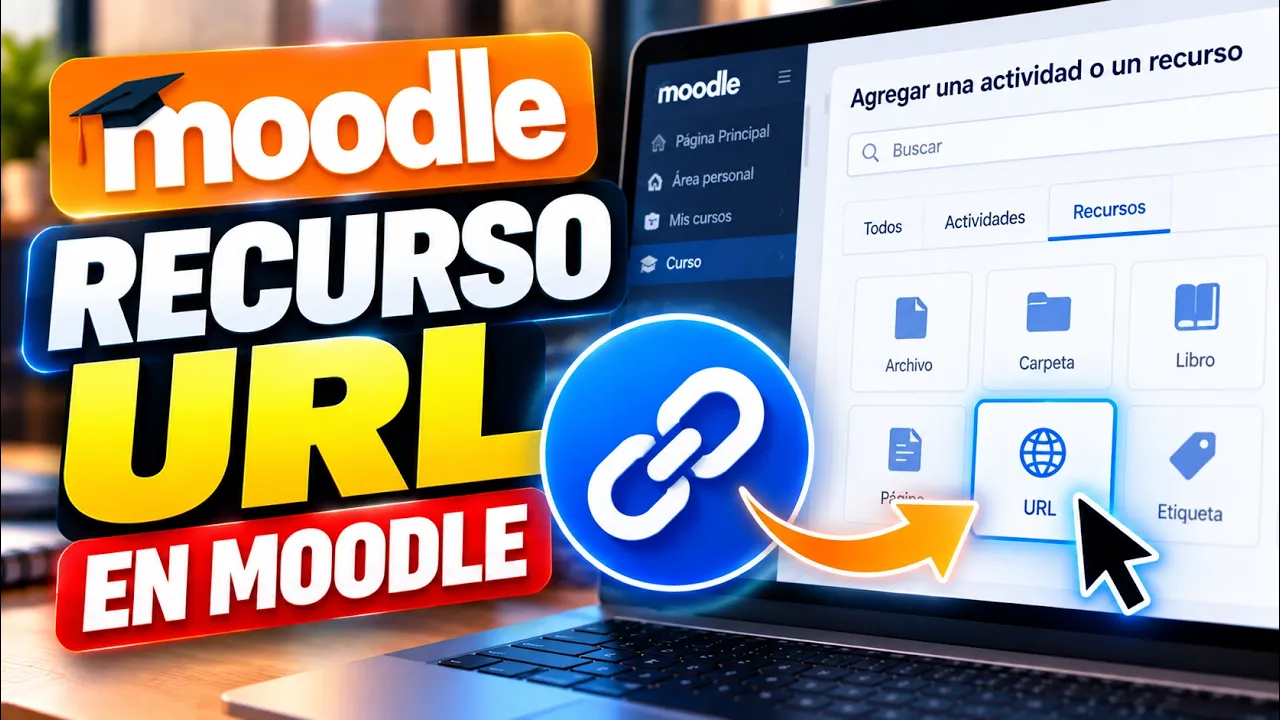
Dentro de un aula virtual, los recursos se dividen en dos grandes familias: los que subes como archivo y los que apuntan a algo que vive fuera. El recurso URL pertenece a esta segunda familia, y es probablemente el más versátil de todos. Permite colocar dentro del aula virtual vídeos, imágenes, documentos o páginas web que no están alojados en la plataforma, sin necesidad de descargarlos y volverlos a subir .
La lógica es simple: en lugar de duplicar el contenido, se coloca un enlace que lleva al estudiante hasta él. Un documento que ya está en Google Drive, un vídeo que vive en YouTube, un artículo de un periódico, una noticia de la CNN sobre un tema que quieres analizar en clase. Con el recurso URL, todo eso entra al aula sin ocupar espacio de almacenamiento y sin duplicar archivos.
Cómo Identificar los Recursos URL en el Aula
La forma más rápida de reconocerlos es visual. Los recursos de tipo URL aparecen en el aula virtual con un icono de hoja con un globo terráqueo, que indica que apuntan a una página de internet. En cambio, los recursos de tipo archivo tienen un icono distinto, y los de tipo enlace interno también se diferencian visualmente.
Esa distinción es útil porque permite, de un vistazo, saber qué va a pasar cuando el estudiante haga clic: si se descargará un archivo, si se abrirá una página externa o si se navegará dentro del propio entorno.
Cuándo Usar el Recurso URL (y Cuándo No)
El recurso URL es la opción natural cuando el contenido ya existe en internet y no tiene sentido duplicarlo. Algunos escenarios típicos:
-
Documentos en Google Drive: En lugar de descargar el archivo y volverlo a subir al aula como recurso archivo, colocas el enlace de compartir del documento. El estudiante lo abre directamente desde Drive.
-
Vídeos de YouTube: Un tutorial, una conferencia, un documental. No hace falta descargar el vídeo; se enlaza y se reproduce desde la plataforma de origen.
-
Artículos y noticias: Cuando quieres que los estudiantes analicen una noticia específica o comparen varias fuentes, el recurso URL permite enlazarlas sin copiar su contenido.
-
Sitios web de referencia: Manuales en línea, repositorios institucionales, herramientas externas que complementan el curso.
-
Presentaciones alojadas en la nube: Una presentación en Google Slides o PowerPoint Online puede enlazarse sin necesidad de exportarla.
La diferencia clave con el recurso archivo es que el contenido no reside en el aula virtual. Vive en otro lugar, y el aula simplemente apunta hacia él.
Configurar el Recurso URL Paso a Paso
Agregar un recurso URL es una de las tareas más rápidas dentro de la configuración de un curso. Los campos obligatorios son mínimos.
1. Nombre y Descripción
El nombre es lo que el estudiante verá en el aula. Debe ser descriptivo y claro. En lugar de «Recurso 1» o «Enlace», conviene usar algo como «Análisis de la noticia: impacto económico del COVID» o «Manual de práctica: instalación de complementos». El nombre es la primera señal que el estudiante recibe sobre lo que va a encontrar.
La descripción es opcional, pero útil para dar contexto: qué debe buscar el estudiante en ese enlace, qué se espera que haga con él, si debe tomar notas o responder preguntas después.
2. La URL
Aquí se pega la dirección del contenido. El procedimiento habitual es abrir el contenido en otra pestaña (el vídeo de YouTube, el documento de Google Drive, el artículo), copiar la dirección desde la barra del navegador, y pegarla en este campo. En el caso de Google Drive, conviene usar el botón «Compartir» y copiar el enlace que aparece ahí, porque ese enlace ya incluye los permisos de acceso.
3. La Apariencia: La Decisión Más Importante
Este es el punto donde se decide si el estudiante se queda dentro del aula virtual o se pierde en el camino. El recurso URL ofrece varias opciones de visualización, y cada una tiene consecuencias distintas.
Automático: La plataforma decide cuál de las opciones usar según el tipo de contenido. Es la opción por defecto, pero no siempre es la mejor. En muchos casos, abre el contenido en una ventana nueva, lo que significa que el estudiante abandona el aula virtual y queda en YouTube, en Google Drive o en el sitio externo. Para volver, tiene que usar el botón de retroceso del navegador.
Incrustar: El contenido se muestra dentro de la propia página del aula virtual. El estudiante no sale de la plataforma. Es la opción ideal para vídeos, porque puede verlos sin perder de vista el entorno del curso. Sin embargo, no todos los sitios web permiten ser incrustados; algunos bloquean esta posibilidad por políticas de seguridad.
Ventana emergente: El contenido se abre en una ventana nueva y separada, pero de tamaño controlado. El aula virtual permanece abierta detrás. Es una buena alternativa cuando el contenido no se puede incrustar, porque permite al estudiante cerrar la ventana emergente y volver inmediatamente al aula sin haber perdido la página original.
La recomendación práctica es clara: evitar la opción automática cuando el contenido es un vídeo o un documento externo, porque tiende a llevar al estudiante fuera del aula. Entre incrustar y ventana emergente, la elección depende del tipo de contenido y de si el sitio de origen permite la incrustación.
4. Finalización de Actividad
Este campo es opcional, pero muy útil cuando se quiere asegurar que el estudiante realmente accedió al contenido. Al marcar la opción de «Mostrar la actividad como completada cuando se cumplen las condiciones», el aula virtual registra si el estudiante vio el recurso. Esto permite tener un control sobre quién accedió y quién no, algo especialmente relevante en cursos con evaluación continua.
Los Dos Errores Más Comunes
Error 1: Dejar la apariencia en automático para un vídeo. El resultado es que el estudiante sale del aula virtual y aterriza en YouTube. Aunque el vídeo se vea bien, el estudiante ha perdido el contexto del curso y, si estaba en medio de una secuencia de actividades, tiene que volver a navegar hasta donde estaba.
Error 2: Compartir un enlace de Google Drive sin verificar los permisos. Si el documento no está compartido con la configuración correcta, el estudiante verá una pantalla de «Solicitar acceso» en lugar del contenido. Antes de publicar el recurso, conviene abrir el enlace en una ventana de incógnito para comprobar que cualquier persona con el enlace puede verlo.
Implicaciones para la Enseñanza
El recurso URL tiene una consecuencia pedagógica que va más allá de la comodidad técnica. Al permitir que el aula virtual apunte a contenido que vive en internet, convierte el aula en un punto de partida, no en un contenedor cerrado. El estudiante no solo consume lo que el docente subió; también aprende a navegar fuentes externas, a distinguir entre un documento alojado en la nube y una página institucional, y a moverse entre distintos formatos.
Para el docente, la ventaja es doble: no duplica contenido y mantiene actualizado el material sin tener que volver a subir archivos cada vez que cambia. Si el artículo de un periódico se actualiza, el enlace sigue apuntando a la versión más reciente. Si el vídeo se reemplaza por una versión mejorada, basta con cambiar la URL.
PREGUNTAS FRECUENTES sobre el Recurso URL en Moodle
¿Qué diferencia hay entre el recurso URL y el recurso Archivo?
El recurso Archivo requiere que el documento esté subido al aula virtual, ocupando espacio de almacenamiento. El recurso URL simplemente enlaza a un contenido que vive en otro lugar (Google Drive, YouTube, un sitio web). La diferencia práctica es que el primero duplica el contenido y el segundo apunta a él.
¿Cuál es la mejor opción de apariencia para un vídeo de YouTube?
La opción Incrustar permite que el vídeo se vea dentro del aula virtual, sin que el estudiante salga de la plataforma. Si por alguna razón la incrustación no funciona (algunos vídeos tienen restricciones), la Ventana emergente es la segunda mejor alternativa, porque mantiene el aula abierta detrás.
¿Por qué la opción «Automático» no siempre es recomendable?
Porque la plataforma decide por sí misma cómo mostrar el contenido, y en muchos casos elige abrirlo en una ventana nueva que reemplaza al aula virtual. El estudiante termina en YouTube o en Google Drive, y para volver tiene que usar el botón de retroceso, perdiendo el contexto del curso.
¿Cómo puedo asegurarme de que los estudiantes vean el recurso?
Activando la opción de Finalización de Actividad. Al marcar que la actividad se complete «cuando se cumplan las condiciones», el aula registra si el estudiante accedió al recurso. Esto permite saber quién lo vio y quién no, y es útil para cursos con seguimiento.
¿Puedo usar el recurso URL para enlazar a un documento de Google Drive?
Sí, y es una de las prácticas más comunes. Solo debes asegurarte de que el documento esté compartido con la configuración correcta (por ejemplo, «cualquier persona con el enlace puede ver»). Si los permisos no son los adecuados, los estudiantes verán una pantalla de solicitud de acceso en lugar del contenido.
Recuerde que…
El recurso URL es la herramienta que conecta tu aula virtual con el resto de internet. Bien configurado, permite que el estudiante acceda a vídeos, documentos y sitios web sin salir de la plataforma y sin perder el hilo del curso. Mal configurado, se convierte en una puerta que expulsa al estudiante cada vez que hace clic. La diferencia está en una sola decisión: la apariencia. Dedica unos segundos a elegir entre incrustar y ventana emergente, y evitarás que tus estudiantes se pierdan en el camino.
Para ver el paso a paso completo de este recurso en el aula virtual, te invitamos a visitar el canal de YouTube de youtube.com/FernandoJucamaldonado y a visitar FernandoJuca.com para más recursos sobre Moodle y educación digital.