
Tareas grupales en Moodle: grupos y agrupamientos
Las tareas grupales en Moodle pueden facilitar mucho el trabajo colaborativo, pero también pueden generar confusión si se configuran sin una estructura clara. El error más común es crear grupos, reutilizarlos en varias actividades y luego mover estudiantes de un grupo a otro sin considerar que esas modificaciones pueden afectar actividades anteriores, evidencias y calificaciones. Por eso, una configuración ordenada debe seguir una secuencia lógica: crear los grupos, crear el agrupamiento correspondiente y asignarlo a una tarea específica. Esta práctica permite trabajar con grupos distintos por actividad sin mezclar entregas ni comprometer el historial del curso.

Qué son los grupos en Moodle
Los grupos en Moodle permiten dividir a los estudiantes de un curso en equipos o subconjuntos. Según la documentación oficial de Moodle, los grupos se gestionan desde el área de participantes y pueden usarse para organizar actividades, filtrar reportes, restringir accesos o facilitar el trabajo diferenciado dentro del curso. Moodle también permite revisar una vista general de grupos y agrupamientos desde la administración del curso.
En términos prácticos, un grupo puede ser “Grupo A”, “Grupo B” o “Grupo C”, y cada uno contiene estudiantes específicos. Sin embargo, crear grupos no basta para configurar correctamente una tarea grupal. El grupo define quiénes trabajan juntos, pero el agrupamiento permite indicar qué conjunto de grupos se usará en una actividad concreta.
Qué son los agrupamientos en Moodle
Un agrupamiento es una colección de grupos dentro de un curso. Moodle lo explica de forma directa: los agrupamientos permiten dirigir tareas a uno o más grupos para que trabajen juntos en determinadas actividades.
Esta diferencia es clave. Un curso puede tener muchos grupos, pero una tarea específica debe saber qué conjunto de grupos debe utilizar. Ahí entra el agrupamiento. Por ejemplo, una actividad puede usar los grupos A, B, C y D dentro del agrupamiento “Actividad 1”, mientras otra actividad puede usar otros grupos distintos dentro del agrupamiento “Actividad 2”.
| Concepto | Qué representa | Ejemplo |
|---|---|---|
| Grupo | Equipo concreto de estudiantes | Grupo A, Grupo B, Grupo C |
| Agrupamiento | Conjunto de grupos asignado a una actividad | Agrupamiento Actividad 1 |
| Tarea grupal | Actividad configurada para recibir entregas por grupo | Informe colaborativo, proyecto, exposición |
Esta estructura evita que una tarea use grupos equivocados y permite que el docente organice equipos diferentes en cada actividad sin alterar trabajos anteriores.
Por qué no conviene reutilizar grupos en todas las tareas
Reutilizar siempre los mismos grupos puede parecer práctico, pero no siempre es pedagógicamente adecuado. En actividades colaborativas, cambiar la composición de los equipos puede ayudar a promover interacción, distribución de roles, aprendizaje entre pares y participación más amplia. El problema aparece cuando el docente cambia manualmente los integrantes de grupos que ya fueron usados en actividades anteriores.
El material base advierte un riesgo muy concreto: modificar grupos previamente utilizados puede dañar la trazabilidad de actividades anteriores, dejar tareas “huérfanas” o generar confusión en las calificaciones. Por eso, cuando se necesiten equipos distintos en otra actividad, lo recomendable es crear nuevos grupos y un nuevo agrupamiento para esa actividad. Esta recomendación coincide con guías institucionales recientes, que indican que si se necesitan equipos diferentes para distintas tareas, debe crearse un agrupamiento por cada tarea grupal.
Secuencia correcta para crear una tarea grupal en Moodle
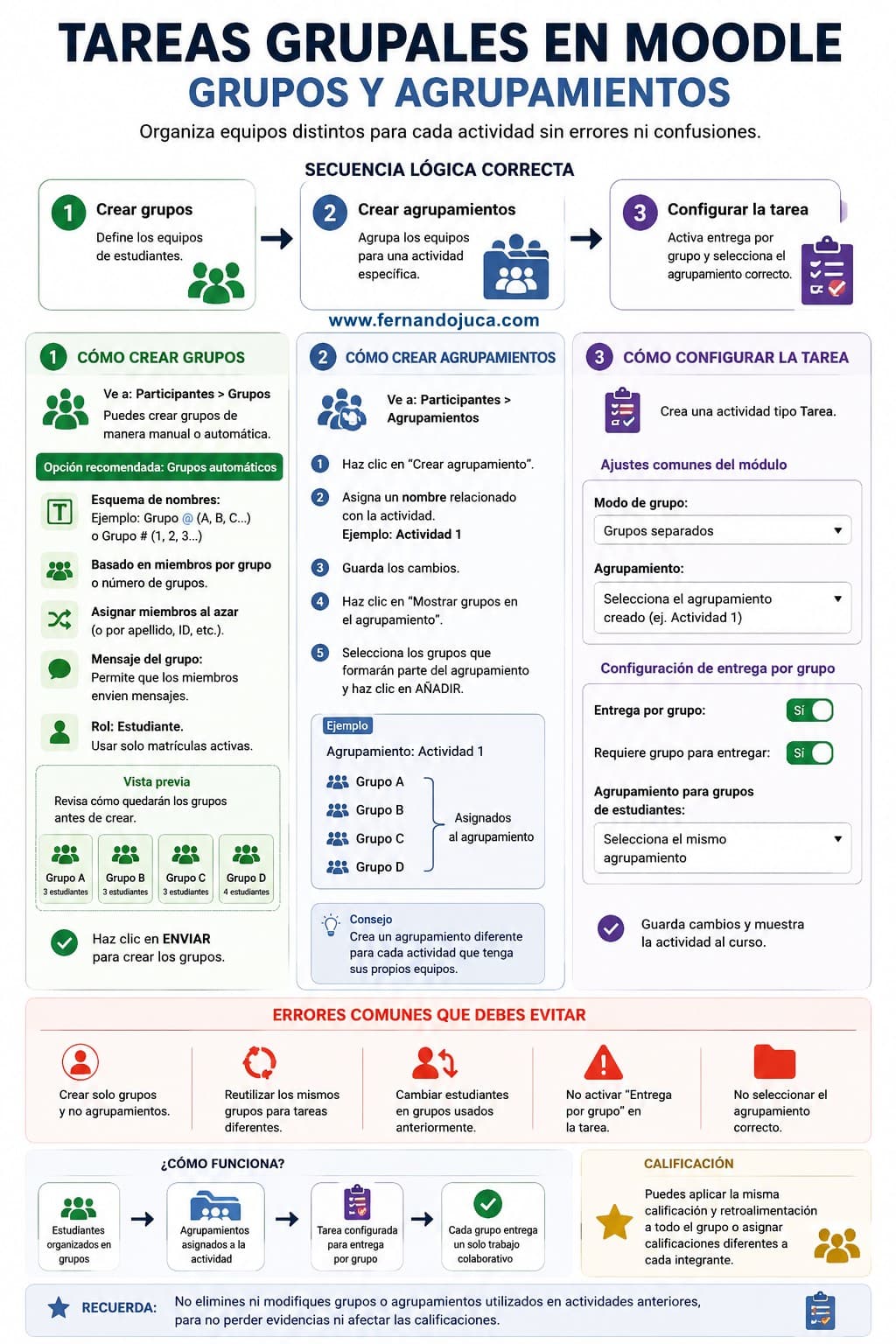
La configuración adecuada puede resumirse en tres momentos: crear grupos, crear agrupamientos y configurar la tarea. Este orden evita errores y facilita la administración posterior.
| Paso | Acción | Propósito |
|---|---|---|
| 1 | Crear grupos | Definir los equipos de estudiantes |
| 2 | Crear agrupamiento | Agrupar esos equipos bajo una actividad específica |
| 3 | Configurar tarea | Activar entrega por grupo y seleccionar el agrupamiento correcto |
Este procedimiento es el más seguro cuando se trabaja con varias actividades grupales dentro de un mismo curso. Si cada actividad tendrá equipos distintos, cada una debería tener su propio conjunto de grupos y su propio agrupamiento.
Cómo crear grupos en Moodle
Para crear grupos, normalmente se accede al curso, luego a Participantes, y desde allí a la sección de Grupos. Moodle permite crearlos de forma manual o automática. La creación manual es útil cuando el docente quiere asignar estudiantes uno por uno, mientras que la creación automática resulta más rápida cuando se desea distribuir a todo el curso por cantidad de grupos o por número de integrantes.
Al crear grupos automáticamente, Moodle permite definir un esquema de nombres. Por ejemplo, se puede usar “Grupo @” para generar letras o “Grupo #” para generar números. También se puede indicar si se desea crear una cantidad fija de grupos o grupos con un número determinado de integrantes. En actividades académicas, suele ser recomendable revisar la vista previa antes de confirmar, porque la distribución final puede dejar grupos desbalanceados si el número total de estudiantes no divide exactamente.
Cómo crear agrupamientos
Una vez creados los grupos, el siguiente paso es crear el agrupamiento. En Moodle, esto se realiza desde la pestaña Agrupamientos. Allí se crea un nuevo agrupamiento, se le asigna un nombre y luego se agregan los grupos que formarán parte de él. Moodle indica que, para añadir grupos a un agrupamiento, se debe usar el ícono de “mostrar grupos en agrupamiento” y mover los grupos deseados desde la lista de miembros potenciales hacia miembros existentes.
Aquí conviene usar nombres claros y consistentes. Por ejemplo:
| Actividad | Nombre sugerido de grupos | Nombre sugerido de agrupamiento |
|---|---|---|
| Actividad 1 | A1 – Grupo A, A1 – Grupo B | Agrupamiento Actividad 1 |
| Actividad 2 | A2 – Grupo A, A2 – Grupo B | Agrupamiento Actividad 2 |
| Proyecto final | PF – Grupo A, PF – Grupo B | Agrupamiento Proyecto Final |
Esta nomenclatura evita confusiones cuando el curso ya tiene varios grupos, tareas y agrupamientos acumulados.
Cómo configurar la tarea para entrega grupal
Después de crear grupos y agrupamiento, se debe crear o editar la actividad tipo Tarea. En los ajustes de la tarea existen dos zonas importantes. La primera está en los ajustes comunes del módulo, donde se define el modo de grupo y el agrupamiento. La segunda está en la sección de configuración de entrega por grupo, donde se activa que los estudiantes entreguen en grupos.
La documentación oficial de Moodle explica que la configuración de entrega por grupo permite que los estudiantes colaboren en una sola entrega, por ejemplo subiendo y editando un archivo común. También indica que existe la opción de exigir que el estudiante pertenezca a un grupo para poder entregar.
Una configuración básica debería considerar:
| Ajuste | Recomendación |
|---|---|
| Modo de grupo | Grupos separados |
| Agrupamiento | Seleccionar el agrupamiento de la actividad |
| Entrega por grupo | Activar “Sí” |
| Requiere grupo para entregar | Activar si todos deben pertenecer a un equipo |
| Agrupamiento para grupos de estudiantes | Seleccionar el mismo agrupamiento de la actividad |
Esta coherencia entre “modo grupo”, “agrupamiento” y “entrega por grupo” es fundamental para evitar que Moodle use grupos que no corresponden a la tarea.
Qué significa “grupos separados”
El modo grupos separados permite que cada grupo trabaje dentro de su propio espacio, sin mezclarse con otros grupos. En una tarea grupal, esto ayuda a que las entregas se organicen por equipo y que el docente pueda filtrar o revisar los envíos según el grupo correspondiente.
Cuando se configura correctamente, Moodle no mostrará la tarea como una actividad individual de todos los estudiantes, sino como una actividad con entregas por grupo. En lugar de esperar, por ejemplo, trece entregas individuales, podría mostrar cuatro entregas grupales si existen cuatro equipos. Este comportamiento coincide con el flujo explicado en el material base, donde la actividad pasa a identificar grupos en lugar de estudiantes individuales como unidades principales de entrega.
Cómo funciona la calificación en tareas grupales
Una vez que los estudiantes entregan, el docente puede calificar la tarea desde el panel de envíos. Moodle permite aplicar la misma calificación y retroalimentación a todo el grupo, o asignar calificaciones diferentes a cada integrante, según la configuración y el criterio docente. Guías institucionales sobre Moodle explican que una entrega grupal puede generar una copia de la entrega para todos los miembros del grupo y que se puede otorgar la misma calificación y retroalimentación al equipo completo.
Esto es especialmente útil cuando la actividad evalúa un producto grupal común, como un informe, presentación o proyecto. Sin embargo, si también se desea valorar desempeño individual, participación o exposición oral, puede ser necesario ajustar la calificación por estudiante o complementar la actividad con una rúbrica.
Rúbricas y tareas grupales: una combinación recomendable
Las tareas grupales se benefician mucho del uso de rúbricas. Una rúbrica permite evaluar criterios como calidad del contenido, coherencia, análisis, presentación, trabajo colaborativo o defensa oral. Además, ayuda a que los estudiantes conozcan desde el inicio cómo será evaluado el producto final.
En actividades grupales, la rúbrica también permite justificar mejor la calificación cuando se decide aplicar la misma nota a todos o diferenciar calificaciones entre integrantes. Por ejemplo, el producto escrito puede tener una nota común, pero la participación en la exposición puede evaluarse de manera individual. Esta combinación permite mantener equilibrio entre responsabilidad colectiva y desempeño personal.
Errores frecuentes al configurar tareas grupales
Hay varios errores que conviene evitar desde el inicio:
| Error | Consecuencia |
|---|---|
| Crear solo grupos y no agrupamientos | La tarea puede no usar el conjunto correcto de equipos |
| Cambiar estudiantes de grupos antiguos | Puede afectar evidencias o calificaciones previas |
| Reutilizar grupos sin planificación | Se mezclan actividades y se pierde trazabilidad |
| No activar entrega por grupo | La tarea funcionará como entrega individual |
| No seleccionar el agrupamiento correcto | Moodle puede usar grupos equivocados |
| Usar nombres genéricos | Se vuelve difícil administrar varias actividades |
El error más delicado es modificar grupos que ya están asociados a entregas anteriores. Si se necesita una nueva combinación de estudiantes, lo más seguro es crear nuevos grupos y un nuevo agrupamiento. Esta recomendación está alineada con guías que indican crear agrupamientos diferentes cuando se requieren equipos distintos en varias tareas.
Cuándo usar los mismos grupos y cuándo crear nuevos
No siempre es obligatorio cambiar los grupos. Si el curso trabaja con equipos estables durante todo el semestre, puede tener sentido usar los mismos grupos en varias actividades. Esto funciona bien en proyectos largos, metodologías basadas en equipos o asignaturas donde se requiere continuidad.
En cambio, si cada actividad busca desarrollar interacción con compañeros diferentes, roles nuevos o dinámicas colaborativas variadas, lo más conveniente es crear grupos y agrupamientos distintos para cada tarea. Desde una perspectiva pedagógica, esta segunda opción puede enriquecer el trabajo colaborativo, pero exige mayor orden administrativo.
Recomendación práctica de nomenclatura
Una buena nomenclatura evita muchos errores. En cursos con varias actividades grupales, conviene que los nombres de grupos y agrupamientos indiquen a qué actividad pertenecen.
Ejemplo:
| Elemento | Nombre recomendado |
|---|---|
| Grupo 1 de actividad 1 | A1 – Grupo A |
| Grupo 2 de actividad 1 | A1 – Grupo B |
| Agrupamiento de actividad 1 | Agrupamiento A1 |
| Grupo 1 de actividad 2 | A2 – Grupo A |
| Agrupamiento de actividad 2 | Agrupamiento A2 |
Este detalle parece menor, pero se vuelve decisivo cuando el curso acumula varias tareas, foros, rúbricas y entregas.
Preguntas frecuentes sobre tareas grupales en Moodle
¿Qué diferencia hay entre grupos y agrupamientos en Moodle?
Los grupos son equipos de estudiantes. Los agrupamientos son conjuntos de grupos que se asignan a actividades específicas. Moodle define un agrupamiento como una colección de grupos dentro de un curso.
¿Por qué debo usar agrupamientos en tareas grupales?
Porque permiten indicar exactamente qué grupos se usarán en una actividad determinada. Si hay diferentes equipos para diferentes tareas, se recomienda crear un agrupamiento para cada tarea grupal.
¿Puedo crear grupos automáticamente en Moodle?
Sí. Moodle permite crear grupos automáticamente definiendo el esquema de nombre, el número de grupos o la cantidad de miembros por grupo. Esta opción ayuda a distribuir estudiantes más rápido, aunque siempre conviene revisar la vista previa antes de confirmar.
¿Una tarea grupal recibe una sola entrega por equipo?
Sí, si se activa correctamente la entrega por grupo. Moodle permite que los estudiantes colaboren en una sola entrega y que esa entrega quede asociada al grupo correspondiente.
¿Se puede calificar diferente a cada integrante del grupo?
Sí, dependiendo de la configuración y del flujo de calificación. En actividades grupales se puede aplicar la misma calificación al grupo completo o diferenciar calificaciones si el docente lo necesita, por ejemplo en exposiciones o participación individual.
Recuerde que…
Tareas grupales en Moodle: grupos y agrupamientos no se trata solo de activar una opción técnica dentro del aula virtual. Se trata de organizar correctamente la evidencia, la entrega y la calificación para que el trabajo colaborativo no se convierta en desorden administrativo. La secuencia más segura es clara: primero grupos, luego agrupamientos y finalmente la tarea configurada con entrega por grupo. Cuando esta lógica se respeta, Moodle permite trabajar con equipos distintos, calificar con mayor orden y diseñar actividades colaborativas mucho más interesantes para el proceso de enseñanza-aprendizaje.
Pueden leer más contenido en https://fernandojuca.com así como videotutoriales y podcast en youtube.com/fernandojucamaldonado.