
Cómo hacer exámenes más seguros en Moodle
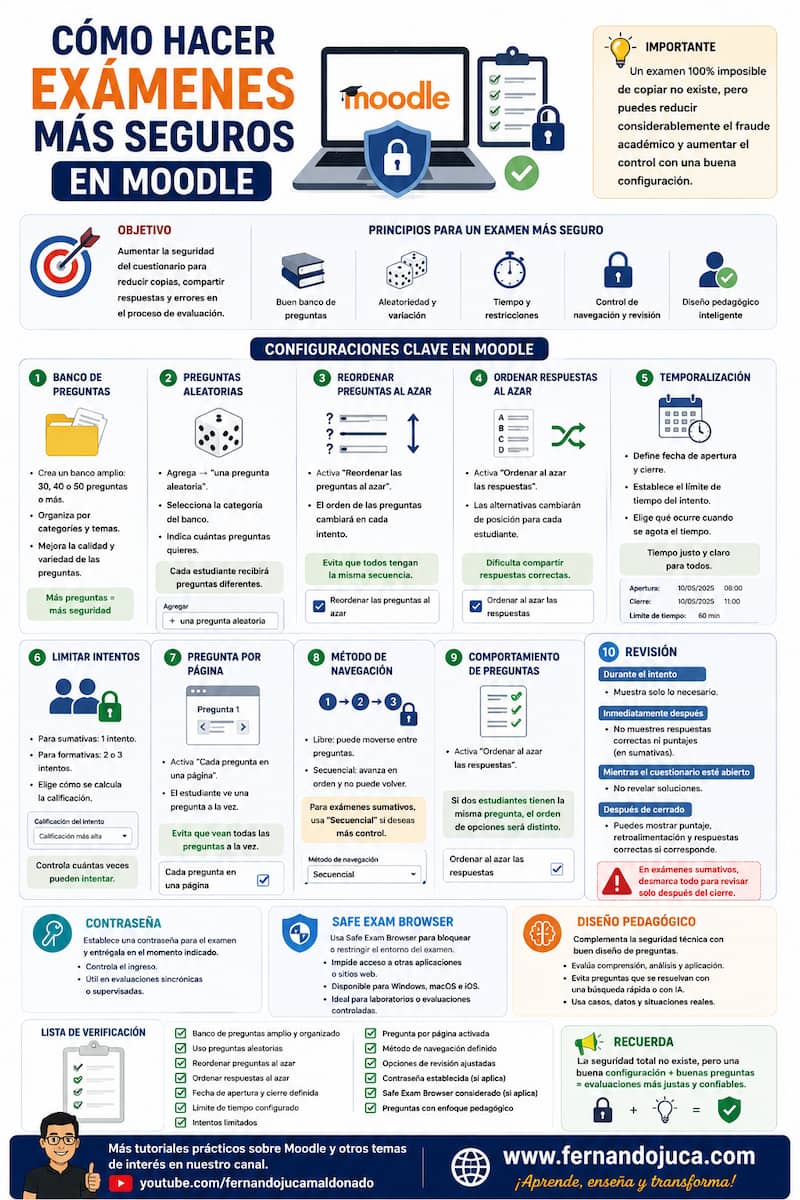
Los exámenes más seguros en Moodle no dependen de una sola opción mágica, sino de una combinación de configuraciones pedagógicas y técnicas. Un cuestionario 100% imposible de copiar no existe, especialmente en un contexto donde los estudiantes pueden tener teléfonos, otras pestañas, mensajería instantánea o herramientas de inteligencia artificial. Sin embargo, Moodle permite reducir considerablemente las posibilidades de copia si se configuran bien el banco de preguntas, la aleatoriedad, el tiempo, los intentos, la navegación y las opciones de revisión. La documentación oficial de Moodle confirma que el cuestionario se configura en dos pasos: primero se crea la actividad y sus reglas de interacción, y luego se añaden las preguntas.

El objetivo no es blindar totalmente el examen, sino reducir riesgos
Conviene partir de una idea realista: ningún examen online abierto desde casa puede garantizar control absoluto. Incluso con restricciones técnicas, siempre pueden existir formas externas de ayuda, como otro dispositivo, capturas, conversación entre estudiantes o uso de IA. Por eso, el propósito de una buena configuración no es prometer invulnerabilidad, sino aumentar la dificultad de copiar, compartir respuestas o resolver el examen de manera no autorizada.
El enfoque más adecuado combina tres dimensiones: un buen diseño del banco de preguntas, una configuración técnica restrictiva cuando corresponde y una estrategia pedagógica que reduzca preguntas demasiado memorísticas. El videotutorial base insiste justamente en esa idea: Moodle sí permite configurar el cuestionario de manera más segura, aunque no elimine por completo el riesgo de fraude académico.
Crear un banco de preguntas amplio y bien organizado
La primera medida para un examen más seguro es contar con un buen banco de preguntas. Moodle define el banco de preguntas como un espacio donde el docente puede crear, previsualizar y editar preguntas para usarlas luego en actividades como cuestionarios. También permite organizarlas en categorías y subcategorías, lo que facilita construir evaluaciones por temas, unidades o niveles de dificultad.
Si el examen tendrá 10 preguntas, no conviene tener exactamente 10 preguntas en el banco. Lo recomendable es construir una base más amplia, por ejemplo 30, 40 o 50 preguntas, según la importancia de la evaluación. Esto permite que Moodle seleccione preguntas diferentes para cada estudiante y reduce la probabilidad de que todos reciban exactamente el mismo examen.
Usar preguntas aleatorias
La opción de preguntas aleatorias es una de las funciones más útiles para reducir copias. Moodle explica que una pregunta aleatoria no es un tipo de pregunta en sí mismo, sino una forma de insertar en el cuestionario una pregunta elegida al azar desde una categoría específica del banco. Esto permite que estudiantes distintos reciban selecciones diferentes y que, si el cuestionario permite varios intentos, cada intento pueda incluir una nueva selección.
La lógica práctica es sencilla: en lugar de agregar siempre las mismas preguntas al examen, se selecciona la opción Agregar → una pregunta aleatoria, se elige la categoría del banco y se define cuántas preguntas se tomarán de allí. MoodleDocs también señala que, al agregar varias preguntas aleatorias, diferentes preguntas serán elegidas para cada estudiante y la misma pregunta no aparecerá dos veces dentro del mismo cuestionario.
Este recurso funciona mejor cuando el banco está bien organizado. Si todas las preguntas están mezcladas en una sola categoría, puede haber desequilibrio entre temas. En cambio, si el banco está dividido por unidades, el docente puede seleccionar, por ejemplo, dos preguntas aleatorias de cada tema.
Reordenar preguntas al azar
Además de seleccionar preguntas aleatorias, Moodle permite reordenar las preguntas dentro del cuestionario. La documentación de Moodle indica que, si se selecciona la opción de orden aleatorio, el orden de las preguntas se mezclará cada vez que un estudiante inicie un intento, con la intención de dificultar que se copien entre sí.
Esta opción es especialmente útil cuando todos los estudiantes tienen las mismas preguntas, porque evita que “la pregunta 3” sea exactamente la misma para todos. Si además se trabaja con preguntas aleatorias, el efecto de diferenciación es mayor.
Ordenar las respuestas al azar
En preguntas de opción múltiple, también es recomendable activar la opción de mezclar respuestas. Esto hace que las alternativas cambien de orden cada vez que se presenta la pregunta. Así, incluso si dos estudiantes reciben la misma pregunta, la respuesta correcta no necesariamente aparecerá en la misma posición.
Este ajuste se encuentra en el comportamiento de las preguntas o dentro de la configuración específica del tipo de pregunta, según el caso. La recomendación práctica es mantenerlo activado siempre que las alternativas no dependan de un orden lógico. Por ejemplo, sirve muy bien en preguntas de selección múltiple, pero puede no convenir si las opciones son secuencias cronológicas o numéricas donde el orden tiene sentido.
Configurar una temporalización clara
La temporalización es otro elemento fundamental. Moodle permite definir fecha de apertura, fecha de cierre y límite de tiempo para el intento. En un examen sumativo, estos tres elementos deben estar alineados con las instrucciones dadas al estudiante.
Una configuración segura debería definir:
| Ajuste | Recomendación |
|---|---|
| Fecha de apertura | Indicar desde cuándo se puede iniciar el examen |
| Fecha de cierre | Definir hasta cuándo estará disponible |
| Límite de tiempo | Establecer cuánto dura el intento una vez iniciado |
| Gracia o cierre automático | Definir qué ocurre si el tiempo termina |
El tiempo debe ser suficiente para resolver el examen, pero no tan amplio que facilite copiar todas las preguntas, consultarlas externamente y volver con respuestas. En evaluaciones objetivas, limitar el tiempo puede reducir la posibilidad de búsqueda externa, aunque debe cuidarse que no afecte injustamente a estudiantes que sí responden de forma legítima.
Limitar los intentos
El número de intentos debe responder al propósito del cuestionario. Si se trata de una evaluación sumativa, lo más habitual es permitir un solo intento. Si se trata de una actividad formativa, pueden permitirse dos o tres intentos para favorecer práctica, retroalimentación y mejora.
Moodle permite elegir también cómo se calculará la nota cuando hay varios intentos: calificación más alta, promedio, primer intento o último intento. Para cuestionarios formativos, suele ser razonable usar la calificación más alta, porque el objetivo es aprender y mejorar. Para exámenes sumativos, un intento único ofrece mayor control.
Mostrar una pregunta por página
Una configuración muy útil consiste en mostrar cada pregunta en una página distinta. Esto reduce la posibilidad de que el estudiante vea todo el examen completo de una vez, lo copie rápidamente o lo pegue en otra herramienta. El material base recomienda esta opción justamente para evitar que se visualicen todas las preguntas en una sola pantalla y se copien en bloque hacia otra plataforma.
Además, una pregunta por página puede ayudar a concentrar la atención en una tarea específica. Sin embargo, si el examen es largo o exige revisar información previa, conviene equilibrar seguridad con experiencia de usuario.
Usar navegación secuencial cuando la evaluación lo justifique
Moodle permite configurar el método de navegación. En modo libre, el estudiante puede avanzar y retroceder entre preguntas. En modo secuencial, el estudiante responde en orden y no puede regresar a preguntas anteriores una vez que avanza.
La navegación secuencial puede aumentar el control en exámenes sumativos porque dificulta revisar todas las preguntas, distribuirlas y luego volver con respuestas. Sin embargo, también cambia la experiencia evaluativa, porque impide revisar respuestas antes de enviar. Por eso debe usarse con criterio y comunicarse claramente al estudiante antes del examen.
Controlar las opciones de revisión
Las opciones de revisión son uno de los apartados más importantes y, a la vez, más descuidados. Moodle permite decidir qué verá el estudiante durante el intento, inmediatamente después, mientras el cuestionario sigue abierto y después de cerrado. Entre los elementos revisables están el intento, la corrección, los puntos, la retroalimentación, la respuesta correcta y otros componentes.
En un examen sumativo, lo más prudente suele ser restringir la revisión durante el período en que otros estudiantes aún pueden rendir. Si se muestran respuestas correctas demasiado pronto, esas respuestas pueden circular rápidamente entre compañeros.
Una configuración más segura puede ser:
| Momento | Recomendación para examen sumativo |
|---|---|
| Durante el intento | Mostrar solo lo necesario para responder |
| Inmediatamente después | No mostrar respuestas correctas |
| Mientras el cuestionario esté abierto | No revelar soluciones |
| Después de cerrado | Activar puntaje o retroalimentación si corresponde |
El videotutorial base recomienda desmarcar las opciones de revisión, especialmente las relacionadas con respuestas correctas, hasta que el cuestionario haya cerrado para todos.
Usar contraseña de acceso
Otra medida sencilla es establecer una contraseña para el cuestionario. Esto permite que el docente entregue la clave en un momento determinado, por ejemplo al inicio de una clase o evaluación supervisada. La contraseña no impide por sí sola la copia, pero controla el acceso inicial y evita que alguien ingrese antes del momento autorizado.
Esta opción es útil en evaluaciones sincrónicas, exámenes en laboratorio o pruebas que se abren para un grupo en una hora específica. Debe comunicarse con claridad y evitar contraseñas demasiado obvias.
Considerar Safe Exam Browser
Safe Exam Browser es una herramienta diseñada para bloquear o restringir el entorno desde el cual se rinde un examen. MoodleDocs indica que el cuestionario de Moodle tiene ajustes integrados para permitir exámenes seguros usando Safe Exam Browser, disponible como software de código abierto para Windows, macOS e iOS.
Safe Exam Browser puede restringir el acceso a otras aplicaciones, sitios web o funciones del equipo durante el examen. Una guía institucional reciente lo describe como un navegador bloqueado que impide al estudiante acceder a otras aplicaciones o páginas web mientras completa el cuestionario.
Sin embargo, esta opción funciona mejor en laboratorios institucionales o entornos controlados. Si cada estudiante usa su propio equipo desde casa, su implementación puede generar dificultades técnicas, diferencias entre sistemas operativos o problemas de instalación. Por eso, debe planificarse con anticipación y probarse antes de aplicarse en una evaluación formal.
No confiar solo en la configuración técnica
La seguridad de un examen no depende únicamente de Moodle. La configuración ayuda, pero si las preguntas son demasiado simples, repetitivas o copiables, el riesgo sigue siendo alto. En tiempos de inteligencia artificial, resulta cada vez menos recomendable basar evaluaciones importantes solo en preguntas que pueden resolverse con una búsqueda rápida o con una consulta directa a un chatbot.
Por eso, además de configurar mejor el cuestionario, conviene diseñar preguntas que exijan:
- aplicación a casos concretos;
- interpretación de escenarios;
- análisis de datos;
- resolución de problemas contextualizados;
- justificación de respuestas;
- integración de contenidos de clase;
- uso de ejemplos propios.
Esta dimensión pedagógica es tan importante como la técnica. Un cuestionario bien configurado, pero mal diseñado, sigue siendo vulnerable.
Configuración recomendada según el tipo de evaluación
| Tipo de cuestionario | Configuración sugerida |
|---|---|
| Formativo | Varios intentos, retroalimentación visible, calificación más alta |
| Sumativo supervisado | Un intento, tiempo limitado, contraseña, revisión restringida |
| Sumativo no supervisado | Banco amplio, preguntas aleatorias, navegación secuencial si aplica |
| Diagnóstico | Retroalimentación moderada, tiempo razonable, bajo peso en nota |
| Práctica | Intentos múltiples, retroalimentación inmediata, preguntas por tema |
Esta tabla ayuda a evitar un error frecuente: aplicar la misma configuración a todos los cuestionarios. No es lo mismo un examen parcial que una práctica de autoevaluación.
Lista de verificación para un examen más seguro en Moodle
Antes de publicar el cuestionario, conviene revisar esta lista:
| Revisión | Estado |
|---|---|
| ¿Existe un banco de preguntas amplio? | Sí / No |
| ¿Las preguntas están organizadas por categorías? | Sí / No |
| ¿Se usan preguntas aleatorias? | Sí / No |
| ¿Las preguntas se reordenan al azar? | Sí / No |
| ¿Las respuestas se mezclan? | Sí / No |
| ¿Existe fecha de apertura y cierre? | Sí / No |
| ¿Hay límite de tiempo? | Sí / No |
| ¿Se limitaron los intentos? | Sí / No |
| ¿Se configuró una pregunta por página? | Sí / No |
| ¿Se revisaron las opciones de revisión? | Sí / No |
| ¿Se consideró contraseña o Safe Exam Browser? | Sí / No |
Esta verificación previa puede evitar muchos problemas durante el examen.
Preguntas frecuentes sobre exámenes más seguros en Moodle
¿Se puede hacer un examen imposible de copiar en Moodle?
No. Ningún examen online es 100% imposible de copiar, especialmente si se realiza fuera de un entorno supervisado. Sin embargo, Moodle permite configurar varias medidas para reducir significativamente el riesgo de copia.
¿Cómo ayudan las preguntas aleatorias en Moodle?
Permiten que cada estudiante reciba una selección diferente de preguntas desde una categoría del banco. MoodleDocs explica que esto hace probable que los estudiantes obtengan preguntas distintas y que, si hay varios intentos, cada intento pueda tener una nueva selección.
¿Conviene mostrar las respuestas correctas al finalizar el examen?
En exámenes sumativos, no conviene mostrarlas mientras el cuestionario sigue abierto para otros estudiantes. Lo más seguro es permitir revisión completa solo después del cierre general, si pedagógicamente corresponde.
¿Qué hace Safe Exam Browser en Moodle?
Safe Exam Browser restringe el entorno desde el cual se rinde el examen, bloqueando acceso a otras aplicaciones o páginas web según la configuración. Moodle tiene integración con esta herramienta para cuestionarios.
¿Es mejor navegación libre o secuencial?
Depende del tipo de evaluación. La navegación libre permite revisar respuestas; la secuencial aumenta el control porque impide volver atrás. En exámenes sumativos de alto control, la navegación secuencial puede ser útil, siempre que se informe previamente al estudiante.
Recuerde que…
Cómo hacer exámenes más seguros en Moodle no consiste en activar una sola opción y confiar en que todo estará resuelto. La seguridad depende de una combinación: buen banco de preguntas, selección aleatoria, respuestas mezcladas, tiempo controlado, intentos limitados, revisión restringida y, cuando sea pertinente, contraseña o Safe Exam Browser. Aun así, la clave más importante sigue siendo pedagógica: diseñar preguntas que exijan comprensión, análisis y aplicación, no solo respuestas fáciles de copiar. Moodle puede ayudar mucho, pero la calidad de la evaluación sigue dependiendo del criterio docente.
Pueden leer más contenido en https://fernandojuca.com así como videotutoriales y podcast en youtube.com/fernandojucamaldonado.