Arrastrar y soltar sobre imagen en Moodle
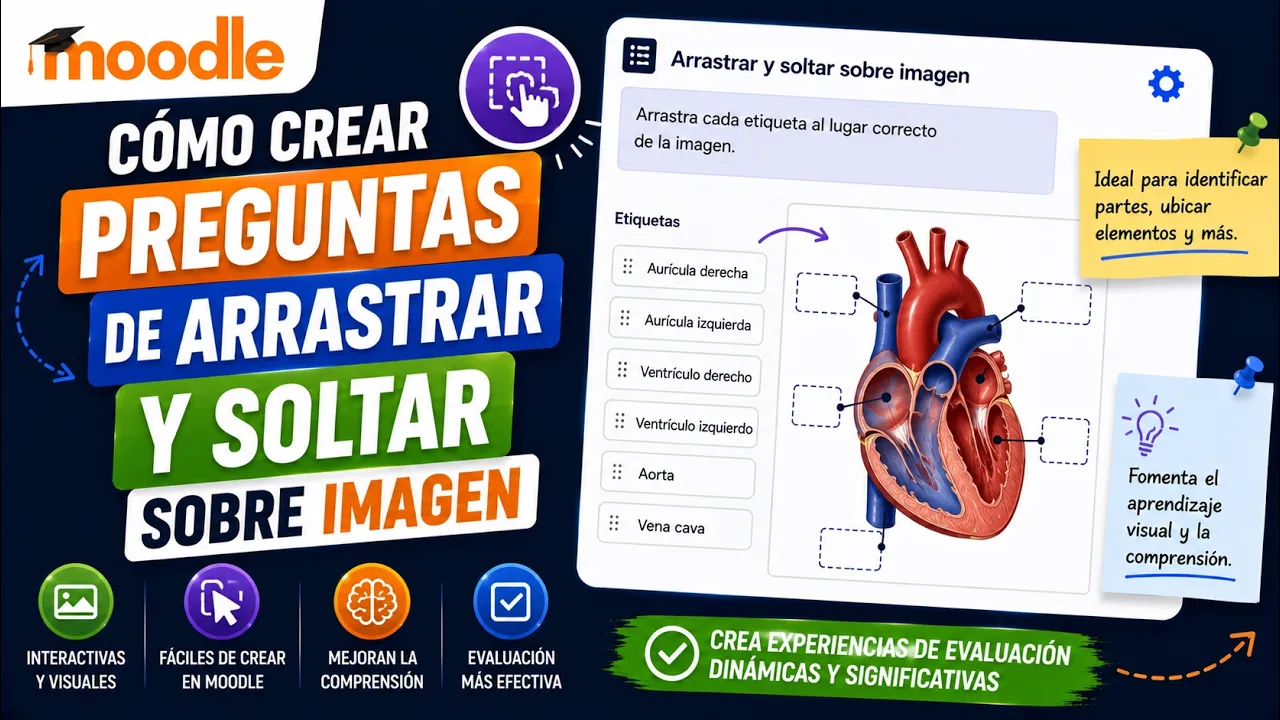
Arrastrar y soltar sobre imagen en Moodle es un tipo de pregunta que permite crear evaluaciones más visuales, dinámicas e interactivas. En lugar de pedir al estudiante que responda solo con texto, se le presenta una imagen de fondo y debe ubicar etiquetas, palabras o imágenes en zonas específicas. MoodleDocs explica que este tipo de pregunta permite que los estudiantes arrastren palabras, imágenes o ambas desde una lista y las suelten en espacios predefinidos sobre una imagen base.
Qué es una pregunta de arrastrar y soltar sobre imagen
Una pregunta de arrastrar y soltar sobre imagen utiliza una imagen principal como fondo. Sobre esa imagen, el docente define zonas de respuesta. Luego, el estudiante debe tomar uno o varios elementos arrastrables y colocarlos en el lugar correcto.
Por ejemplo, si se está enseñando Google Drive, se puede colocar una captura de pantalla de la interfaz y pedir al estudiante que arrastre etiquetas como:
- compartir para colaborar;
- compartir solo para visualizar;
- configurar permisos;
- descargar archivo;
- crear carpeta.
De esta forma, el estudiante no solo responde una definición, sino que identifica visualmente dónde se encuentra cada opción dentro de una interfaz real o simulada.
Por qué este tipo de pregunta es útil frente al uso de IA
Las preguntas puramente textuales pueden ser más vulnerables al copiar y pegar en herramientas de inteligencia artificial. Si se pregunta “¿qué significa compartir un archivo en Google Drive?”, una IA puede responder en segundos. En cambio, si se muestra una captura de pantalla y se pide ubicar cada función en el lugar correcto, la evaluación exige observación, identificación visual y comprensión del entorno.
Esto no significa que sea imposible recibir ayuda externa, pero sí aumenta el nivel de interacción. El estudiante debe mirar la imagen, reconocer elementos, interpretar el contexto y ubicar cada etiqueta. La pregunta ya no se resuelve únicamente con una respuesta textual genérica.
Qué se puede evaluar con este tipo de pregunta
Las preguntas de arrastrar y soltar sobre imagen son especialmente útiles cuando el aprendizaje incluye elementos visuales, diagramas, interfaces o estructuras espaciales.
| Área | Ejemplo de uso |
|---|---|
| Herramientas digitales | Identificar botones en Google Drive, Moodle, Word o Excel |
| Biología | Ubicar partes de una célula, órgano o sistema |
| Geografía | Colocar nombres de provincias, países o regiones en un mapa |
| Contabilidad | Identificar secciones de un balance o estado financiero |
| Marketing | Ubicar fases en un embudo visual |
| Tecnología | Señalar partes de una interfaz, red o arquitectura |
| Salud | Identificar zonas anatómicas o pasos de un procedimiento |
| Educación | Completar esquemas, mapas conceptuales o rutas de aprendizaje |
Este formato funciona mejor cuando la ubicación del elemento importa para demostrar comprensión.
Diferencia con otras preguntas de arrastrar y soltar
Moodle tiene varios tipos de preguntas relacionadas con arrastrar y soltar. Conviene diferenciarlas.
| Tipo de pregunta | Característica principal | Uso recomendado |
|---|---|---|
| Arrastrar y soltar sobre imagen | Coloca palabras o imágenes en zonas visibles sobre una imagen base | Etiquetar diagramas, interfaces o esquemas |
| Arrastrar y soltar marcadores | Coloca marcadores en áreas no visibles para el estudiante | Evaluar ubicación más precisa en mapas o imágenes |
| Arrastrar y soltar en texto | Completa espacios dentro de un texto | Completar frases o conceptos |
MoodleDocs diferencia las preguntas de “drag and drop markers” porque, a diferencia de “drag and drop onto image”, no muestran áreas predefinidas visibles sobre la imagen base. Por eso, para docentes que empiezan, “arrastrar y soltar sobre imagen” suele ser más intuitiva.
Preparar los recursos visuales antes de crear la pregunta
Antes de entrar a Moodle, conviene preparar las imágenes. Esta parte es fundamental. Si la imagen de fondo está mal recortada, borrosa o desactualizada, la pregunta será confusa.
Para un ejemplo sobre Google Drive, se necesitaría:
- una imagen de fondo con la interfaz de Google Drive;
- una o varias etiquetas en formato imagen, si se desea usar elementos gráficos;
- textos breves si se prefiere usar etiquetas escritas directamente en Moodle;
- zonas claramente identificables donde se colocarán los elementos.
La imagen de fondo puede estar en formato JPG o PNG. En general, PNG suele funcionar mejor cuando se trabaja con capturas de pantalla porque conserva mejor los bordes y textos de la interfaz. JPG puede ser suficiente para fotografías o fondos menos detallados.
Paso a paso para crear la pregunta en Moodle
1. Entrar al banco de preguntas
Primero se ingresa al curso, se abre el banco de preguntas o el cuestionario donde se desea agregar la actividad. Luego se selecciona la opción para crear una nueva pregunta.
2. Seleccionar “Arrastrar y soltar sobre imagen”
En la lista de tipos de pregunta, se elige Arrastrar y soltar sobre imagen o Drag and drop onto image, según el idioma de la plataforma.
3. Escribir el nombre interno
El nombre interno no lo ve el estudiante. Sirve para que el docente pueda ubicar la pregunta en el banco. Conviene usar nombres descriptivos como:
Google Drive – identificar opciones de compartir
Esto ayuda a localizarla después, sobre todo si el banco tiene muchas preguntas.
4. Redactar el enunciado
El enunciado debe indicar claramente qué debe hacer el estudiante. Por ejemplo:
Arrastre cada etiqueta al lugar correcto de la interfaz de Google Drive para identificar las opciones que permiten compartir una carpeta y configurar permisos de acceso.
Un buen enunciado evita ambigüedad. Debe decir qué se arrastra, dónde se coloca y qué criterio se evaluará.
5. Subir la imagen de fondo
En la sección de imagen de fondo o vista previa, se carga la imagen principal. Esta será la base sobre la cual el estudiante colocará los elementos.
Una guía de LSU indica que, para este tipo de pregunta, se debe subir una imagen de fondo y luego designar los elementos arrastrables, que pueden ser imágenes o texto.
6. Crear los elementos arrastrables
Luego se configuran los elementos que el estudiante deberá arrastrar. Pueden ser:
- texto;
- imágenes;
- una combinación de ambos.
Por ejemplo, en una pregunta sobre Google Drive, los elementos podrían ser imágenes pequeñas con etiquetas como “Compartir” y “Permisos”.
7. Definir las zonas de soltar
Después se configuran las zonas donde cada elemento debe ubicarse. Moodle permite seleccionar el elemento correspondiente y ubicarlo sobre la imagen de fondo. Las coordenadas quedan registradas automáticamente cuando se coloca la zona.
La guía de LSU explica que, en la sección de zonas de soltar, se elige una opción del menú anterior para cada zona y se arrastra cada cuadro de texto o imagen a su posición correcta; esto añade las coordenadas automáticamente.
8. Guardar y usar vista previa
Antes de aplicar la pregunta, se debe guardar y abrir la vista previa. Esto permite verificar si los elementos se ven bien, si las zonas están correctamente ubicadas y si Moodle califica como correcta la respuesta esperada.
Ejemplo aplicado: Google Drive
Enunciado
Observe la interfaz de Google Drive. Arrastre cada etiqueta al lugar correcto para identificar las opciones que permiten compartir una carpeta y configurar permisos de acceso.
Imagen de fondo
Una captura de pantalla de Google Drive donde se visualicen los botones o menús necesarios.
Elementos arrastrables
| Elemento | Tipo |
|---|---|
| Compartir para colaborar | Texto o imagen |
| Configurar permisos de acceso | Texto o imagen |
Zonas de soltar
| Zona | Ubicación |
|---|---|
| Zona 1 | Botón o menú de compartir |
| Zona 2 | Sección de permisos o acceso |
Este tipo de pregunta permite comprobar si el estudiante reconoce visualmente la función dentro de la interfaz y no solo si memoriza una definición.
Qué ve el estudiante
El estudiante verá la imagen de fondo y, generalmente debajo o junto a ella, los elementos que debe arrastrar. Luego deberá ubicarlos en las zonas correctas. Si las zonas están visibles, el estudiante tendrá una guía visual de dónde puede soltar cada elemento.
En la configuración adecuada, Moodle puede impedir que el elemento se coloque fuera de una zona válida o marcar como incorrecta la ubicación equivocada, según el comportamiento definido.
Ventajas pedagógicas de este tipo de pregunta
| Ventaja | Explicación |
|---|---|
| Evalúa comprensión visual | El estudiante debe reconocer elementos dentro de una imagen |
| Reduce memorización simple | No basta con repetir una definición |
| Favorece aprendizaje aplicado | Se trabaja con interfaces, mapas, diagramas o capturas reales |
| Es más dinámica | El estudiante interactúa con la pregunta |
| Permite retroalimentación visual | Se puede mostrar qué ubicación era correcta |
| Mejora variedad evaluativa | Complementa opción múltiple, cálculo y ensayo |
En cursos de tecnología, Moodle, Excel, Word, Google Drive o herramientas digitales, este tipo de pregunta puede ser especialmente potente.
Cómo diseñar buenas imágenes de fondo
La imagen de fondo define la calidad de la pregunta. Si el fondo es confuso, la evaluación también lo será.
Recomendaciones:
- usar imágenes nítidas;
- evitar capturas demasiado pequeñas;
- recortar solo la parte relevante;
- no incluir demasiados elementos distractores;
- marcar visualmente zonas si se requiere mayor claridad;
- usar interfaces actualizadas;
- cuidar que el texto de la imagen sea legible;
- mantener proporciones adecuadas.
Si se trabaja con interfaces digitales, conviene usar capturas recientes. Las plataformas cambian con frecuencia y una imagen antigua puede confundir a los estudiantes.
Cuándo usar etiquetas de texto y cuándo usar imágenes
Moodle permite usar palabras, imágenes o ambas como elementos arrastrables. MoodleDocs confirma que los estudiantes pueden arrastrar palabras, imágenes o ambas hacia espacios predefinidos sobre una imagen base.
| Tipo de elemento | Cuándo conviene usarlo |
|---|---|
| Texto | Cuando basta con una etiqueta breve |
| Imagen | Cuando se quiere reconocer íconos, botones o elementos visuales |
| Texto + imagen | Cuando se necesita mayor claridad o accesibilidad |
Para cursos introductorios, el texto suele ser más claro. Para cursos técnicos, las imágenes pueden evaluar reconocimiento visual más preciso.
Errores comunes al crear preguntas de arrastrar y soltar
| Error | Consecuencia | Recomendación |
|---|---|---|
| Imagen borrosa | El estudiante no identifica elementos | Usar captura nítida |
| Zonas mal ubicadas | Moodle marca mal respuestas correctas | Probar con vista previa |
| Demasiados elementos | La pregunta se vuelve confusa | Usar pocos elementos al inicio |
| Etiquetas ambiguas | Varias respuestas parecen correctas | Redactar etiquetas precisas |
| Interfaz desactualizada | Confunde si la herramienta cambió | Usar imágenes recientes |
| No probar antes del examen | Se detectan fallos tarde | Usar siempre vista previa |
| Elementos muy grandes | Ocultan partes importantes de la imagen | Ajustar tamaño de etiquetas |
La mayoría de estos problemas se corrigen antes de publicar la pregunta si se usa la vista previa.
Usos recomendados en clases de tecnología
Este tipo de pregunta es muy útil para evaluar competencias digitales. Por ejemplo:
| Tema | Pregunta posible |
|---|---|
| Google Drive | Ubicar botón compartir y permisos |
| Moodle | Identificar configuración de tarea, foro o cuestionario |
| Excel | Ubicar barra de fórmulas, filtros o tabla dinámica |
| Word | Identificar estilos, referencias o tabla de contenido |
| PowerPoint | Ubicar diseño, transiciones o notas del orador |
| Navegador web | Identificar barra de dirección, extensiones o configuración |
| Seguridad digital | Identificar señales de phishing en una captura |
Estas preguntas son más cercanas al uso real de herramientas que una definición textual.
Cómo hacerlas más resistentes al uso automático de IA
Para que este tipo de pregunta aporte más valor, conviene usar imágenes propias, capturas de clase o interfaces trabajadas durante la sesión. Si se usa una imagen genérica de internet, la pregunta puede ser menos contextualizada. Si se usa una captura preparada por el docente, con elementos específicos, la actividad se vuelve más difícil de resolver automáticamente.
Buenas estrategias:
- usar capturas tomadas durante la clase;
- incluir elementos revisados en una práctica;
- pedir ubicar funciones según un caso;
- combinar imagen con una breve situación;
- evitar preguntas demasiado obvias;
- usar etiquetas relacionadas con decisiones, no solo nombres.
Ejemplo más fuerte:
En la siguiente captura de Google Drive, arrastre la etiqueta “Compartir para editar” al lugar donde se configuraría acceso colaborativo para un equipo de trabajo.
Aquí no se trata solo de ubicar un botón, sino de comprender una función.
Preguntas de arrastrar y soltar sobre imagen frente a preguntas de opción múltiple
| Opción múltiple | Arrastrar y soltar sobre imagen |
|---|---|
| Selecciona una respuesta textual | Ubica elementos sobre una imagen |
| Evalúa reconocimiento verbal | Evalúa reconocimiento visual y espacial |
| Puede ser más fácil de copiar | Requiere interacción con una imagen |
| Funciona bien para conceptos | Funciona bien para interfaces, mapas y diagramas |
| Menor preparación visual | Requiere preparar imagen y zonas |
Ambos tipos de pregunta pueden ser útiles. La diferencia está en el objetivo. Si se quiere evaluar una decisión conceptual, opción múltiple puede funcionar. Si se quiere evaluar identificación visual, arrastrar y soltar sobre imagen es más adecuado.
Buenas prácticas para docentes
- Preparar primero las imágenes fuera de Moodle.
- Usar nombres internos descriptivos.
- Redactar instrucciones claras.
- Empezar con pocos elementos arrastrables.
- Usar imágenes recientes y legibles.
- Probar la pregunta en vista previa.
- Revisar la calificación después de simular errores.
- Evitar ubicar zonas demasiado cerca entre sí.
- Incluir retroalimentación cuando sea formativa.
- Combinar este tipo de pregunta con casos o actividades prácticas.
Una buena pregunta visual no debe ser decorativa; debe evaluar algo que realmente requiere interpretación visual.
Preguntas frecuentes sobre arrastrar y soltar sobre imagen en Moodle
¿Qué es una pregunta de arrastrar y soltar sobre imagen en Moodle?
Es un tipo de pregunta donde el estudiante arrastra palabras, imágenes o ambas y las coloca en zonas predefinidas sobre una imagen de fondo.
¿Qué tipo de imagen se puede usar como fondo?
Se puede usar una captura de pantalla, diagrama, mapa, tabla, esquema, interfaz o cualquier imagen que permita ubicar elementos. Los formatos más habituales son PNG y JPG.
¿Se pueden usar imágenes como elementos arrastrables?
Sí. Los elementos arrastrables pueden ser texto, imágenes o una combinación de ambos.
¿Para qué asignaturas sirve este tipo de pregunta?
Sirve para tecnología, biología, geografía, contabilidad, salud, administración, educación, marketing y cualquier materia donde sea útil identificar elementos en una imagen.
¿Ayuda a reducir el uso automático de IA?
Sí, ayuda a hacer la evaluación más visual y contextualizada. No elimina completamente el uso de IA, pero dificulta resolver la pregunta con una simple respuesta textual.
¿Cuál es la diferencia con arrastrar y soltar marcadores?
En arrastrar y soltar sobre imagen se usan zonas predefinidas visibles sobre una imagen. En arrastrar y soltar marcadores, el estudiante coloca marcadores en áreas que no necesariamente son visibles.
¿Qué debe revisarse antes de publicar la pregunta?
Se debe revisar la imagen de fondo, los elementos arrastrables, las zonas de soltar, la calificación, la vista previa y la claridad del enunciado.
Recuerde que…
Arrastrar y soltar sobre imagen en Moodle permite crear preguntas más visuales, interactivas y cercanas a situaciones reales. Su mayor valor está en evaluar comprensión aplicada: reconocer una función en una interfaz, ubicar elementos en un diagrama, completar un esquema o interpretar una imagen. Bien diseñada, esta pregunta ayuda a salir de la evaluación puramente textual y ofrece una alternativa más dinámica frente al simple copiar y pegar en herramientas de inteligencia artificial.
Pueden leer más contenido en fernandojuca.com así como videotutoriales y podcast en youtube.com/fernandojucamaldonado.