
Reabrir un cuestionario Moodle para un estudiante
Reabrir un cuestionario Moodle para un estudiante es una necesidad bastante común cuando alguien no alcanzó a rendir un examen, tuvo un problema técnico, presentó una justificación válida o requiere una condición especial de evaluación. El error frecuente es modificar las fechas generales del cuestionario, lo cual puede abrir nuevamente el examen para toda la clase y generar inconsistencias en la evaluación. La forma correcta es usar las excepciones de usuario, una función que permite cambiar fechas, tiempo límite, contraseña o número de intentos solo para estudiantes específicos. Guías institucionales de Moodle explican que los docentes pueden aplicar excepciones a estudiantes o grupos para modificar configuraciones concretas sin alterar la configuración general del cuestionario.

Por qué no conviene cambiar la fecha general del cuestionario
Cuando un cuestionario ya cerró, puede parecer más rápido entrar a la configuración del examen y extender la fecha de cierre. Sin embargo, ese método afecta a todo el curso. Si el docente cambia la fecha general, otros estudiantes podrían volver a ingresar, revisar el cuestionario o intentar acceder nuevamente si las condiciones lo permiten. Además, se puede generar confusión sobre los plazos oficiales comunicados previamente.
Las excepciones evitan ese problema porque actúan sobre un estudiante o un grupo concreto. Es decir, la fecha general del examen permanece igual, pero Moodle permite que una persona seleccionada tenga una ventana distinta de acceso. Esto protege la integridad de la evaluación y mantiene evidencia clara de quién recibió la autorización, cuándo y bajo qué condiciones.
Qué son las excepciones de usuario en Moodle
Las excepciones de usuario permiten modificar ciertos ajustes del cuestionario solo para un estudiante. Según la documentación de apoyo de Moodle utilizada por distintas instituciones, esta opción sirve para ofrecer adaptaciones, prórrogas o segundas oportunidades a estudiantes concretos, sin cambiar la configuración global del cuestionario.
Con una excepción de usuario se puede configurar:
| Ajuste | Para qué sirve |
|---|---|
| Usuario seleccionado | Define qué estudiante recibirá la excepción |
| Contraseña | Permite añadir una clave específica, si se desea |
| Fecha de apertura | Indica desde cuándo podrá acceder el estudiante |
| Fecha de cierre | Indica hasta cuándo podrá acceder |
| Límite de tiempo | Permite ajustar la duración del intento |
| Número de intentos | Define si tendrá uno o más intentos disponibles |
Esto permite resolver casos puntuales sin alterar el examen original para el resto del curso.
Diferencia entre excepción de usuario y excepción de grupo
Moodle permite trabajar con excepciones de usuario y excepciones de grupo. La diferencia es sencilla: la excepción de usuario se aplica a una o varias personas concretas; la excepción de grupo se aplica a todos los integrantes de un grupo previamente creado en el curso.
| Tipo de excepción | Cuándo usarla |
|---|---|
| Excepción de usuario | Cuando uno o pocos estudiantes necesitan acceso especial |
| Excepción de grupo | Cuando un grupo completo rendirá en otra fecha u horario |
Las excepciones de grupo pueden ser útiles en cursos con paralelos, grupos de laboratorio, estudiantes con horarios diferenciados o evaluaciones por cohortes. Sin embargo, si el caso corresponde a un solo estudiante que no rindió el examen, lo más seguro es usar excepción de usuario.
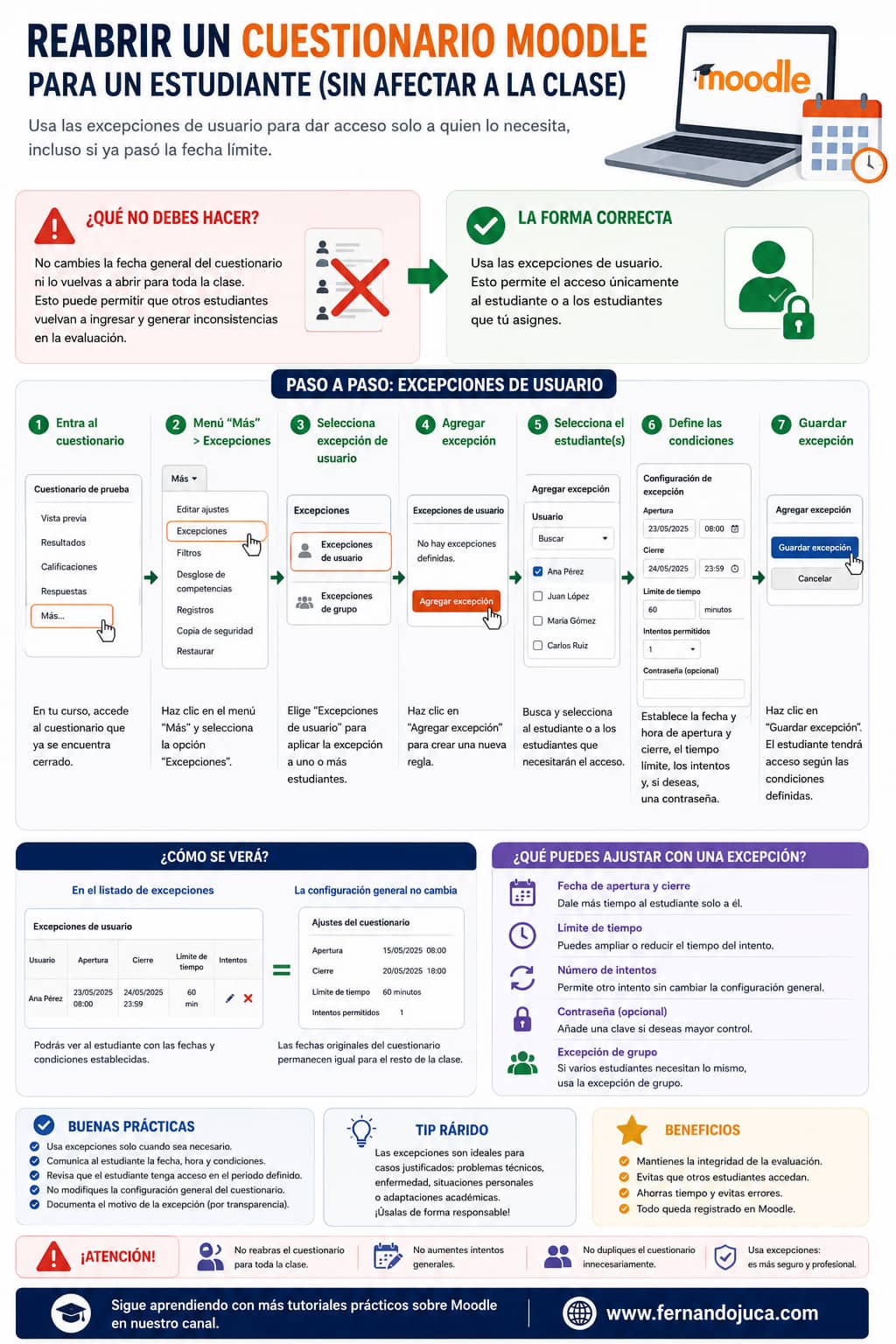
Paso a paso para reabrir un cuestionario Moodle para un estudiante
El procedimiento puede variar levemente según la versión de Moodle o el tema visual de la institución, pero la ruta general suele ser muy similar.
1. Entrar al cuestionario
Primero se debe ingresar al curso y abrir el cuestionario que ya se encuentra cerrado. No es necesario editar la configuración general del examen. De hecho, lo recomendable es evitar cambiar las fechas originales si la autorización corresponde solo a un estudiante.
2. Abrir el menú “Más”
Dentro del cuestionario, se debe buscar el menú Más. Desde allí se accede a la opción Excepciones u Overrides, según el idioma de la plataforma. Varias guías institucionales describen esta ruta como: entrar al cuestionario, abrir el menú More y seleccionar Overrides.
3. Seleccionar “Excepciones de usuario”
En la pantalla de excepciones, Moodle permite elegir entre excepciones de usuario o de grupo. Para habilitar el acceso a un estudiante específico, se debe seleccionar Excepciones de usuario y luego hacer clic en Agregar excepción de usuario.
4. Escoger el estudiante
Moodle mostrará un campo de búsqueda para seleccionar el estudiante. Se puede elegir una persona y, según la configuración, también agregar más estudiantes si el mismo ajuste aplica a varios casos. Si son muchos estudiantes con las mismas condiciones, puede convenir crear una excepción de grupo, siempre que el curso ya tenga grupos correctamente configurados.
5. Definir nueva fecha de apertura y cierre
Aquí se configura la nueva ventana del examen para el estudiante. Por ejemplo, si el cuestionario cerró el lunes a las 18:00, el docente puede permitir que el estudiante lo rinda el martes entre las 08:00 y las 23:59. La fecha general del cuestionario no cambia; solo cambia para la persona seleccionada.
6. Ajustar tiempo límite e intentos
También se puede definir el tiempo disponible para resolver el cuestionario y el número de intentos. Esto es útil si se autoriza un intento adicional o si el estudiante necesita una adaptación específica. En guías de soporte de Moodle, las excepciones se describen precisamente como una forma de cambiar fechas, tiempo e intentos para estudiantes o grupos determinados.
7. Guardar la excepción
Después de configurar los parámetros, se guarda la excepción. Moodle mostrará un listado con el estudiante, la fecha de apertura, la fecha de cierre, el tiempo límite y los intentos configurados. Esto deja evidencia clara de la autorización concedida.
Qué debe revisar el docente antes de guardar
Antes de confirmar la excepción, conviene revisar cuidadosamente estos datos:
| Elemento | Pregunta de control |
|---|---|
| Estudiante | ¿Se seleccionó a la persona correcta? |
| Fecha de apertura | ¿Desde cuándo podrá ingresar? |
| Fecha de cierre | ¿Hasta cuándo estará disponible? |
| Tiempo límite | ¿Tiene la misma duración o una adaptación especial? |
| Intentos | ¿Se mantiene un intento o se concede uno adicional? |
| Contraseña | ¿Es necesaria o puede omitirse? |
La contraseña es opcional. En muchos casos no hace falta, porque solo el estudiante autorizado podrá acceder dentro de la nueva ventana. No obstante, puede usarse como una capa adicional de control si la institución lo considera necesario.
Qué ventajas tiene usar excepciones de usuario
Usar excepciones de usuario tiene varias ventajas frente a modificar la configuración general del cuestionario.
| Ventaja | Explicación |
|---|---|
| No afecta a toda la clase | Solo el estudiante seleccionado recibe el acceso |
| Mantiene las fechas originales | La configuración general del examen permanece intacta |
| Deja evidencia clara | Moodle registra la excepción aplicada |
| Reduce errores administrativos | Evita reabrir el cuestionario para estudiantes no autorizados |
| Permite adaptaciones | Se puede ajustar tiempo, intentos o ventana de disponibilidad |
Este enfoque es especialmente útil en evaluaciones formales, parciales, exámenes de recuperación, casos justificados o adaptaciones académicas.
Errores comunes al reabrir cuestionarios en Moodle
El error más común es cambiar las fechas generales del cuestionario para resolver un caso individual. Esto puede abrir el examen para toda la clase. Otro error frecuente es aumentar el número general de intentos, lo cual podría beneficiar a estudiantes que no tenían autorización para repetir la evaluación.
También conviene evitar crear un cuestionario duplicado para un solo estudiante, salvo que exista una razón institucional muy específica. En la mayoría de casos, la excepción de usuario es más limpia, más segura y más fácil de auditar.
| Error | Riesgo |
|---|---|
| Cambiar fecha general | Puede reabrir el examen a todo el curso |
| Aumentar intentos generales | Puede permitir nuevos intentos no autorizados |
| Crear otro cuestionario | Duplica calificaciones y complica el seguimiento |
| No revisar fechas | El estudiante podría no tener acceso real |
| No guardar la excepción | La configuración no se aplica |
Excepciones como herramienta de gestión académica
Las excepciones no deben verse como un “truco” de Moodle, sino como una herramienta formal de gestión académica. Permiten atender situaciones individuales sin comprometer la organización general del curso. En contextos universitarios, esto es importante porque las evaluaciones deben ser claras, trazables y coherentes con las condiciones comunicadas a los estudiantes.
Además, ayudan a documentar mejor las decisiones docentes. Si un estudiante tuvo una autorización especial, queda registrada dentro del cuestionario y no mezclada en mensajes sueltos, correos o cambios generales difíciles de justificar después.
Recomendación para comunicar la excepción al estudiante
Una vez creada la excepción, conviene enviar un mensaje breve al estudiante con la información esencial:
“El cuestionario ha sido habilitado nuevamente solo para usted mediante una excepción de usuario. Estará disponible desde [fecha y hora] hasta [fecha y hora]. Dispondrá de [tiempo] y [número de intentos]. Recuerde ingresar dentro del horario indicado, ya que no se modificó la fecha general para el resto del curso.”
Este tipo de comunicación evita malentendidos y deja clara la responsabilidad del estudiante.
Preguntas frecuentes sobre reabrir un cuestionario Moodle para un estudiante
¿Puedo reabrir un cuestionario Moodle solo para un estudiante?
Sí. Se debe usar la opción Excepciones de usuario, que permite modificar fechas, tiempo límite o intentos para un estudiante específico sin cambiar la configuración general del cuestionario.
¿Dónde encuentro las excepciones de usuario en Moodle?
Generalmente se entra al cuestionario, se abre el menú Más y se selecciona Excepciones. Luego se elige Excepciones de usuario y se agrega una nueva excepción.
¿Cambiar una excepción afecta a toda la clase?
No. La excepción se aplica solo al usuario o grupo seleccionado. La fecha general del cuestionario permanece igual.
¿Puedo dar más tiempo a un estudiante en un cuestionario?
Sí. Las excepciones permiten modificar el límite de tiempo para estudiantes concretos, por ejemplo en casos de adaptaciones académicas o necesidades justificadas.
¿Puedo dar otro intento solo a un estudiante?
Sí. Desde la excepción de usuario se puede cambiar el número de intentos permitidos para ese estudiante sin modificar los intentos del resto del curso.
¿Qué diferencia hay entre excepción de usuario y excepción de grupo?
La excepción de usuario se aplica a una persona concreta. La excepción de grupo se aplica a todos los estudiantes de un grupo determinado. Es útil cuando varios estudiantes necesitan las mismas condiciones.
Recuerde que…
Reabrir un cuestionario Moodle para un estudiante no significa volver a abrir el examen para toda la clase. La forma correcta es usar excepciones de usuario, porque permiten dar una prórroga, un nuevo intento o más tiempo solo a quien corresponde. Esta función ayuda a resolver casos puntuales de manera rápida, segura y ordenada, sin alterar las fechas originales ni generar inconsistencias en la evaluación.
Pueden leer más contenido en https://fernandojuca.com así como videotutoriales y podcast en youtube.com/fernandojucamaldonado.