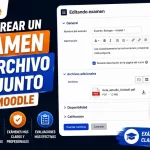
Cómo crear un examen en Moodle usando el banco de preguntas
Crear un examen en Moodle no consiste únicamente en agregar una actividad de cuestionario. Para que la evaluación sea más organizada, reutilizable y flexible, conviene trabajar con el banco de preguntas. Esta opción permite crear o importar preguntas previamente, organizarlas por categorías y luego usarlas dentro de uno o varios cuestionarios.
En este tema se explica cómo crear un examen en Moodle a partir de preguntas ya disponibles en el banco, cómo agregar preguntas aleatorias, cómo definir la calificación máxima y cómo verificar que el cuestionario funcione correctamente antes de que lo resuelvan los estudiantes.
Por qué usar el banco de preguntas
El banco de preguntas permite almacenar preguntas dentro del curso y reutilizarlas en diferentes evaluaciones. Esto es más práctico que crear preguntas directamente dentro de un cuestionario, porque las preguntas quedan organizadas y pueden aprovecharse después.
| Opción | Resultado |
|---|---|
| Crear preguntas directamente en el cuestionario | Las preguntas quedan asociadas a ese examen |
| Usar banco de preguntas | Las preguntas pueden reutilizarse |
| Usar categorías | Permite organizar por tema, clase o parcial |
| Usar preguntas aleatorias | Cada estudiante puede recibir una combinación distinta |
Para exámenes formales, lo más recomendable es preparar primero el banco de preguntas y luego crear el cuestionario.
Paso 1: activar el modo de edición
Dentro del aula virtual, el primer paso es activar el modo de edición. Esto permite agregar actividades o recursos dentro del curso.
Una vez activada la edición, se debe elegir la sección donde se colocará el examen. Puede ser una unidad, tema, semana, parcial o bloque específico del curso.
Paso 2: agregar una actividad de cuestionario
Luego se debe agregar una nueva actividad.
Ruta general:
Agregar una actividad o recurso > Actividades > Cuestionario
El cuestionario es la actividad de Moodle que permite crear exámenes, pruebas, autoevaluaciones y evaluaciones calificadas con diferentes tipos de preguntas.
Paso 3: colocar nombre y descripción
En la configuración inicial del cuestionario se debe colocar un nombre claro. Por ejemplo:
Examen 1
También se puede agregar una descripción con indicaciones para los estudiantes. Esta descripción puede incluir información como:
- tema del examen;
- número de preguntas;
- tiempo disponible;
- intentos permitidos;
- fecha de apertura y cierre;
- instrucciones generales;
- advertencias sobre honestidad académica.
Conviene que el nombre sea breve y reconocible para que el estudiante identifique fácilmente la evaluación.
Paso 4: configurar temporalización
En la sección de temporalización se pueden establecer fechas y tiempos del examen.
Opciones importantes:
| Opción | Para qué sirve |
|---|---|
| Abrir cuestionario | Define desde cuándo estará disponible |
| Cerrar cuestionario | Define hasta cuándo se podrá resolver |
| Límite de tiempo | Controla cuánto dura el intento |
| Cuando el tiempo termina | Define qué ocurre si el estudiante no envía |
En el ejemplo del video, se habilita un tiempo de examen como demostración. En una evaluación real, esta sección debe configurarse con cuidado.
Paso 5: guardar el cuestionario
Después de completar la configuración básica, se guarda el cuestionario. Al entrar al examen, Moodle indicará que aún no se han agregado preguntas.
Esto es normal. Primero se crea la actividad de cuestionario y luego se agregan las preguntas desde el banco.
Paso 6: entrar al cuestionario para agregar preguntas
Una vez creado el cuestionario, se debe ingresar a la actividad. Moodle mostrará una pantalla donde se puede editar el examen y agregar preguntas.
En esta sección se define también la calificación máxima del cuestionario. Por ejemplo:
- sobre 10;
- sobre 20;
- sobre 100.
En el ejemplo se coloca la calificación máxima sobre 100.
Paso 7: activar reordenamiento aleatorio
Una opción importante es activar que las preguntas se reordenen al azar. Esto evita que todos los estudiantes vean las preguntas en el mismo orden.
Esta configuración no reemplaza una buena estrategia de evaluación, pero ayuda a reducir la copia directa entre estudiantes.
| Configuración | Efecto |
|---|---|
| Orden fijo | Todos ven las preguntas en el mismo orden |
| Reordenar al azar | Cada intento puede mostrar un orden diferente |
Para exámenes en línea, es recomendable activar el orden aleatorio cuando el tipo de evaluación lo permite.
Paso 8: elegir cómo agregar preguntas
Moodle ofrece varias opciones para agregar preguntas al cuestionario. Las más comunes son:
| Opción | Uso |
|---|---|
| Nueva pregunta | Crea una pregunta directamente en el cuestionario |
| Del banco de preguntas | Agrega preguntas específicas ya existentes |
| Pregunta aleatoria | Toma preguntas al azar desde una categoría |
En este caso, la opción más importante es pregunta aleatoria, porque permite seleccionar un número de preguntas desde una categoría del banco.
Por qué no conviene crear preguntas directamente en el examen
Crear preguntas nuevas directamente dentro del cuestionario puede servir para casos puntuales, pero no es lo más práctico si se quiere organizar un banco reutilizable.
Si las preguntas están en el banco:
- se pueden reutilizar en otros exámenes;
- se pueden organizar por categorías;
- se pueden revisar y corregir después;
- se pueden combinar con preguntas aleatorias;
- se puede ampliar el banco con el tiempo.
Para cursos que se repiten cada periodo académico, el banco de preguntas es mucho más eficiente.
Paso 9: agregar preguntas aleatorias
La opción de preguntas aleatorias permite que Moodle tome una cantidad específica de preguntas desde una categoría. Por ejemplo, si la categoría tiene 5 preguntas, se puede pedir que cada estudiante reciba 3 al azar.
Esto significa que no todos los estudiantes necesariamente recibirán las mismas preguntas.
Ejemplo:
| Banco disponible | Preguntas que se agregan al examen |
|---|---|
| 5 preguntas | 3 preguntas aleatorias |
| 20 preguntas | 10 preguntas aleatorias |
| 50 preguntas | 25 preguntas aleatorias |
| 100 preguntas | 40 preguntas aleatorias |
Mientras mayor sea el banco, mayor será la variabilidad entre intentos.
Paso 10: cambiar el banco de preguntas si no aparece
En algunas versiones de Moodle, al agregar preguntas aleatorias puede mostrarse primero el banco de preguntas del cuestionario, no necesariamente el banco general del curso.
Si no aparecen las preguntas esperadas, se debe cambiar el banco o categoría.
La ruta puede variar según la versión, pero el procedimiento general es:
- Seleccionar la opción para agregar pregunta aleatoria.
- Revisar qué banco o categoría está activa.
- Usar la opción Cambiar banco de preguntas.
- Seleccionar el banco correspondiente al curso.
- Elegir la categoría donde están las preguntas.
- Aplicar el filtro.
Este paso es clave. Si no se selecciona correctamente el banco, Moodle puede mostrar una categoría vacía.
Paso 11: seleccionar la categoría correcta
Una vez dentro del banco de preguntas del curso, se debe elegir la categoría que contiene las preguntas. Por ejemplo:
Clase 1
Si la categoría muestra un número entre paréntesis, ese número suele indicar cuántas preguntas contiene. Por ejemplo:
Clase 1 (5)
Esto indica que esa categoría contiene cinco preguntas.
Paso 12: mostrar preguntas de subcategorías
Si las preguntas están dentro de subcategorías, se debe marcar la opción para mostrar preguntas de subcategorías. Esto es importante cuando el banco está organizado de forma jerárquica.
Por ejemplo:
- Parcial 1
- Clase 1
- Clase 2
- Clase 3
Si solo se selecciona la categoría padre y no se muestran subcategorías, puede ocurrir que Moodle no encuentre las preguntas esperadas.
| Opción | Resultado |
|---|---|
| No mostrar subcategorías | Solo usa preguntas de la categoría seleccionada |
| Mostrar subcategorías | Incluye preguntas de categorías internas |
Esta opción debe revisarse antes de agregar preguntas aleatorias.
Paso 13: aplicar el filtro
Después de elegir la categoría, se debe aplicar el filtro. Este paso es importante porque permite comprobar si realmente aparecen las preguntas disponibles.
Si no se aplica el filtro, Moodle puede no mostrar las preguntas o puede generar error al intentar agregarlas.
La regla práctica es:
Si no ves las preguntas en pantalla, no agregues todavía. Primero aplica el filtro y verifica.
Paso 14: elegir cuántas preguntas aleatorias agregar
Cuando ya se visualizan las preguntas del banco, se debe indicar cuántas preguntas aleatorias se quieren agregar al examen.
Por ejemplo, si la categoría tiene 5 preguntas y se seleccionan 3, Moodle agregará tres preguntas aleatorias al cuestionario. Cada estudiante puede recibir una combinación distinta.
Esto permite construir exámenes más variados sin crear manualmente un cuestionario diferente para cada estudiante.
Paso 15: agregar las preguntas al cuestionario
Después de indicar la cantidad, se agregan las preguntas aleatorias. Moodle mostrará los ítems dentro del cuestionario como preguntas aleatorias.
No hay que preocuparse si no aparecen exactamente como preguntas individuales normales. Moodle está indicando que tomará preguntas desde la categoría seleccionada cuando el estudiante inicie el intento.
Paso 16: revisar la calificación máxima
Una vez agregadas las preguntas, se debe revisar la calificación máxima del examen. En el ejemplo, se utiliza una calificación sobre 100.
Moodle distribuye el valor de las preguntas de forma proporcional según la configuración del cuestionario. Sin embargo, conviene guardar y revisar que la calificación total sea la correcta.
| Calificación máxima | Uso común |
|---|---|
| 10 | Evaluación corta |
| 20 | Parcial o prueba institucional |
| 100 | Escala porcentual |
| Otra escala | Según normativa del curso |
Lo importante es que la calificación máxima coincida con el sistema de evaluación del docente.
Paso 17: guardar los cambios
Después de agregar preguntas y revisar la calificación, se deben guardar los cambios. Si no se guarda, la estructura del examen puede no quedar correctamente registrada.
Luego se puede regresar al cuestionario.
Paso 18: usar vista previa
Antes de publicar o permitir que los estudiantes rindan el examen, es indispensable revisar la vista previa.
La vista previa permite comprobar:
- si aparecen las preguntas;
- si el número de preguntas es correcto;
- si la categoría fue seleccionada correctamente;
- si la pregunta aleatoria funciona;
- si el cuestionario inicia sin errores;
- si las opciones se visualizan bien;
- si el tiempo y la calificación son coherentes.
Como docente, se debe iniciar un intento de prueba para verificar que el examen funcione.
Paso 19: comprobar que aparecen las preguntas
Al iniciar la vista previa, Moodle debe mostrar las preguntas correspondientes. Si aparecen correctamente, el cuestionario está funcionando.
Si no aparecen, se deben revisar estos puntos:
| Problema | Posible causa |
|---|---|
| No aparecen preguntas | Categoría incorrecta |
| Error al agregar aleatorias | No se aplicó el filtro |
| Solo aparece una parte del banco | No se marcaron subcategorías |
| Preguntas repetidas o insuficientes | Banco pequeño |
| Calificación incorrecta | No se guardó la nota máxima |
| Todos ven lo mismo | No se usaron preguntas aleatorias |
La vista previa evita que los errores se detecten cuando los estudiantes ya están intentando rendir el examen.
Recomendación sobre preguntas de opción múltiple
Las preguntas de opción múltiple pueden ser útiles, pero no siempre son la mejor opción si el objetivo es evaluar razonamiento profundo. En entornos donde los estudiantes tienen acceso a herramientas de inteligencia artificial, conviene combinar diferentes tipos de preguntas y diseñar evaluaciones más exigentes.
Recomendaciones:
- usar bancos amplios de preguntas;
- aplicar aleatoriedad;
- mezclar tipos de preguntas;
- crear preguntas contextualizadas;
- evitar preguntas demasiado literales;
- incluir análisis de casos;
- limitar el tiempo de forma razonable;
- revisar intentos y patrones de respuesta.
Un cuestionario más seguro no depende de una sola configuración, sino de una buena estrategia de evaluación.
Flujo resumido del proceso
| Paso | Acción |
|---|---|
| 1 | Activar edición |
| 2 | Agregar actividad Cuestionario |
| 3 | Configurar nombre, descripción y tiempo |
| 4 | Guardar |
| 5 | Entrar al cuestionario |
| 6 | Definir calificación máxima |
| 7 | Activar reordenamiento al azar |
| 8 | Agregar pregunta aleatoria |
| 9 | Cambiar al banco del curso |
| 10 | Seleccionar categoría |
| 11 | Mostrar subcategorías si aplica |
| 12 | Aplicar filtro |
| 13 | Elegir cantidad de preguntas |
| 14 | Guardar |
| 15 | Probar con vista previa |
Errores comunes al crear el examen
| Error | Consecuencia | Solución |
|---|---|---|
| Crear preguntas dentro del cuestionario | No se reutilizan bien | Usar banco de preguntas |
| No cambiar al banco del curso | No aparecen preguntas | Cambiar banco de preguntas |
| No aplicar filtro | Puede generar error | Aplicar filtro antes de agregar |
| No marcar subcategorías | Moodle no encuentra preguntas internas | Activar mostrar subcategorías |
| Seleccionar todas las preguntas fijas | Todos reciben el mismo examen | Usar preguntas aleatorias |
| No revisar vista previa | Errores se detectan tarde | Probar antes de publicar |
| Banco muy pequeño | Poca variación entre estudiantes | Aumentar número de preguntas |
| No guardar calificación | Nota final incorrecta | Guardar cambios |
Buenas prácticas
Use categorías claras en el banco de preguntas. Cree más preguntas de las que se mostrarán en el examen. Active el orden aleatorio. Use preguntas aleatorias desde una categoría específica. Revise siempre que las preguntas aparezcan antes de agregarlas. Compruebe el cuestionario con vista previa. Evite depender solo de preguntas de opción múltiple cuando necesite evaluar análisis, aplicación o razonamiento.
Preguntas frecuentes
¿Dónde se crea el examen en Moodle?
Se crea agregando una actividad de tipo Cuestionario dentro del curso.
¿Qué diferencia hay entre crear preguntas nuevas y usar el banco?
Crear preguntas nuevas dentro del cuestionario puede ser útil para casos puntuales, pero usar el banco permite reutilizar preguntas, organizarlas por categorías y agregarlas de forma aleatoria.
¿Qué significa agregar preguntas aleatorias?
Significa que Moodle toma una cantidad determinada de preguntas desde una categoría del banco. Por ejemplo, de 20 preguntas disponibles puede mostrar 10 distintas a cada estudiante.
¿Por qué no aparecen mis preguntas?
Puede ocurrir porque está seleccionado el banco equivocado, no se aplicó el filtro, no se marcó la opción de subcategorías o la categoría elegida no contiene preguntas.
¿Qué significa mostrar preguntas de subcategorías?
Permite que Moodle incluya preguntas que están dentro de categorías internas. Es útil cuando el banco está organizado por temas, clases o parciales.
¿Debo usar vista previa antes de publicar?
Sí. La vista previa permite verificar que el examen abre correctamente, que aparecen las preguntas y que la configuración básica funciona.
¿Conviene que todos los estudiantes reciban las mismas preguntas?
No siempre. Para exámenes en línea, suele ser mejor usar preguntas aleatorias desde un banco suficientemente amplio.
Recuerde que…
Para crear un examen en Moodle de forma eficiente, lo recomendable es trabajar desde el banco de preguntas. Primero se configura el cuestionario, luego se selecciona la categoría correcta del banco, se aplican los filtros, se agregan preguntas aleatorias y finalmente se revisa todo con vista previa. Este proceso permite reutilizar preguntas, organizar mejor las evaluaciones y generar intentos más variados para los estudiantes.
Pueden leer más contenido en fernandojuca.com así como videotutoriales y podcast en youtube.com/fernandojucamaldonado.