Tabla de Contenido
ToggleIntegrar Microsoft Teams en Moodle: guía para crear reuniones virtuales con tus estudiantes
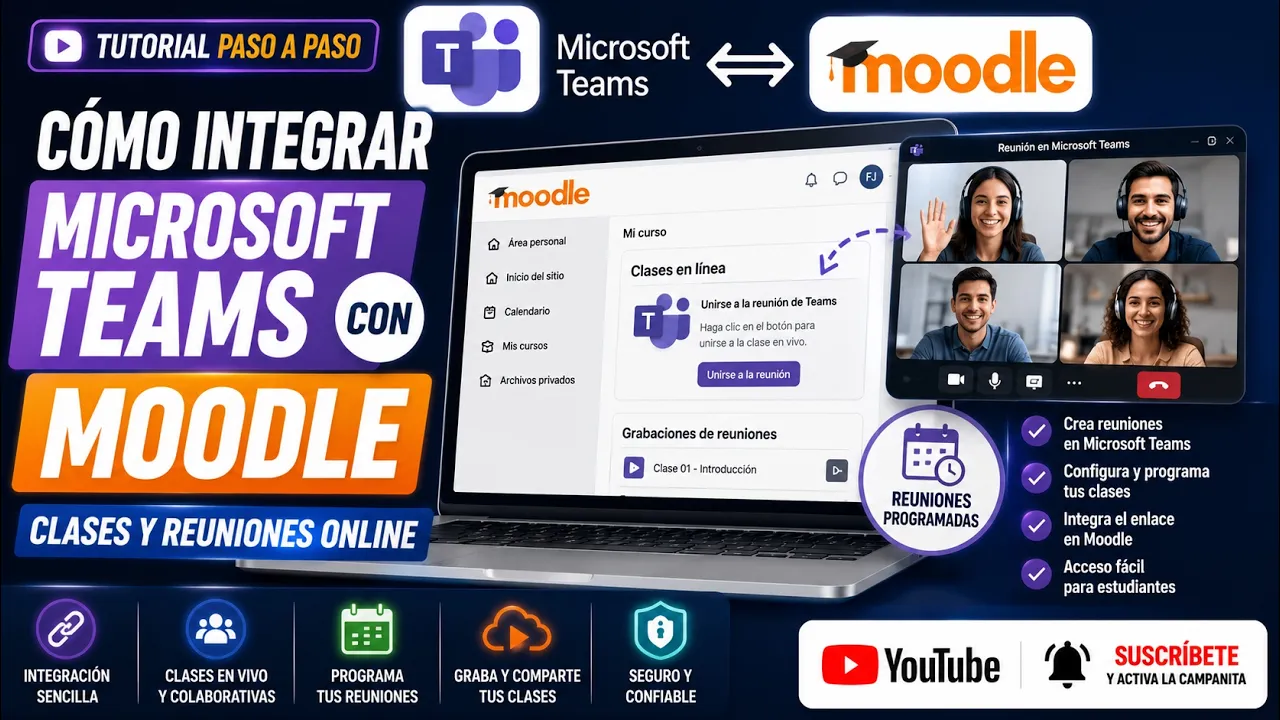
En muchas instituciones educativas, la plataforma virtual basada en Moodle es el eje central de la docencia. Sin embargo, para las sesiones sincrónicas (videollamadas en directo), una de las herramientas más utilizadas es Microsoft Teams. En este tutorial vamos a ver cómo integrar ambas herramientas de forma sencilla, utilizando únicamente los enlaces de las reuniones de Teams dentro de nuestro curso de Moodle.
El enfoque es simple: no vamos a usar todas las funcionalidades de Teams (archivos, canales, etc.), solo vamos a crear el equipo, matricular a los estudiantes, programar las reuniones y copiar los enlaces en Moodle. De esta manera, los estudiantes encontrarán todo en un solo lugar: el aula virtual.
Paso 1: Crear un equipo en Microsoft Teams
Lo primero que debemos hacer es crear un equipo en Teams que represente a nuestro curso o asignatura. Este equipo será el contenedor donde los estudiantes podrán acceder a las reuniones.
-
Acceder a Microsoft Teams: podemos hacerlo desde la web (teams.microsoft.com) o mediante la aplicación de escritorio. Es recomendable usar la aplicación para una experiencia más estable durante las videoconferencias.
-
Crear un nuevo equipo:
-
Hacemos clic en «Unirte o crear un equipo».
-
Seleccionamos «Crear un equipo».
-
Elegimos la opción «Clase» (es la más adecuada para entornos educativos).
-
-
Configurar el equipo:
-
Ponemos un nombre descriptivo para la clase (ej: «Matemáticas 3º ESO – Grupo A»).
-
En la siguiente pantalla, agregamos a los estudiantes como miembros del equipo. Podemos buscarlos por su correo electrónico o nombre de usuario. No es necesario tener todos los correos de los estudiantes, solo con saber sus nombres o direcciones de correo, el sistema nos los sugerirá.
-
Una vez agregados, hacemos clic en «Cerrar».
-
| Acción | Descripción |
|---|---|
| Crear equipo | Seleccionar «Clase» como tipo de equipo |
| Nombre del equipo | Poner un nombre descriptivo para la asignatura o curso |
| Agregar miembros | Buscar y añadir a los estudiantes (y otros profesores si fuera necesario) |
| Gestión posterior | Desde «Administrar equipo» se pueden añadir o eliminar miembros después |
Una vez creado el equipo, ya tenemos el grupo de estudiantes agrupados. Podemos personalizar el icono del equipo si lo deseamos, pero no es necesario.
Paso 2: Programar una reunión en el calendario de Teams
Ahora vamos a programar las reuniones periódicas (por ejemplo, una vez a la semana) y las vincularemos al equipo que acabamos de crear.
-
Acceder al calendario de Teams (en la barra lateral izquierda).
-
Crear una nueva reunión:
-
Hacemos clic en «Nueva reunión».
-
Rellenamos los datos: título, fecha y hora.
-
En el campo de «Agregar asistentes», escribimos el nombre del equipo que creamos en el paso anterior. Al seleccionarlo, todos los miembros del equipo quedarán automáticamente invitados a la reunión.
-
-
Configurar la repetición (opcional pero muy útil para clases semanales):
-
Seleccionamos «Personalizado» y configuramos la frecuencia: por ejemplo, una vez a la semana, los jueves, hasta una fecha determinada (ej: 30 de septiembre).
-
Esto creará una serie de reuniones en el calendario con la misma configuración.
-
-
Guardar y enviar la reunión.
Los estudiantes recibirán una notificación en Teams con el evento en su calendario, pero como vamos a usar Moodle como punto de entrada, no es necesario que lo usen directamente desde Teams.
Paso 3: Copiar el enlace de la reunión
Una vez programada la reunión, necesitamos obtener el enlace para colocarlo en Moodle.
-
En el calendario de Teams, localizamos la reunión que hemos programado.
-
Hacemos clic con el botón derecho sobre el evento y seleccionamos «Copiar vínculo» (o la opción similar según la versión).
-
Guardamos este enlace para usarlo en el siguiente paso.
| Forma de obtener el enlace | Descripción |
|---|---|
| Desde el calendario | Botón derecho sobre el evento → Copiar vínculo |
| Desde los detalles de la reunión | Dentro del evento, hay una opción para copiar el enlace de la reunión |
| Desde el chat | A veces el enlace aparece en la conversación generada por la reunión |
Paso 4: Insertar el enlace en Moodle
Ahora que tenemos el enlace de la reunión, lo vamos a añadir a nuestro curso en Moodle para que los estudiantes puedan acceder fácilmente.
-
Entrar al curso de Moodle y activar el modo edición.
-
Agregar una actividad o recurso: seleccionamos «URL».
-
Configurar la URL:
-
Nombre: poner un título claro (ej: «Reunión del jueves 28 de septiembre»).
-
URL: pegar el enlace que copiamos de Teams.
-
En «Apariencia», podemos elegir que se abra en «Ventana emergente» o en una nueva ventana. Esto evita que los estudiantes salgan del aula virtual.
-
-
Guardar cambios.
Los estudiantes verán el enlace en el curso. Al hacer clic, se abrirá la reunión de Teams (solicitando la descarga de la aplicación si es la primera vez).
Paso 5: Duplicar el enlace para múltiples sesiones
Si vamos a tener varias reuniones a lo largo del curso (por ejemplo, una por semana), podemos duplicar la actividad URL en Moodle y cambiar solo el título y el enlace (si es diferente para cada sesión).
-
En el curso, activamos el modo edición.
-
Hacemos clic en «Duplicar» sobre la actividad URL ya creada.
-
Editamos la copia: cambiamos el título y pegamos el nuevo enlace de la reunión correspondiente.
Así, los estudiantes tendrán un acceso directo a cada reunión desde el aula virtual.
Gestión de estudiantes en Teams
A lo largo del curso, puede que necesitemos agregar o eliminar estudiantes del equipo en Teams. Para ello:
-
En Teams, vamos a «Más opciones» (los tres puntos) junto al nombre del equipo.
-
Seleccionamos «Administrar equipo».
-
En la pestaña «Miembros», podemos:
-
Agregar nuevos miembros (buscando por nombre o correo).
-
Eliminar miembros que ya no formen parte del curso.
-
No es necesario que los estudiantes tengan la aplicación de Teams instalada al principio; la primera vez que accedan a una reunión desde Moodle, el sistema les solicitará descargarla si no la tienen. Si ya la tienen, entrarán directamente.
Preguntas frecuentes sobre la integración de Teams en Moodle
1. ¿Necesito que todos los estudiantes tengan Teams instalado?
No. La primera vez que accedan a una reunión desde Moodle, el sistema les solicitará descargar la aplicación si no la tienen. Si ya la tienen instalada, entrarán directamente.
2. ¿Puedo programar reuniones para diferentes grupos dentro del mismo curso?
Sí. Puedes crear equipos separados para cada grupo y programar reuniones específicas para cada uno.
3. ¿Se pueden grabar las reuniones?
Sí, Teams permite grabar las reuniones. Las grabaciones se guardan en el sitio de SharePoint del equipo y pueden ser vistas posteriormente.
4. ¿Los estudiantes pueden entrar a la reunión sin estar en el equipo?
No. Solo los miembros del equipo (o personas a las que se les envíe el enlace directamente) pueden acceder a la reunión. Esto asegura que solo los estudiantes matriculados puedan participar.
Recuerde que…
Integrar Microsoft Teams en Moodle es una solución sencilla y efectiva para gestionar las sesiones sincrónicas de tu curso. Con solo tres pasos —crear el equipo, programar la reunión y añadir el enlace en Moodle— los estudiantes tendrán un acceso directo a las videoconferencias desde el aula virtual.
Esta integración permite separar claramente la gestión del contenido (Moodle) de las videoconferencias (Teams), evitando la complejidad de tener que administrar ambas plataformas de forma simultánea. Además, los estudiantes encuentran todo en un solo lugar, lo que reduce la confusión y mejora su experiencia de aprendizaje.
Si quieres profundizar en más funcionalidades de Moodle y herramientas educativas, te invitamos a explorar más contenidos en fernandojuca.com y a suscribirte al canal de youtube.com/fernandojucamaldonado, donde encontrarás más tutoriales sobre educación y tecnología.