Tabla de Contenido
ToggleCrear actividades interactivas en Moodle con H5P: arrastrar y soltar sobre imagen y cuestionarios
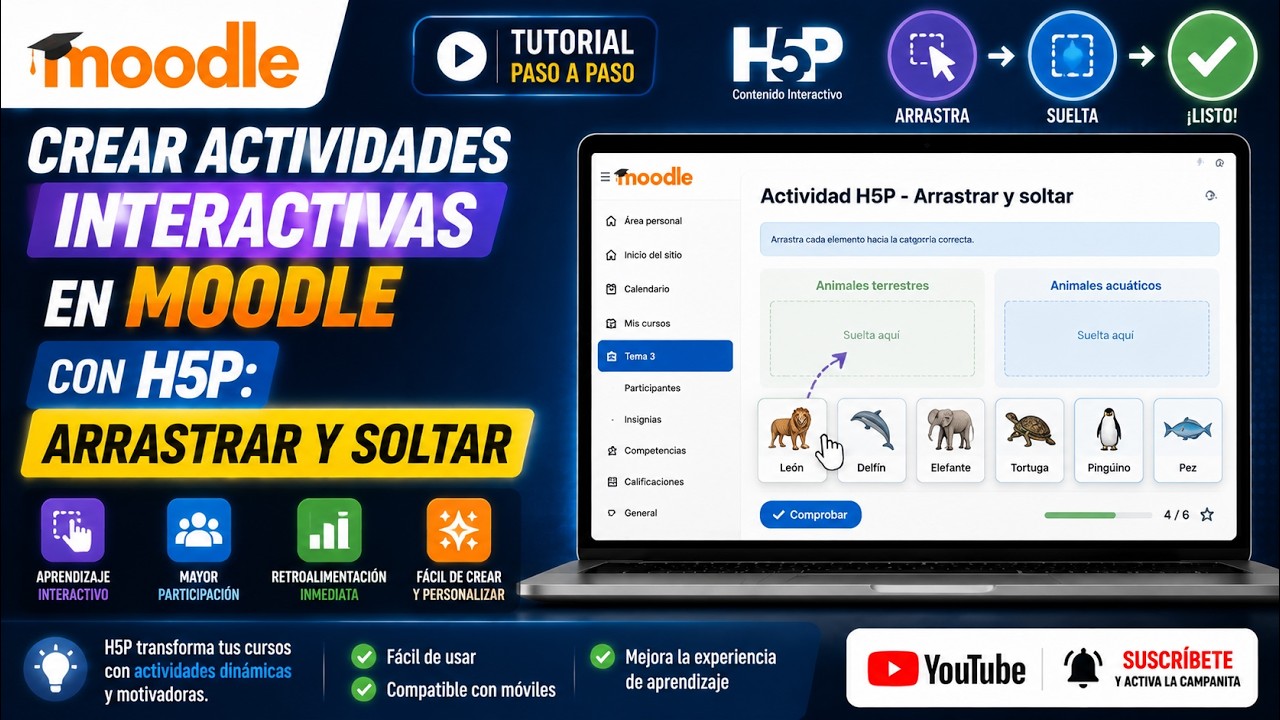
H5P es uno de los plugins más potentes que podemos añadir a Moodle para crear contenido interactivo sin necesidad de conocimientos de programación. Nos permite generar actividades dinámicas que aumentan el compromiso de los estudiantes y facilitan el aprendizaje activo. En este tutorial vamos a crear una actividad que combina tres tipos de ejercicios: arrastrar y soltar sobre una imagen, y dos cuestionarios de opción múltiple, todo ello agrupado en una única actividad utilizando la opción de Columnas de H5P.
El objetivo de este tutorial es mostrar cómo podemos agrupar varias actividades en un solo bloque interactivo, lo que permite a los estudiantes resolver diferentes tipos de preguntas dentro de un mismo contexto. Vamos a verlo paso a paso.
Paso 1: Agregar contenido H5P de tipo Columnas
Lo primero que vamos a hacer es agregar una actividad H5P a nuestro curso de Moodle. Para ello:
-
Desde el curso, activamos el modo edición y hacemos clic en «Agregar una actividad o recurso».
-
Seleccionamos «Contenido interactivo H5P».
-
En el editor de H5P, vamos a elegir el tipo de contenido «Columnas».
La opción de Columnas nos permite agrupar varias actividades H5P dentro de un mismo contenedor. Esto es muy útil porque:
-
Los estudiantes ven todas las actividades en una sola página.
-
Se puede establecer una puntuación global para todo el bloque.
-
La presentación es más ordenada y profesional.
Paso 2: Configurar el título y la estructura general
Una vez seleccionado el tipo de contenido Columnas, configuramos los elementos generales:
-
Título: ponemos un nombre descriptivo para la actividad, por ejemplo: «Resuelve las siguientes preguntas sobre [tema de la clase]».
-
Comportamiento: podemos definir si las actividades se muestran todas a la vez o de forma secuencial. Para este ejemplo, las mostraremos todas juntas.
Dentro del contenedor de Columnas, iremos añadiendo tres actividades: una de arrastrar y soltar, y dos de opción múltiple.
Paso 3: Crear la actividad de arrastrar y soltar sobre imagen
La actividad de arrastrar y soltar (Drag and Drop) es ideal para trabajar con imágenes, diagramas o mapas conceptuales. En este caso, los estudiantes deben arrastrar etiquetas de texto a zonas específicas de una imagen.
3.1. Configuración básica
-
Dentro del contenedor de Columnas, hacemos clic en «Añadir contenido» y seleccionamos «Arrastrar y soltar».
-
Ponemos un título descriptivo y añadimos la imagen de fondo. La imagen debe ser clara y tener espacios definidos donde los estudiantes colocarán los elementos.
3.2. Crear las zonas de destino (Hotspots)
Las zonas de destino son los lugares donde los estudiantes deben arrastrar los elementos. Para crearlas:
-
Seleccionamos la herramienta «Hotspot».
-
Dibujamos un rectángulo o círculo sobre el área de la imagen donde queremos que se coloque el elemento.
-
Asignamos una etiqueta a cada zona. Esta etiqueta debe coincidir con el texto que se va a arrastrar.
-
En el panel lateral, establecemos las siguientes opciones:
-
Tamaño: ajustamos al área deseada.
-
Opacidad: podemos poner un 50% para que se vea la imagen de fondo.
-
Aceptar una sola respuesta: marcamos esta opción para que solo se pueda colocar un elemento por zona.
-
Alinear automáticamente: los elementos se colocarán correctamente al soltarlos.
-
3.3. Crear los elementos arrastrables (Textos)
Para crear los elementos que los estudiantes arrastrarán:
-
Volvemos al panel de configuración y añadimos los textos arrastrables.
-
En lugar de usar imágenes, utilizamos texto (es más ligero y rápido).
-
Para cada texto, asignamos una zona de destino correcta. Esto se hace marcando la opción de «Solo se coloca si …» y seleccionando la etiqueta correspondiente.
3.4. Configurar la retroalimentación
Podemos añadir una retroalimentación general que se mostrará al finalizar la actividad, indicando si se ha completado correctamente o qué elementos han fallado.
Paso 4: Agregar los cuestionarios de opción múltiple
Ahora vamos a añadir dos cuestionarios de opción múltiple dentro del mismo contenedor de Columnas.
4.1. Añadir el primer cuestionario
-
Hacemos clic en «Añadir contenido» nuevamente y seleccionamos «Opción múltiple».
-
Escribimos la pregunta y las opciones de respuesta.
-
Marcamos las opciones correctas.
-
Configuramos el comportamiento:
-
Podemos permitir reintentos para que los estudiantes puedan corregir sus respuestas.
-
Activamos la opción de «Aleatorizar respuestas» para que el orden de las opciones cambie en cada intento.
-
Mostramos la puntuación al final.
-
4.2. Añadir el segundo cuestionario
Repetimos el proceso para la segunda pregunta. Es recomendable usar un texto de apoyo o una imagen para contextualizar la pregunta.
Paso 5: Configurar el comportamiento global
Dentro de la actividad de Columnas, podemos ajustar varias opciones de comportamiento:
-
Reintentos: permitir que los estudiantes puedan intentar la actividad varias veces hasta encontrar la solución correcta.
-
Mostrar puntuación: elegir si la puntuación se muestra al final de la actividad o en cada pregunta.
-
Retroalimentación: configurar mensajes personalizados para diferentes rangos de puntuación.
Resumen del proceso
| Paso | Acción |
|---|---|
| 1 | Agregar contenido H5P y seleccionar Columnas |
| 2 | Configurar el título y la estructura general |
| 3 | Crear actividad de arrastrar y soltar con imagen y textos |
| 4 | Añadir dos cuestionarios de opción múltiple |
| 5 | Configurar el comportamiento global y guardar |
Preguntas frecuentes sobre H5P en Moodle
1. ¿Qué es H5P y para qué sirve?
H5P es un plugin para Moodle (y otros LMS) que permite crear contenido interactivo de forma sencilla: presentaciones, vídeos interactivos, juegos, líneas de tiempo, ejercicios de arrastrar y soltar, y muchos más tipos de actividades.
2. ¿Necesito conocimientos de programación para usar H5P?
No, H5P está diseñado para ser usado por cualquier docente sin conocimientos técnicos. Todo se configura desde una interfaz visual e intuitiva.
3. ¿Puedo agrupar varias actividades H5P en una sola?
Sí, usando el tipo de contenido «Columnas», que permite agrupar varias actividades H5P en un mismo bloque.
4. ¿Cómo puedo ver las puntuaciones de los estudiantes?
Las puntuaciones de las actividades H5P se registran automáticamente en el libro de calificaciones de Moodle, igual que cualquier otra actividad.
Recuerde que…
H5P es una herramienta versátil que permite a los docentes crear contenido interactivo de forma sencilla y rápida. La opción de Columnas nos permite agrupar diferentes tipos de actividades en un solo bloque, lo que facilita la organización del contenido y mejora la experiencia del estudiante.
Con solo unos pasos, hemos creado una actividad que combina arrastrar y soltar sobre imagen con dos cuestionarios de opción múltiple. Esta actividad es ideal para evaluar conocimientos de forma dinámica y atractiva, aumentando el compromiso de los estudiantes con el aprendizaje.
Si quieres profundizar en más funcionalidades de Moodle y herramientas educativas, te invitamos a explorar más contenidos en fernandojuca.com y a suscribirte al canal de youtube.com/fernandojucamaldonado, donde encontrarás más tutoriales sobre educación y tecnología.