Título: Examen con archivo adjunto en Moodle
Palabra clave objetivo: examen con archivo adjunto en Moodle
Slug: examen-archivo-adjunto-moodle
Meta descripción: ¿Cómo crear un examen con archivo adjunto en Moodle? Usa cuestionario, pregunta tipo ensayo y temporizador individual.
Extracto: Un examen con archivo adjunto en Moodle permite que el estudiante descargue o resuelva una actividad externa, como Word o Excel, y luego suba su archivo dentro de un tiempo controlado. Para lograrlo, se puede usar un cuestionario con una pregunta tipo ensayo configurada para aceptar archivos.
Etiquetas: examen con archivo adjunto en Moodle, Moodle, cuestionario Moodle, pregunta tipo ensayo Moodle, subir archivo en Moodle, examen con Word en Moodle, examen con Excel en Moodle, temporizador Moodle, evaluación online, aula virtual, Moodle para docentes, tecnología educativa
Tabla de Contenido
ToggleExamen con archivo adjunto en Moodle
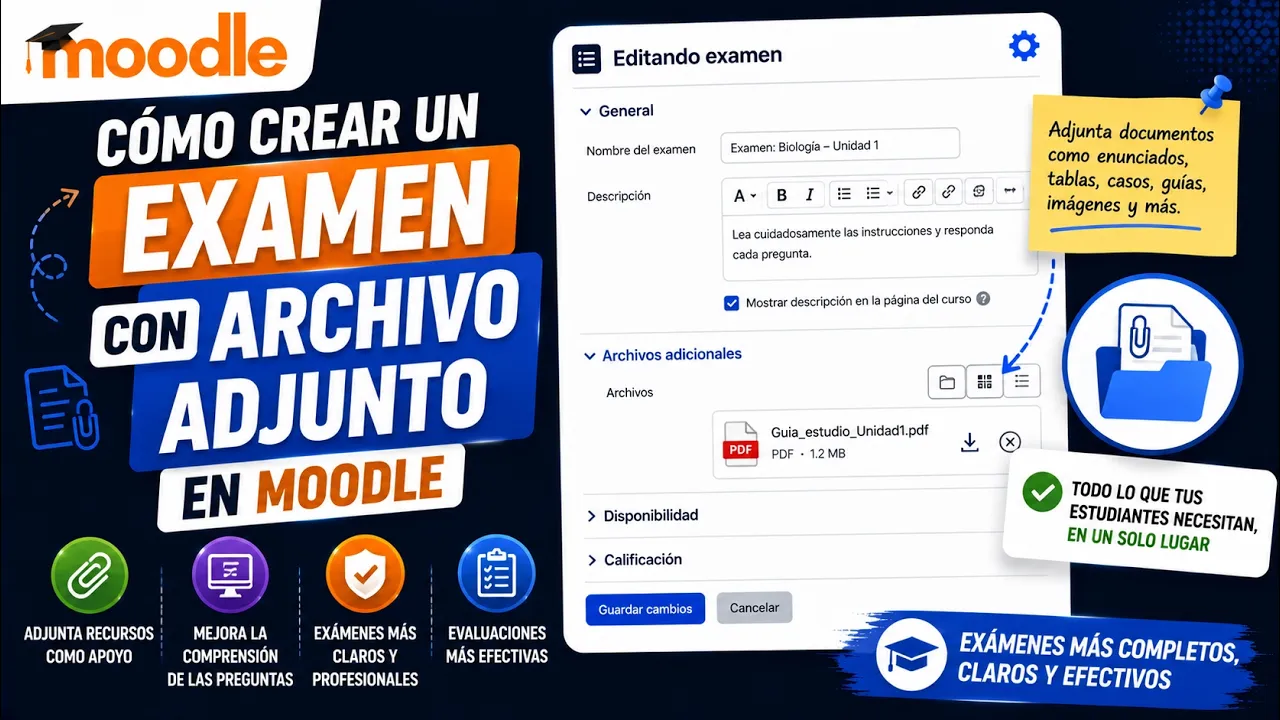
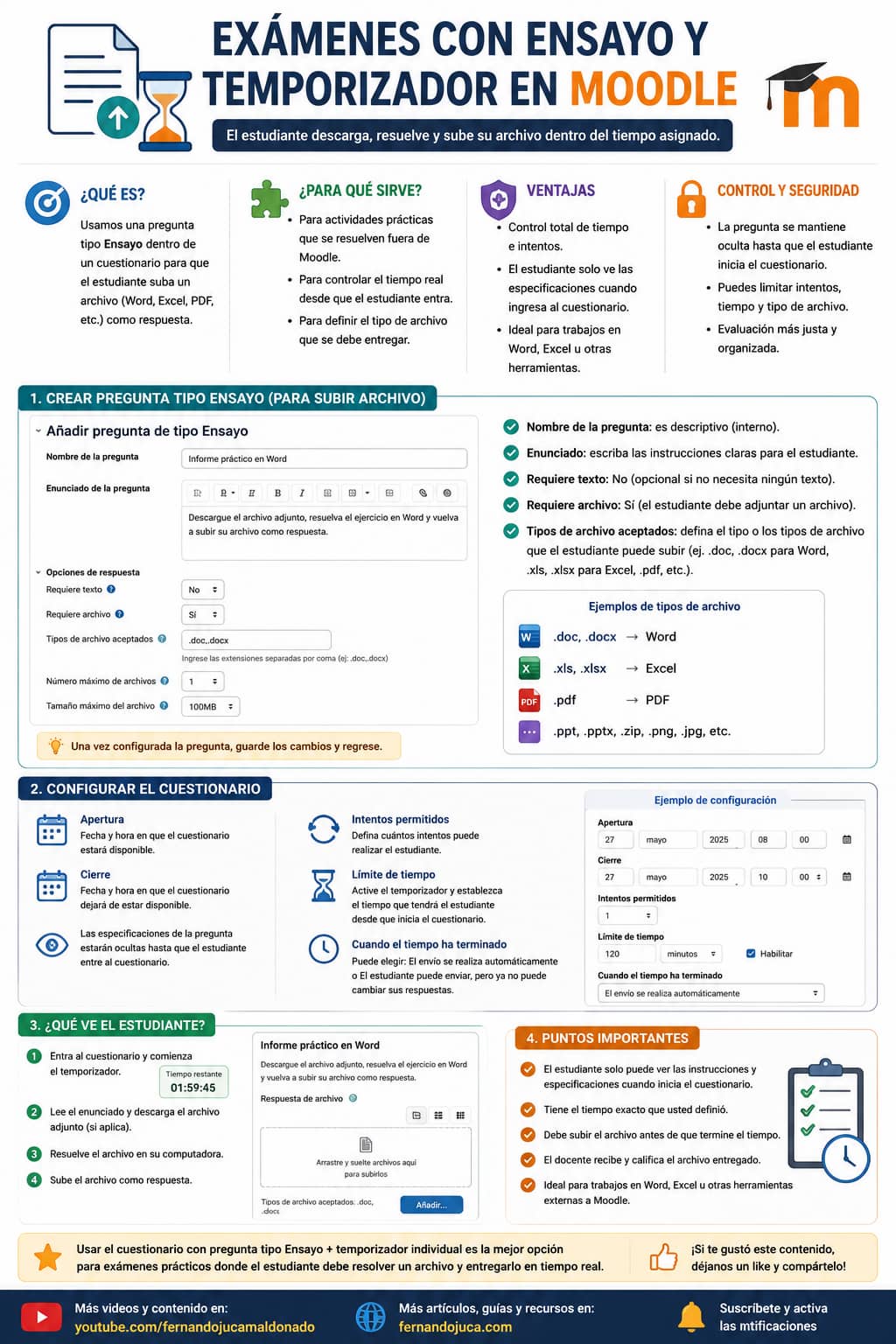
Un examen con archivo adjunto en Moodle es una alternativa útil cuando el docente necesita que el estudiante resuelva una actividad fuera de Moodle, por ejemplo en Word, Excel, PDF u otra herramienta, pero dentro de un tiempo controlado. En este caso, el cuestionario no se usa únicamente para responder preguntas tradicionales, sino como un entorno de evaluación con temporizador, fecha de apertura, fecha de cierre, número de intentos y una pregunta tipo ensayo que permite subir archivos. MoodleDocs indica que la pregunta tipo ensayo en la actividad Cuestionario permite responder mediante texto en línea, subir uno o más archivos, o combinar ambas opciones.
Cuándo conviene usar esta estrategia
Esta configuración es útil cuando la evaluación requiere que el estudiante trabaje en una herramienta externa. Por ejemplo, puede resolver un informe en Word, desarrollar una tabla en Excel, completar una plantilla, editar un documento, analizar una base de datos, preparar un archivo PDF o entregar una evidencia práctica que no puede responderse adecuadamente con opción múltiple o respuesta corta.
En estos casos, la actividad Tarea de Moodle también podría servir para recibir archivos. Sin embargo, si el docente necesita que el tiempo empiece exactamente cuando el estudiante inicia la evaluación, el Cuestionario ofrece una ventaja importante: permite configurar un límite de tiempo individual para el intento. Por eso, cuando se requiere una ventana disponible durante el día, pero con un tiempo específico desde que cada estudiante entra, el cuestionario con pregunta tipo ensayo puede ser la mejor opción.
La diferencia entre usar Tarea y usar Cuestionario
No siempre se debe usar el cuestionario. La elección depende del tipo de control que se necesita.
| Opción en Moodle | Cuándo conviene usarla |
|---|---|
| Tarea | Cuando se requiere que el estudiante suba un archivo dentro de una fecha límite general |
| Cuestionario con ensayo | Cuando se necesita controlar el tiempo exacto desde que el estudiante inicia |
| Cuestionario con preguntas mixtas | Cuando se combinan archivo adjunto, preguntas objetivas y tiempo controlado |
| Tarea con rúbrica | Cuando la calificación requiere criterios detallados y revisión cualitativa |
MoodleDocs advierte que, para ensayos largos o cargas extensas de archivos, puede ser preferible considerar la actividad Tarea en lugar de la pregunta tipo ensayo dentro del cuestionario. Por tanto, la estrategia del cuestionario es especialmente útil cuando el tiempo del intento es una condición central de la evaluación.
Qué es una pregunta tipo ensayo en Moodle
La pregunta tipo ensayo permite que el estudiante responda con texto, con archivo adjunto o con ambas opciones. A diferencia de otros tipos de preguntas, normalmente requiere calificación manual por parte del docente. MoodleDocs señala que las preguntas de ensayo deben ser calificadas manualmente y que el estudiante no recibe una calificación final hasta que el docente haya revisado la respuesta.
Esto es importante porque, si el estudiante sube un archivo de Word o Excel, Moodle no calificará automáticamente el contenido. El docente deberá abrir el archivo, revisarlo y asignar la calificación correspondiente.
Qué permite configurar la pregunta tipo ensayo
La pregunta tipo ensayo incluye opciones de respuesta que permiten definir si el estudiante debe escribir texto, subir archivos o ambas cosas. Las guías institucionales sobre Moodle explican que las opciones de respuesta permiten requerir texto, permitir o requerir archivos adjuntos y definir el tamaño del cuadro de texto.
Para un examen con archivo adjunto, una configuración práctica sería:
| Ajuste | Recomendación |
|---|---|
| Requiere texto | No, si el estudiante solo debe subir archivo |
| Requiere archivo | Sí, si la evidencia obligatoria es un documento |
| Número máximo de archivos | 1, salvo que se necesiten varios |
| Tipos de archivo aceptados | .doc, .docx, .xls, .xlsx, .pdf, según el caso |
| Tamaño máximo | Definir según la plataforma y tipo de archivo |
| Enunciado | Instrucciones claras sobre qué descargar, resolver y subir |
Esta configuración evita que el estudiante entregue un formato incorrecto o escriba una respuesta donde realmente se necesitaba un archivo.
Paso 1: crear el cuestionario
Primero se debe crear una actividad tipo Cuestionario en el curso de Moodle. Esta será la estructura que controlará el acceso, los intentos, las fechas y el temporizador.
En la configuración general del cuestionario se debe definir:
| Elemento | Función |
|---|---|
| Nombre del cuestionario | Identifica la evaluación para los estudiantes |
| Descripción | Explica condiciones generales, tiempo y formato de entrega |
| Fecha de apertura | Desde cuándo estará disponible |
| Fecha de cierre | Hasta cuándo podrá iniciarse o entregarse |
| Límite de tiempo | Cuánto dura el intento desde que inicia |
| Intentos permitidos | Normalmente uno, si es evaluación formal |
| Comportamiento al terminar el tiempo | Envío automático o periodo de gracia, según política |
MoodleDocs explica que la configuración del cuestionario permite definir reglas de interacción, y que el tiempo, la apertura y el cierre se controlan desde los ajustes del cuestionario. Además, las guías de soporte de Moodle indican que los ajustes de temporalización gobiernan cuándo los estudiantes pueden acceder al cuestionario y cuánto tiempo tienen para completar el intento.
Paso 2: configurar el temporizador
El temporizador es la razón principal para usar cuestionario en lugar de una tarea tradicional. Si el cuestionario está abierto todo el día, pero tiene un límite de 60 minutos, cada estudiante puede iniciar en un momento distinto y disponer únicamente del tiempo definido.
Ejemplo:
| Configuración | Ejemplo |
|---|---|
| Apertura | 08:00 |
| Cierre | 23:59 |
| Límite de tiempo | 60 minutos |
| Intentos permitidos | 1 |
| Al finalizar el tiempo | Enviar automáticamente |
De esta manera, el estudiante puede entrar dentro de la ventana general, pero una vez que inicia el cuestionario comienza su tiempo individual.
Paso 3: agregar una pregunta tipo ensayo
Dentro del cuestionario se agrega una nueva pregunta y se selecciona el tipo Ensayo. El nombre de la pregunta debe ser descriptivo para el docente, por ejemplo:
Entrega archivo Word – examen práctico
Luego se redacta el enunciado que verá el estudiante. Debe explicar exactamente qué debe hacer. Por ejemplo:
Descargue el archivo adjunto, resuelva el ejercicio en Word y vuelva a subir el documento final en este espacio antes de que termine el tiempo del cuestionario. No es necesario escribir texto adicional.
Si el archivo que deben resolver está dentro del enunciado o en los recursos del curso, debe indicarse con claridad.
Paso 4: definir que el texto sea opcional
Si la evaluación consiste únicamente en subir un archivo, no hace falta exigir texto. En ese caso, se debe configurar la pregunta para que el texto no sea obligatorio o para que no se requiera respuesta escrita. Esto evita que el estudiante se confunda pensando que debe escribir algo en el cuadro de texto.
Una configuración recomendable sería:
| Opción | Valor sugerido |
|---|---|
| Requiere texto | No |
| Requiere archivo | Sí |
| Archivos permitidos | 1 |
| Tipo de archivo | Word, Excel, PDF, según evaluación |
Si se desea que el estudiante agregue una observación breve, puede dejarse el texto como opcional, pero no obligatorio.
Paso 5: controlar el tipo de archivo
Una de las ventajas de esta configuración es que se puede definir qué tipo de archivo se aceptará. Si el examen debe resolverse en Word, se pueden aceptar extensiones como:
.doc, .docx
Si es un examen en Excel:
.xls, .xlsx
Si se desea recibir PDF:
Esto ayuda a evitar entregas en formatos incorrectos. También facilita la revisión posterior porque todos los estudiantes entregan archivos compatibles con lo solicitado.
Paso 6: guardar y probar la vista previa
Antes de aplicar el examen, se debe usar la vista previa. El docente debe verificar:
| Revisión | Pregunta de control |
|---|---|
| Enunciado | ¿Las instrucciones son claras? |
| Archivo | ¿El estudiante sabe qué debe descargar o resolver? |
| Subida | ¿La pregunta permite adjuntar archivo? |
| Texto | ¿No exige texto si no se necesita? |
| Formato | ¿Solo acepta el tipo de archivo correcto? |
| Tiempo | ¿El temporizador aparece correctamente? |
| Intentos | ¿Está limitado según lo previsto? |
La vista previa permite detectar errores antes de que los estudiantes entren a la evaluación.
Qué ve el estudiante
Cuando el estudiante ingresa al cuestionario, ve las condiciones del examen, el tiempo disponible y el enunciado de la pregunta. Si la pregunta estaba oculta dentro del cuestionario, no podrá ver las instrucciones específicas hasta iniciar el intento. Esto es útil cuando se busca controlar que el tiempo empiece antes de que el estudiante conozca el contenido exacto de la actividad.
Durante el intento, el estudiante puede descargar o revisar el archivo indicado, resolverlo en su computadora y luego subirlo en la pregunta tipo ensayo. Debe hacerlo antes de que termine el tiempo.
Por qué esta configuración ofrece mayor control
Esta estrategia ofrece control sobre varios aspectos:
| Aspecto | Control que permite |
|---|---|
| Acceso | Solo dentro de la fecha de apertura y cierre |
| Tiempo | Cada estudiante tiene un temporizador individual |
| Intentos | Se puede limitar a uno |
| Archivo | Se puede exigir entrega adjunta |
| Formato | Se pueden restringir extensiones |
| Visibilidad | El enunciado se ve cuando inicia el cuestionario |
| Calificación | El docente revisa manualmente el archivo |
Esto la convierte en una opción útil para exámenes prácticos donde se requiere evidencia externa, pero con condiciones temporales estrictas.
Ejemplo aplicado: examen práctico en Word
Contexto: El estudiante debe redactar un informe en Word a partir de una consigna entregada en Moodle.
Configuración sugerida:
| Elemento | Configuración |
|---|---|
| Actividad | Cuestionario |
| Pregunta | Ensayo |
| Texto obligatorio | No |
| Archivo obligatorio | Sí |
| Tipo de archivo | .doc, .docx |
| Intentos | 1 |
| Tiempo | 60 minutos |
| Cierre | Según fecha institucional |
| Calificación | Manual |
Enunciado sugerido:
Descargue la consigna del examen, resuelva el informe en Microsoft Word y suba el archivo final en formato .doc o .docx. No escriba texto adicional en la plataforma. El archivo debe enviarse antes de que finalice el tiempo del cuestionario.
Ejemplo aplicado: examen práctico en Excel
Contexto: El estudiante debe resolver una hoja de cálculo y subir el archivo.
Configuración sugerida:
| Elemento | Configuración |
|---|---|
| Actividad | Cuestionario |
| Pregunta | Ensayo con archivo |
| Texto obligatorio | No |
| Archivo obligatorio | Sí |
| Tipo de archivo | .xls, .xlsx |
| Tiempo | 45 o 60 minutos |
| Intentos | 1 |
| Calificación | Manual o con rúbrica externa |
Enunciado sugerido:
Abra el archivo de Excel proporcionado, resuelva los ejercicios solicitados y suba el archivo final en formato .xlsx antes de que finalice el tiempo. Verifique que el archivo haya sido cargado correctamente antes de enviar el intento.
Recomendaciones para evitar problemas
Al trabajar con archivos dentro de un cuestionario, conviene dar instrucciones muy precisas. Muchos errores no se deben a Moodle, sino a instrucciones incompletas.
Recomendaciones:
- indicar el formato exacto del archivo;
- aclarar si deben descargar una plantilla;
- especificar si se permite o no texto adicional;
- advertir que el tiempo sigue corriendo aunque salgan del navegador;
- pedir que revisen que el archivo esté cargado antes de enviar;
- limitar intentos si es una evaluación formal;
- configurar correctamente el envío automático al terminar el tiempo;
- realizar una prueba con una cuenta de estudiante.
Errores comunes al configurar este tipo de examen
| Error | Consecuencia | Solución |
|---|---|---|
| Usar Tarea cuando se necesita temporizador individual | No se controla el tiempo desde que el estudiante entra | Usar Cuestionario |
| Exigir texto cuando solo se necesita archivo | Confunde al estudiante | Hacer texto opcional o no requerido |
| No restringir tipo de archivo | Recibe formatos incompatibles | Definir extensiones aceptadas |
| No probar vista previa | Se detectan errores durante el examen | Simular intento antes |
| No configurar cierre | El cuestionario queda disponible más tiempo del previsto | Definir apertura y cierre |
| No limitar intentos | El estudiante podría repetir la entrega | Configurar intentos permitidos |
| No aclarar instrucciones | Aumentan reclamos y entregas incorrectas | Redactar consigna precisa |
Ventajas de usar cuestionario con ensayo y archivo
| Ventaja | Explicación |
|---|---|
| Temporizador individual | El tiempo empieza cuando el estudiante inicia |
| Control de intentos | Se puede permitir solo un intento |
| Entrega de archivos | Permite subir Word, Excel, PDF u otros formatos |
| Enunciado controlado | El estudiante ve la consigna al iniciar |
| Formato restringido | Se puede exigir tipo de archivo específico |
| Evaluación práctica | Permite trabajar fuera de Moodle y entregar evidencia |
| Registro en plataforma | Queda evidencia de envío y calificación |
Esta combinación es especialmente útil cuando el examen no encaja bien en preguntas tradicionales.
Limitaciones que debe considerar el docente
Aunque esta estrategia es útil, también tiene limitaciones. La calificación no será automática si el archivo requiere revisión. Además, si los estudiantes tienen problemas técnicos, pueden surgir reclamos por carga de archivo, conectividad o tiempo agotado.
Por eso, conviene tener políticas claras sobre:
- problemas de internet;
- archivos dañados;
- formatos incorrectos;
- entregas fuera de tiempo;
- intentos interrumpidos;
- evidencia técnica para reclamos.
También es recomendable realizar una actividad de práctica antes de una evaluación formal, especialmente si los estudiantes no están familiarizados con este tipo de entrega.
Mensaje sugerido para los estudiantes antes del examen
El docente puede colocar una descripción breve en el cuestionario:
Indicaciones importantes: Este examen se realiza mediante un cuestionario con tiempo limitado. Una vez que inicie el intento, el temporizador comenzará a correr y no se detendrá aunque cierre el navegador o tenga problemas de conexión. Debe resolver el archivo solicitado y subirlo dentro del tiempo establecido. Revise que el archivo haya sido cargado correctamente antes de enviar el intento.
Este tipo de advertencia reduce confusiones y deja evidencia de que las condiciones fueron informadas.
Preguntas frecuentes sobre examen con archivo adjunto en Moodle
¿Se puede crear un examen en Moodle donde el estudiante suba un archivo?
Sí. Se puede usar una pregunta tipo ensayo dentro de un cuestionario y configurarla para que el estudiante suba uno o más archivos. MoodleDocs indica que este tipo de pregunta permite responder mediante texto en línea y/o archivos adjuntos.
¿Qué ventaja tiene usar cuestionario en lugar de tarea?
El cuestionario permite usar temporizador individual desde que el estudiante inicia el intento. La tarea controla fechas de entrega, pero no funciona igual como examen cronometrado desde el ingreso del estudiante.
¿Puedo pedir que suban solo archivos de Word?
Sí. En las opciones de respuesta de la pregunta tipo ensayo se pueden definir los tipos de archivo aceptados, como .doc o .docx.
¿La pregunta tipo ensayo se califica automáticamente?
No en la mayoría de casos. MoodleDocs indica que las preguntas tipo ensayo requieren calificación manual por parte del docente.
¿Puedo hacer que el texto sea opcional?
Sí. Si la respuesta esperada es un archivo, se puede configurar para que el texto no sea obligatorio y el archivo sí lo sea.
¿Qué pasa cuando termina el tiempo del cuestionario?
Depende de la configuración. Moodle permite definir el comportamiento cuando termina el tiempo, por ejemplo, enviar automáticamente el intento o aplicar un periodo de gracia según la configuración del cuestionario.
¿Sirve para exámenes en Excel?
Sí. Puede configurarse para aceptar archivos .xls o .xlsx y usar el cuestionario como entorno cronometrado para recibir el archivo final.
Recuerde que…
Examen con archivo adjunto en Moodle es una solución práctica cuando el estudiante debe resolver una actividad en Word, Excel, PDF u otra herramienta externa, pero dentro de un tiempo exacto. La clave está en usar un cuestionario con temporizador individual y una pregunta tipo ensayo configurada para recibir archivos. De esta forma, el docente mantiene control sobre apertura, cierre, intentos, tiempo disponible, tipo de archivo y evidencia de entrega. No reemplaza todas las funciones de la actividad Tarea, pero es una excelente opción para exámenes prácticos con entrega de archivo y tiempo controlado.
Pueden leer más contenido en fernandojuca.com así como videotutoriales y podcast en youtube.com/fernandojucamaldonado.