Arrastrar y soltar texto en Moodle
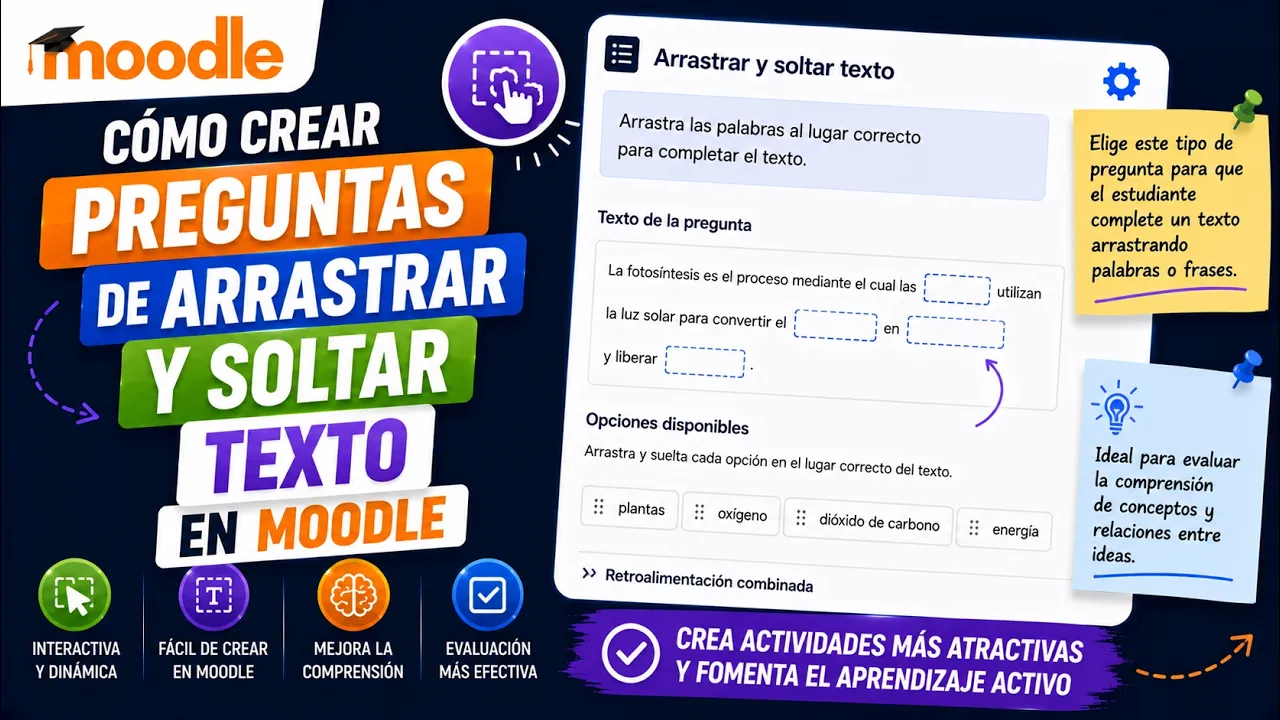
Arrastrar y soltar texto en Moodle es un tipo de pregunta que permite crear espacios dentro de un enunciado para que el estudiante complete frases, procesos o secuencias arrastrando palabras hacia el lugar correcto. A diferencia de una pregunta de opción múltiple, el estudiante no se limita a seleccionar una alternativa general, sino que debe ubicar cada término dentro de un contexto. MoodleDocs explica que este tipo de pregunta permite arrastrar palabras hacia espacios en blanco dentro de un texto, usando marcadores con doble corchete como [[1]], [[2]] o [[3]].
Qué es una pregunta de arrastrar y soltar texto
Una pregunta de arrastrar y soltar texto presenta un enunciado con espacios vacíos. Debajo o junto al texto aparecen varias palabras o frases que el estudiante debe mover hacia esos espacios. El objetivo es completar correctamente el contenido.
Por ejemplo, en una clase sobre comercio electrónico, se puede pedir completar el proceso de compra online:
El cliente selecciona un [[1]], lo agrega al [[2]], realiza el [[3]] y finalmente recibe la [[4]] de compra.
Luego, en las opciones de respuesta se configuran las palabras:
- producto
- carrito
- pago
- confirmación
En la vista del estudiante, esas palabras aparecerán desordenadas para que las arrastre al espacio correcto.
Por qué este tipo de pregunta es útil frente al uso de IA
Cuando los estudiantes copian una pregunta tradicional y la pegan en una herramienta de inteligencia artificial, suelen obtener una respuesta textual rápida. Esto ocurre especialmente con preguntas como “defina”, “explique”, “enumere” o “mencione”. En cambio, las preguntas de arrastrar y soltar texto obligan a interactuar con una estructura específica.
No se trata de afirmar que este tipo de pregunta sea imposible de resolver con IA, sino de reconocer que exige mayor comprensión del contexto. El estudiante debe identificar qué palabra corresponde a cada parte del proceso. Además, si la pregunta está vinculada con ejemplos trabajados en clase, casos locales o secuencias propias del curso, se vuelve menos dependiente de respuestas genéricas.
Diferencia entre arrastrar texto, ordenar y opción múltiple
Aunque estos tipos de preguntas pueden parecer similares, cada uno evalúa algo distinto.
| Tipo de pregunta | Qué hace el estudiante | Mejor uso |
|---|---|---|
| Opción múltiple | Selecciona una alternativa | Reconocimiento conceptual |
| Poner en orden | Ordena elementos completos | Secuencias o procesos lineales |
| Arrastrar y soltar texto | Completa espacios dentro de un texto | Relaciones, procesos, frases y conceptos |
| Cloze | Completa una pregunta con varios tipos de respuesta | Evaluaciones integradas más complejas |
La pregunta de arrastrar y soltar texto es especialmente útil cuando se desea que el estudiante complete una estructura, no solo que ordene elementos aislados.
Cómo funciona el código con doble corchete
La lógica principal es sencilla. En el texto de la pregunta, Moodle identifica los espacios mediante doble corchete con números secuenciales:
[[1]], [[2]], [[3]], [[4]]
Cada número corresponde a una opción que luego se configura en la sección inferior de respuestas o elecciones. Una guía de LSU sobre este tipo de pregunta explica que, al escribir el texto, se deben usar dobles corchetes con un número en el lugar de las palabras o frases que los estudiantes deben encontrar.
Ejemplo:
Texto de la pregunta:
El cliente selecciona un [[1]], lo agrega al [[2]], realiza el [[3]] y recibe la [[4]].
Opciones:
| Número | Respuesta |
|---|---|
| 1 | producto |
| 2 | carrito |
| 3 | pago |
| 4 | confirmación |
En la vista del estudiante, Moodle mostrará espacios en blanco y las palabras disponibles para arrastrar.
Ejemplo aplicado: proceso de compra online
Enunciado
Complete correctamente el proceso de compra online, arrastrando cada opción al lugar correspondiente.
Texto de la pregunta
En una tienda virtual, el cliente primero selecciona un [[1]], luego lo agrega al [[2]], después realiza el [[3]] y finalmente recibe la [[4]] de compra.
Opciones
| Número | Palabra |
|---|---|
| 1 | producto |
| 2 | carrito |
| 3 | pago |
| 4 | confirmación |
Resultado esperado
En una tienda virtual, el cliente primero selecciona un producto, luego lo agrega al carrito, después realiza el pago y finalmente recibe la confirmación de compra.
Este ejemplo evalúa si el estudiante comprende la secuencia lógica del proceso y la función de cada elemento.
Paso a paso para crear la pregunta en Moodle
1. Agregar una nueva pregunta
Desde el banco de preguntas o desde el cuestionario, se selecciona la opción para agregar una nueva pregunta. Luego se elige el tipo Arrastrar y soltar sobre texto o Drag and drop into text, según el idioma de la plataforma.
2. Escribir el nombre interno
El nombre de la pregunta no lo ve el estudiante. Sirve para que el docente pueda identificarla dentro del banco de preguntas. Conviene usar un nombre descriptivo, por ejemplo:
Proceso compra online – arrastrar texto
3. Redactar el enunciado
El enunciado debe explicar con claridad qué debe hacer el estudiante. Por ejemplo:
Complete correctamente el proceso de compra online, arrastrando las opciones al lugar correcto.
Debe evitarse un enunciado ambiguo. El estudiante debe saber si está completando una secuencia, una definición, una relación causa-efecto o un procedimiento.
4. Insertar los espacios con doble corchete
En el texto principal, se colocan los espacios usando códigos como [[1]], [[2]], [[3]] y [[4]]. Cada número representa una respuesta que será configurada más abajo.
Ejemplo:
El cliente selecciona un [[1]], lo agrega al [[2]], realiza el [[3]] y recibe la [[4]].
5. Configurar las opciones de respuesta
En la parte inferior se escriben las opciones que ocuparán cada espacio. La opción 1 corresponde a [[1]], la opción 2 corresponde a [[2]], y así sucesivamente.
6. Activar barajar opciones
La opción de barajar permite que las palabras se muestren en orden diferente a cada estudiante. Esto es importante para evitar que todos vean las respuestas en el mismo orden. LSU señala que el orden de visualización puede barajarse para cada estudiante, y que también pueden añadirse palabras o frases extra para aumentar la dificultad.
7. Guardar y revisar la vista previa
Antes de usar la pregunta en un examen, se debe abrir la vista previa. Esto permite comprobar si los espacios aparecen correctamente, si las palabras se arrastran bien y si Moodle califica como se espera.
Qué ve el estudiante
El estudiante verá el texto con espacios vacíos y un conjunto de palabras disponibles. Deberá arrastrar cada palabra hacia el espacio correspondiente. Si se equivoca, puede moverla nuevamente antes de enviar el intento.
Este detalle es importante: mientras el cuestionario no se haya enviado, el estudiante puede ajustar sus respuestas. Una vez enviado, Moodle calificará de acuerdo con las ubicaciones seleccionadas.
Cómo mejorar la claridad visual de la pregunta
Cuando los estudiantes se enfrentan por primera vez a este tipo de pregunta, pueden confundirse si el texto no está bien delimitado. Por eso, conviene separar visualmente el enunciado, el texto a completar y las opciones disponibles.
Una práctica útil es colocar una línea horizontal, un bloque destacado o una frase introductoria antes del texto principal. Por ejemplo:
Complete la siguiente secuencia del proceso de compra online:
El cliente selecciona un [[1]], lo agrega al [[2]], realiza el [[3]] y recibe la [[4]].
Esto ayuda a que el estudiante identifique claramente dónde debe trabajar.
Cuándo usar preguntas de arrastrar y soltar texto
Este tipo de pregunta funciona bien cuando se requiere completar una estructura textual. No debe usarse solo por hacer la pregunta más visual; debe aportar valor al aprendizaje.
| Uso recomendado | Ejemplo |
|---|---|
| Completar procesos | Compra online, ciclo contable, método científico |
| Completar definiciones | Conceptos clave con términos faltantes |
| Relacionar partes de una frase | Sujeto, acción, resultado |
| Completar secuencias | Etapas, fases o procedimientos |
| Evaluar vocabulario técnico | Términos de tecnología, contabilidad o investigación |
| Revisar comprensión conceptual | Ubicar palabras según su función |
Es una buena opción para contenidos donde cada palabra tiene una función dentro del texto.
Ejemplo aplicado a Moodle
Enunciado:
Complete la secuencia para crear una tarea en Moodle.
Texto:Primero se activa la [[1]], luego se agrega una [[2]], se configuran las [[3]] y finalmente se guardan los [[4]].
Opciones:
- edición
- actividad
- fechas
- cambios
Este ejemplo evalúa el proceso técnico de configuración dentro del aula virtual.
Ejemplo aplicado a contabilidad
Enunciado:
Complete la definición básica de patrimonio empresarial.
Texto:El patrimonio se obtiene al restar los [[1]] de los [[2]]. Este valor representa los recursos propios de la [[3]].
Opciones:
- pasivos
- activos
- empresa
Este ejemplo refuerza la relación entre conceptos contables sin reducir la evaluación a una opción múltiple tradicional.
Ejemplo aplicado a investigación académica
Enunciado:
Complete las fases básicas de una investigación.
Texto:Una investigación inicia con el planteamiento del [[1]], continúa con la revisión de [[2]], luego define la [[3]] y finalmente analiza los [[4]].
Opciones:
- problema
- literatura
- metodología
- resultados
Aquí se evalúa comprensión de secuencia y vocabulario metodológico.
Grupos de opciones: para qué sirven
Moodle permite organizar las opciones en grupos. Esto es útil cuando una pregunta tiene varias secciones y se desea evitar que una palabra de un grupo pueda colocarse en un espacio de otro grupo.
Por ejemplo, una pregunta podría tener un grupo de palabras para fases del proceso y otro grupo para conceptos. Las opciones dentro de un mismo grupo pueden tener color asociado y solo se pueden arrastrar a espacios compatibles con ese grupo. LSU explica que las opciones dentro de un mismo grupo se codifican por color y solo pueden soltarse en campos del mismo color.
Esto ayuda a controlar mejor preguntas complejas.
Usar opciones extra para aumentar dificultad
Una forma de mejorar la evaluación es agregar distractores. Es decir, palabras que aparecen como opciones, pero no se usan en ningún espacio. Esto obliga al estudiante a elegir con mayor criterio.
Ejemplo:
Texto:
El cliente selecciona un [[1]], lo agrega al [[2]], realiza el [[3]] y recibe la [[4]].
Opciones correctas:
- producto
- carrito
- pago
- confirmación
Distractores posibles:
- reclamo
- devolución
- inventario
- factura proforma
Los distractores deben ser plausibles, no absurdos. Si son demasiado obvios, no aportan dificultad real.
Buenas prácticas para crear este tipo de preguntas
- Usar frases claras y breves.
- No colocar demasiados espacios en una sola pregunta.
- Activar la opción de barajar respuestas.
- Usar distractores solo si aportan dificultad.
- Revisar la vista previa antes del examen.
- Separar visualmente la pregunta si es larga.
- Evitar respuestas ambiguas.
- Usar grupos cuando haya varias categorías de respuestas.
- Mantener coherencia gramatical entre el texto y las opciones.
- Agregar retroalimentación si el cuestionario es formativo.
Una buena pregunta de arrastrar y soltar texto debe parecer natural al leerse una vez completada.
Errores comunes al crear preguntas de arrastrar y soltar texto
| Error | Consecuencia | Recomendación |
|---|---|---|
| Numerar mal los espacios | Las respuestas no coinciden | Revisar [[1]], [[2]], [[3]] |
| Usar demasiados espacios | La pregunta se vuelve confusa | Empezar con 3 a 5 espacios |
| No barajar opciones | Todos ven el mismo orden | Activar “barajar” |
| Usar palabras ambiguas | Puede haber varias respuestas válidas | Ajustar el texto |
| No probar vista previa | Se detectan errores tarde | Simular respuestas antes |
| No separar visualmente | El estudiante se confunde | Usar líneas o bloques |
| No cuidar gramática | La frase completada queda incoherente | Revisar el texto final |
Estos errores son frecuentes al inicio, pero se corrigen fácilmente con una buena revisión.
Ventajas frente a preguntas tradicionales
| Pregunta tradicional | Arrastrar y soltar texto |
|---|---|
| Puede ser más memorística | Exige ubicar términos en contexto |
| Respuesta textual directa | Interacción más dinámica |
| Fácil de copiar y pegar | Más dependiente de estructura y comprensión |
| Menos visual | Más intuitiva para procesos |
| Evalúa una idea aislada | Puede evaluar una secuencia completa |
Este tipo de pregunta no reemplaza todas las demás, pero ayuda a diversificar la evaluación.
Relación con exámenes más resistentes a la IA
Las preguntas de arrastrar y soltar texto pueden formar parte de una estrategia más amplia para diseñar exámenes menos vulnerables a respuestas automáticas. Funcionan mejor cuando se combinan con:
- ejemplos vistos en clase;
- procesos contextualizados;
- distractores plausibles;
- preguntas visuales;
- preguntas de ordenamiento;
- preguntas numéricas o calculadas;
- retroalimentación diferida en evaluaciones sumativas.
No se trata solo de cambiar el formato. Se trata de evaluar comprensión, relación y aplicación.
Preguntas frecuentes sobre arrastrar y soltar texto en Moodle
¿Qué es una pregunta de arrastrar y soltar texto en Moodle?
Es un tipo de pregunta donde el estudiante arrastra palabras o frases hacia espacios dentro de un texto. Sirve para completar definiciones, procesos, secuencias o estructuras conceptuales.
¿Cómo se crean los espacios en blanco?
Se usan dobles corchetes con un número, por ejemplo [[1]], [[2]] y [[3]]. Luego, cada número se asocia con una opción de respuesta.
¿Se pueden barajar las opciones?
Sí. Moodle permite barajar las opciones para que se muestren en orden diferente a cada estudiante. Esto ayuda a reducir respuestas mecánicas.
¿Se pueden agregar distractores?
Sí. Se pueden agregar palabras o frases adicionales para aumentar la dificultad, siempre que sean plausibles y no generen ambigüedad.
¿Qué diferencia hay con poner en orden?
En poner en orden, el estudiante organiza elementos completos en una secuencia. En arrastrar y soltar texto, completa espacios dentro de un enunciado.
¿Ayuda a reducir el uso de IA?
Ayuda a que la pregunta sea menos textual y más contextual. No elimina completamente el uso de IA, pero hace que la respuesta dependa más de comprender la estructura del texto.
¿Es accesible este tipo de pregunta?
MoodleDocs indica que las preguntas de arrastrar y soltar son accesibles con teclado: se puede usar la tecla Tab para moverse entre espacios y la barra espaciadora para recorrer opciones posibles.
Recuerde que…
Arrastrar y soltar texto en Moodle es una forma sencilla y efectiva de crear preguntas más dinámicas, visuales y centradas en la comprensión. Su mayor valor está en que el estudiante debe ubicar palabras dentro de una estructura con sentido, no solo reconocer una respuesta entre alternativas. Bien utilizadas, estas preguntas permiten evaluar procesos, secuencias, vocabulario técnico y relaciones lógicas, mientras hacen que el examen sea menos dependiente de respuestas copiadas directamente desde una herramienta de inteligencia artificial.
Pueden leer más contenido en fernandojuca.com así como videotutoriales y podcast en youtube.com/fernandojucamaldonado.