Capturas de pantalla en Windows: atajos y trucos
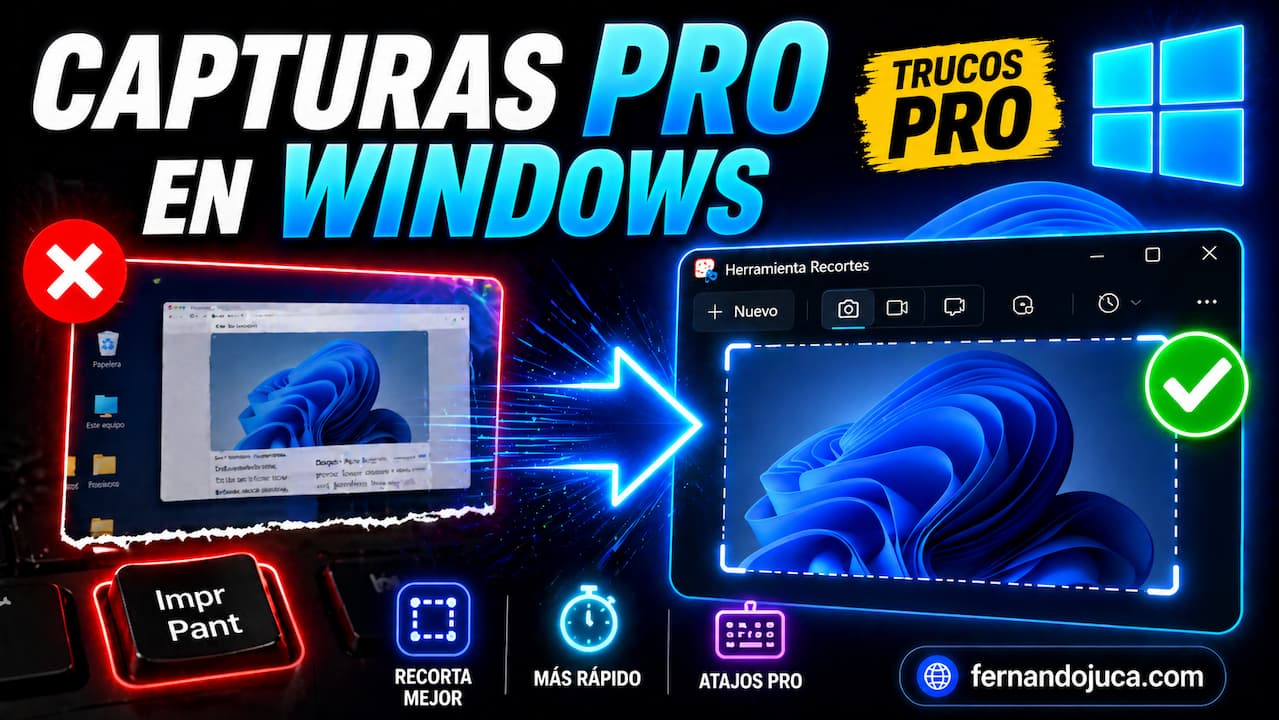
Las capturas de pantalla en Windows parecen una función básica, pero en realidad forman parte de un conjunto bastante más amplio de herramientas útiles para documentar errores, guardar comprobantes, preparar tutoriales, compartir evidencias visuales o extraer información desde una imagen. Microsoft mantiene hoy varias vías integradas para hacerlo: la Herramienta Recortes, combinaciones de teclado como Windows + Shift + S, la grabación de video desde Windows + Shift + R, la captura automática con Windows + Impr Pant y la Xbox Game Bar para registrar actividad en pantalla. Todo esto puede usarse sin instalar software adicional.

Qué opciones ofrece Windows para capturar la pantalla
Windows incorpora dos caminos principales para trabajar con capturas. El primero es Snipping Tool o Herramienta Recortes, que permite hacer recortes rectangulares, de forma libre, por ventana, de pantalla completa y también grabaciones de video. El segundo es la Xbox Game Bar, que se abre con Windows + G y está orientada a capturas y grabación, especialmente útil cuando se desea registrar actividad en pantalla desde un acceso rápido. Microsoft también mantiene atajos directos para copiar una captura al portapapeles o guardarla automáticamente como archivo.
En la práctica, esto significa que no existe una única forma “correcta” de capturar. La mejor opción depende de lo que se necesite: si se desea una imagen rápida del escritorio completo, una ventana concreta, un recorte puntual, una grabación breve o incluso texto extraído desde una imagen. Entender esa diferencia ayuda a ahorrar tiempo y evita usar siempre el método más limitado.
Atajos más útiles para capturas de pantalla en Windows
Windows incluye varios atajos nativos que conviene tener claros porque cada uno resuelve una necesidad distinta. No todos hacen lo mismo ni guardan el resultado en el mismo lugar.
| Atajo | Qué hace |
|---|---|
| Impr Pant | Captura toda la pantalla y la envía al portapapeles |
| Windows + Shift + S | Abre el recorte para capturar una zona de la pantalla al portapapeles |
| Alt + Impr Pant | Captura solo la ventana activa y la copia al portapapeles |
| Windows + Impr Pant | Captura toda la pantalla y la guarda como archivo |
| Windows + Shift + R | Abre la grabación de pantalla en Snipping Tool |
| Windows + G | Abre la Xbox Game Bar |
Microsoft documenta que Alt + Impr Pant captura la ventana activa y la copia al portapapeles, mientras que Windows + Impr Pant guarda una captura de pantalla completa en la subcarpeta Screenshots dentro de Pictures. También indica que Windows + Shift + S abre la superposición de Snipping Tool para capturar una región y que Windows + Shift + R selecciona una zona para grabar video, guardándolo por defecto como MP4 en Videos > Screen Recordings.
Herramienta Recortes: la opción más versátil
La Herramienta Recortes es, hoy por hoy, la solución más completa integrada en Windows para capturas rápidas. Microsoft indica que permite capturas freeform, rectangle, window, full screen y video snip, además de copiar automáticamente la captura a la ventana de la herramienta para editar, guardar y compartir.
Esta evolución es importante porque durante años muchos usuarios asociaron las capturas solo con imágenes estáticas. Ahora la misma herramienta sirve también para grabar una región de la pantalla, lo que la vuelve especialmente útil para crear mini tutoriales, mostrar pasos dentro de un programa, registrar un error técnico o explicar un procedimiento académico sin recurrir a aplicaciones de terceros. Microsoft señala además que, tras grabar, puede enviarse el clip a Clipchamp para editarlo.
Qué tipos de recorte se pueden hacer
Microsoft enumera cuatro modos de captura de imagen en Snipping Tool: rectángulo, ventana, pantalla completa y forma libre. Esto cubre la mayoría de escenarios cotidianos, desde aislar un fragmento de contenido hasta capturar una ventana de diálogo o el escritorio completo.
Desde un punto de vista práctico, cada modo responde a una necesidad distinta. El recorte rectangular es el más útil para tutoriales y documentos. El recorte por ventana sirve muy bien cuando no interesa mostrar todo el escritorio. La pantalla completa es rápida para evidencias integrales. Y la forma libre resulta útil cuando el usuario necesita aislar un elemento visual irregular, aunque en contextos académicos o profesionales suele usarse menos que el recorte rectangular.
Anotaciones, recorte y extracción de texto
Una de las funciones más útiles de Snipping Tool es que no se limita a capturar. Después del recorte, la herramienta permite escribir o dibujar con pen o highlighter, añadir formas o emojis, borrar anotaciones, recortar la imagen y usar Text actions para extraer texto de la captura. Microsoft indica explícitamente que esta función permite copiar texto desde la imagen mediante OCR, e incluso ofrece herramientas para copiar todo el texto o redactar rápidamente correos y números de teléfono detectados. Además, ese reconocimiento se realiza localmente en el dispositivo.
Esta capacidad cambia mucho el uso tradicional de una captura. Ya no se trata solo de guardar una imagen, sino de reutilizar información contenida en ella. Para docentes, estudiantes, investigadores o personal administrativo, esto puede servir para rescatar texto de diapositivas, plataformas, comprobantes, menús o capturas antiguas sin tener que transcribir todo manualmente.
Cómo grabar pantalla en Windows sin instalar programas
Windows ya permite grabar pantalla desde la propia Herramienta Recortes. Microsoft explica que basta con abrir Snipping Tool, elegir Record, seleccionar New o usar Windows + Shift + R, marcar el área que se desea grabar y luego iniciar el registro. Cuando se termina, puede guardarse el archivo o abrirse en Clipchamp para editarlo.
Esto convierte a Snipping Tool en una solución muy práctica para videotutoriales breves. No sustituye a un editor profesional, pero sí resuelve muy bien tareas como explicar un procedimiento, mostrar una configuración, documentar un error o grabar una demostración sencilla para una clase. Microsoft añade que los videos generados por este atajo se guardan por defecto como MP4 en la subcarpeta Screen Recordings dentro de Videos.
Cuándo conviene usar Xbox Game Bar
La Xbox Game Bar sigue siendo una opción útil cuando se desea una capa rápida de captura y grabación accesible con Windows + G. Microsoft documenta ese atajo como la forma de abrir Game Bar y mantiene guías oficiales para grabar la pantalla con este entorno. También detalla que, una vez habilitada, puede configurarse para incluir sonido del sistema desde el apartado de captura.
Aunque nació con una orientación hacia videojuegos, su uso puede extenderse sin problema a demostraciones de software, pequeñas grabaciones de procesos o registros de pantalla para soporte técnico. No obstante, si lo que se necesita es una selección precisa de una región específica, Snipping Tool suele resultar más directa. La elección depende del flujo de trabajo: Game Bar es cómoda para acceso y captura continua; Snipping Tool es más precisa para recortes y grabaciones delimitadas.
Dónde se guardan las capturas y grabaciones
No todas las capturas terminan en el mismo lugar. Microsoft indica que Windows + Impr Pant guarda automáticamente la imagen en la subcarpeta Screenshots dentro de Pictures, mientras que Windows + Shift + R guarda el video como MP4 en Videos > Screen Recordings.
Esta diferencia es importante porque muchos usuarios creen que toda captura queda guardada como archivo, cuando no siempre ocurre así. Por ejemplo, Impr Pant y Alt + Impr Pant copian al portapapeles, pero no crean necesariamente un archivo visible hasta que el usuario pegue o guarde el contenido en otra aplicación. Conocer esto evita la típica confusión de “hice la captura, pero no aparece en ninguna carpeta”.
Cuál es la mejor opción según la necesidad
La respuesta depende del caso concreto. Si lo que se busca es velocidad absoluta, Windows + Impr Pant resuelve bien una captura completa guardada automáticamente. Si se necesita elegir una zona exacta, Windows + Shift + S es más conveniente. Si el objetivo es documentar solo una aplicación, Alt + Impr Pant simplifica mucho el proceso. Y si se requiere video, la elección natural hoy es Windows + Shift + R con Snipping Tool, o bien Windows + G si se prefiere Game Bar.
Para visualizarlo mejor, conviene resumirlo así:
| Necesidad | Opción recomendada |
|---|---|
| Capturar toda la pantalla y guardar | Windows + Impr Pant |
| Capturar una zona puntual | Windows + Shift + S |
| Capturar solo la ventana activa | Alt + Impr Pant |
| Grabar una región de la pantalla | Windows + Shift + R |
| Abrir entorno de captura y grabación rápida | Windows + G |
| Extraer texto de una imagen | Snipping Tool > Text actions |
Preguntas frecuentes sobre capturas de pantalla en Windows
¿Cómo hacer capturas de pantalla en Windows sin programas externos?
Windows ya integra varias herramientas para hacerlo. Microsoft ofrece Snipping Tool para recortes y grabaciones, además de atajos como Windows + Shift + S, Alt + Impr Pant y Windows + Impr Pant para diferentes tipos de captura.
¿Dónde se guardan las capturas de pantalla en Windows?
Si se usa Windows + Impr Pant, la captura se guarda en la subcarpeta Screenshots dentro de Pictures. En cambio, otras combinaciones como Impr Pant o Alt + Impr Pant copian la imagen al portapapeles y no la guardan automáticamente como archivo.
¿Cómo grabar pantalla en Windows 11?
Microsoft indica que puede hacerse con Windows + Shift + R, que abre la grabación en Snipping Tool. El archivo se guarda por defecto como MP4 dentro de Videos > Screen Recordings. También puede usarse Windows + G para abrir Xbox Game Bar.
¿Se puede extraer texto de una captura de pantalla?
Sí. Snipping Tool incorpora Text actions, una función OCR que permite extraer y copiar texto desde la imagen capturada. Microsoft también indica que puede redactar rápidamente correos y números de teléfono, y que el proceso se realiza localmente en el dispositivo.
¿Qué diferencia hay entre Snipping Tool y Xbox Game Bar?
Snipping Tool está orientada a capturas precisas de imagen y video por región, con opciones de anotación, OCR y edición básica. Xbox Game Bar, en cambio, funciona como un entorno de captura y grabación rápida accesible con Windows + G, muy asociado al registro de pantalla y audio.
Recuerde que…
Capturas de pantalla en Windows: atajos y trucos no se reduce a presionar una sola tecla. Windows ya incluye un conjunto bastante completo de opciones para recortar, anotar, grabar, copiar texto y guardar evidencias visuales sin depender de herramientas externas. Cuando se conocen bien estos atajos y funciones, el trabajo diario se vuelve más rápido, más limpio y mucho más útil, especialmente en contextos académicos, tutoriales, soporte técnico y productividad personal.
Pueden leer más contenido en https://fernandojuca.com así como videotutoriales y podcast en youtube.com/fernandojucamaldonado.