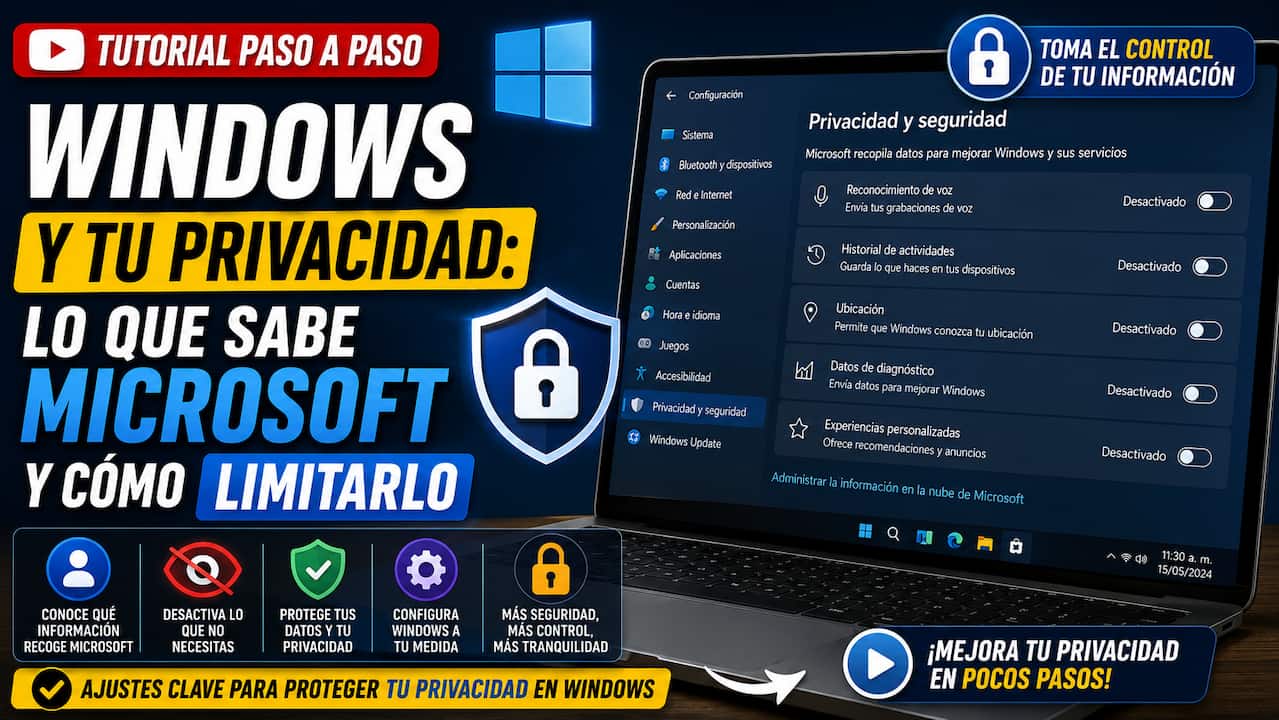
Al utilizar Windows, no solo interactuamos con el sistema operativo, sino que también compartimos una cantidad considerable de información con Microsoft . Desde detalles técnicos sobre nuestro hardware hasta datos sobre nuestras actividades y preferencias, el sistema operativo recopila y envía datos de vuelta a sus servidores . La compañía justifica esta práctica afirmando que los datos ayudan a mejorar la experiencia del usuario, mantener la seguridad del sistema y personalizar los servicios. Pero, ¿qué información almacena realmente Windows, con qué objetivo y, lo más importante, qué control tenemos sobre ella? En esta guía, desglosamos la telemetría de Windows y te mostramos cómo minimizarla.
Tabla de Contenido
ToggleQué Información Almacena Windows sobre Nosotros
La información que Windows recopila se divide en dos grandes categorías: los datos de diagnóstico requeridos y los datos de diagnóstico opcionales .
Datos de Diagnóstico Requeridos (Obligatorios)
Esta es la información mínima que Microsoft afirma necesitar para mantener Windows seguro, actualizado y funcionando correctamente. No se puede desactivar por completo en las ediciones Home y Pro de Windows . Entre los datos incluidos están:
-
Datos de conectividad y configuración: Información sobre el dispositivo como el fabricante, el procesador, la memoria instalada, los periféricos, y la configuración de red.
-
Datos de rendimiento: Informes de errores del sistema, fallos de aplicaciones y métricas de fiabilidad .
-
Datos de configuración e inventario del software: Versión del sistema operativo, actualizaciones instaladas y controladores.
Datos de Diagnóstico Opcionales
Esta es la capa adicional de telemetría que envía información más detallada sobre cómo usas el sistema. Esta sí puedes desactivarla . Si la aceptas, Windows recopilará:
-
Historial de navegación de Microsoft Edge.
-
Datos de uso de productos y servicios: Qué aplicaciones usas, qué funciones activas, el tiempo de uso.
-
Datos de escritura y voz: Todo lo que escribes, dibujas o dictas para servicios de Microsoft.
-
Información detallada sobre la configuración y el rendimiento del dispositivo .
Cómo Evitar que Windows Recopile Datos Opcionales
Desde la propia configuración de Windows, podemos tomar el control de los datos opcionales. Para ello, solo hay que seguir estos pasos:
-
Abre la aplicación de Configuración (puedes presionar
Win+I). -
Ve a Privacidad y seguridad > Diagnóstico y comentarios .
-
Aquí, la opción clave es «Enviar datos de diagnóstico opcionales». Desactívala para limitar el envío de datos a los «requeridos» .
Pasos Adicionales para una Mayor Privacidad
En el mismo panel de «Diagnóstico y comentarios», puedes dar un paso más para limitar la información compartida y gestionar los datos ya recopilados :
-
Desactivar «Mejorar la escritura y el reconocimiento táctil»: Impide que Windows envíe datos sobre cómo escribes o usas el lápiz.
-
Desactivar «Experiencias a medida»: Evita que Microsoft use tus datos para ofrecerte consejos, recomendaciones y anuncios personalizados.
-
Eliminar datos de diagnóstico: Puedes hacer clic en el botón «Eliminar» para borrar los datos de diagnóstico que Microsoft ya ha recopilado de tu dispositivo .
Medidas Avanzadas: Editor de Directivas de Grupo y Editor del Registro
Para usuarios con Windows 10/11 Pro, Enterprise o Education, el Editor de Directivas de Grupo ofrece un control más fino, pero no puede desactivar la telemetría por completo, solo limitarla al nivel más bajo permitido . La medida más efectiva y duradera, incluso para usuarios de Windows Home, es la edición del Registro .
Atención: Editar el Registro puede tener consecuencias graves si se hace incorrectamente. Se recomienda hacer una copia de seguridad del Registro antes de continuar.
-
Presiona
Win+R, escriberegedity pulsa Enter. -
Navega hasta la ruta:
HKEY_LOCAL_MACHINE\SOFTWARE\Policies\Microsoft\Windows\DataCollection. -
Si la clave
DataCollectionno existe, haz clic derecho enWindows, selecciona Nuevo > Clave y nómbralaDataCollection. -
En el panel derecho, haz clic derecho, selecciona Nuevo > Valor DWORD (32 bits) y nómbralo
AllowTelemetry. -
Haz doble clic en
AllowTelemetryy establece el valor en 0. Esto aplica el nivel más bajo de telemetría permitido para tu edición de Windows. -
Cierra el Editor del Registro y reinicia tu PC para que los cambios surtan efecto.
Deshabilitar el Servicio de Telemetría (DiagTrack)
Como medida adicional, puedes desactivar el servicio que se encarga de enviar los datos a Microsoft . Este servicio, llamado «Connected User Experiences and Telemetry» (DiagTrack), se puede deshabilitar desde el administrador de servicios, deteniendo el mecanismo de transmisión. Sin embargo, al igual que la edición del registro, es un paso avanzado que debe realizarse con precaución, ya que podría afectar a otras funciones del sistema . Incluso con el registro editado y el servicio deshabilitado, Microsoft aún puede recopilar algunos datos esenciales para mantener el sistema operativo funcionando .
PREGUNTAS FRECUENTES sobre la privacidad y la telemetría en Windows
¿Puedo desactivar por completo la recopilación de datos de diagnóstico en Windows 10/11?
No, no es posible desactivarla por completo en las ediciones Home y Pro. Microsoft establece un nivel de «datos de diagnóstico requeridos» que considera esencial para la seguridad y estabilidad del sistema, y estos no se pueden desactivar .
¿Qué son los «datos de diagnóstico opcionales» y qué incluyen?
Son datos adicionales que puedes elegir compartir con Microsoft para mejorar los productos. Incluyen información como el historial de navegación en Edge, el uso de aplicaciones, la actividad del dispositivo y, en algunos casos, datos de escritura y voz . Estos sí se pueden desactivar desde la configuración.
¿Cómo sé qué datos está enviando mi PC a Microsoft?
Puedes usar la herramienta «Visor de datos de diagnóstico» (Diagnostic Data Viewer). Actívala desde Configuración > Privacidad y seguridad > Diagnóstico y comentarios > Ver datos de diagnóstico. Esto te permitirá ver un registro de los eventos que tu dispositivo ha enviado a Microsoft .
¿Es seguro editar el Registro de Windows para limitar la telemetría?
Sí, pero debe hacerse con precaución. Es crucial seguir los pasos correctamente y, sobre todo, hacer una copia de seguridad del Registro antes de realizar cualquier modificación para poder restaurarlo si algo sale mal. Esta es una medida para usuarios avanzados .
¿Qué otros ajustes puedo hacer para mejorar mi privacidad en Windows?
Además de la telemetría, puedes desactivar los anuncios personalizados, revisar los permisos de las aplicaciones (cámara, micrófono, ubicación) y usar el Visor de datos de diagnóstico para comprender mejor la información que se comparte. También es recomendable revisar el panel de privacidad de tu cuenta Microsoft .
Recuerde que…
La recopilación de datos es una práctica común en el ecosistema digital actual, y Windows no es una excepción. Sin embargo, el usuario tiene herramientas para tomar decisiones informadas y limitar, aunque no eliminar por completo, el flujo de información hacia Microsoft. Entender la diferencia entre los datos requeridos y los opcionales es el primer paso. La configuración del sistema ofrece controles para los segundos, mientras que las medidas avanzadas, como la edición del Registro, permiten un control más granular para quienes buscan una mayor privacidad. La clave está en encontrar el equilibrio entre la comodidad de un sistema optimizado y el control sobre nuestros datos personales.
Para seguir explorando cómo proteger tu privacidad en el mundo digital, te invitamos a visitar FernandoJuca.com y a suscribirte al canal de YouTube de youtube.com/FernandoJucamaldonado.