Permitir una tarea fuera de fecha en Moodle
Permitir una tarea fuera de fecha en Moodle es una situación frecuente cuando un estudiante no alcanzó a enviar su actividad dentro del plazo establecido. Puede deberse a problemas técnicos, enfermedad, conectividad, situaciones personales justificadas o necesidades académicas específicas. El error habitual es entrar a la configuración general de la tarea y cambiar la fecha para todos los estudiantes. Esto puede reabrir la actividad a toda la clase y generar inconsistencias. La forma más segura es ampliar el plazo únicamente al estudiante o estudiantes autorizados desde la tabla de envíos. Moodle permite otorgar extensiones individuales después de la fecha de entrega, de modo que el estudiante pueda enviar hasta una nueva fecha definida por el docente.

Por qué no conviene cambiar la fecha general de la tarea
Cuando se modifica la fecha general de una tarea, el cambio afecta a todos los estudiantes matriculados en la actividad. Esto puede provocar que estudiantes que no tenían autorización vuelvan a entregar, editen archivos o intenten aprovechar una prórroga que realmente no les correspondía.
En evaluaciones sumativas, este detalle es especialmente delicado. Una ampliación general sin justificación puede afectar la equidad del proceso, porque cambia las condiciones previamente comunicadas al grupo. Por eso, si el caso corresponde a uno o pocos estudiantes, la opción más adecuada no es reabrir la actividad completa, sino ampliar el plazo de entrega solo a quienes correspondan.
Este procedimiento mantiene tres aspectos importantes: la fecha oficial de la tarea no cambia para la clase, el estudiante autorizado recibe una nueva ventana de entrega y la plataforma conserva evidencia visible de la extensión aplicada. Las guías de uso de Moodle describen este flujo como una gestión de extensiones integrada en la actividad Tarea.
Qué significa ampliar plazo en una tarea de Moodle
Ampliar plazo significa conceder a un estudiante una nueva fecha límite de entrega sin alterar la configuración general de la actividad. En Moodle, esta acción se realiza desde la vista de envíos de la tarea, seleccionando al estudiante correspondiente y aplicando la opción de extensión o ampliación del plazo.
La documentación de Moodle sobre extensiones de fecha en tareas señala que, después de la fecha de entrega, el docente puede conceder una extensión individual hasta una fecha especificada. Esa extensión se refleja en la tabla de calificación y en la página de calificación, de modo que el docente puede identificar quién tiene un plazo diferente.
Cuándo conviene usar esta opción
La ampliación individual de plazo es útil cuando existe una razón válida para permitir una entrega tardía sin alterar las condiciones del resto de estudiantes. Algunos casos frecuentes son:
| Situación | Por qué conviene ampliar plazo |
|---|---|
| Problema técnico comprobado | El estudiante no pudo subir la tarea por una dificultad documentada |
| Enfermedad o calamidad | Existe una justificación personal o médica |
| Error institucional o de acceso | La plataforma o matrícula presentó inconvenientes |
| Adaptación académica | El estudiante requiere una condición especial |
| Autorización docente puntual | El docente aprueba una entrega extraordinaria |
En todos los casos, lo recomendable es solicitar una justificación o evidencia, especialmente cuando la tarea forma parte de una evaluación sumativa.
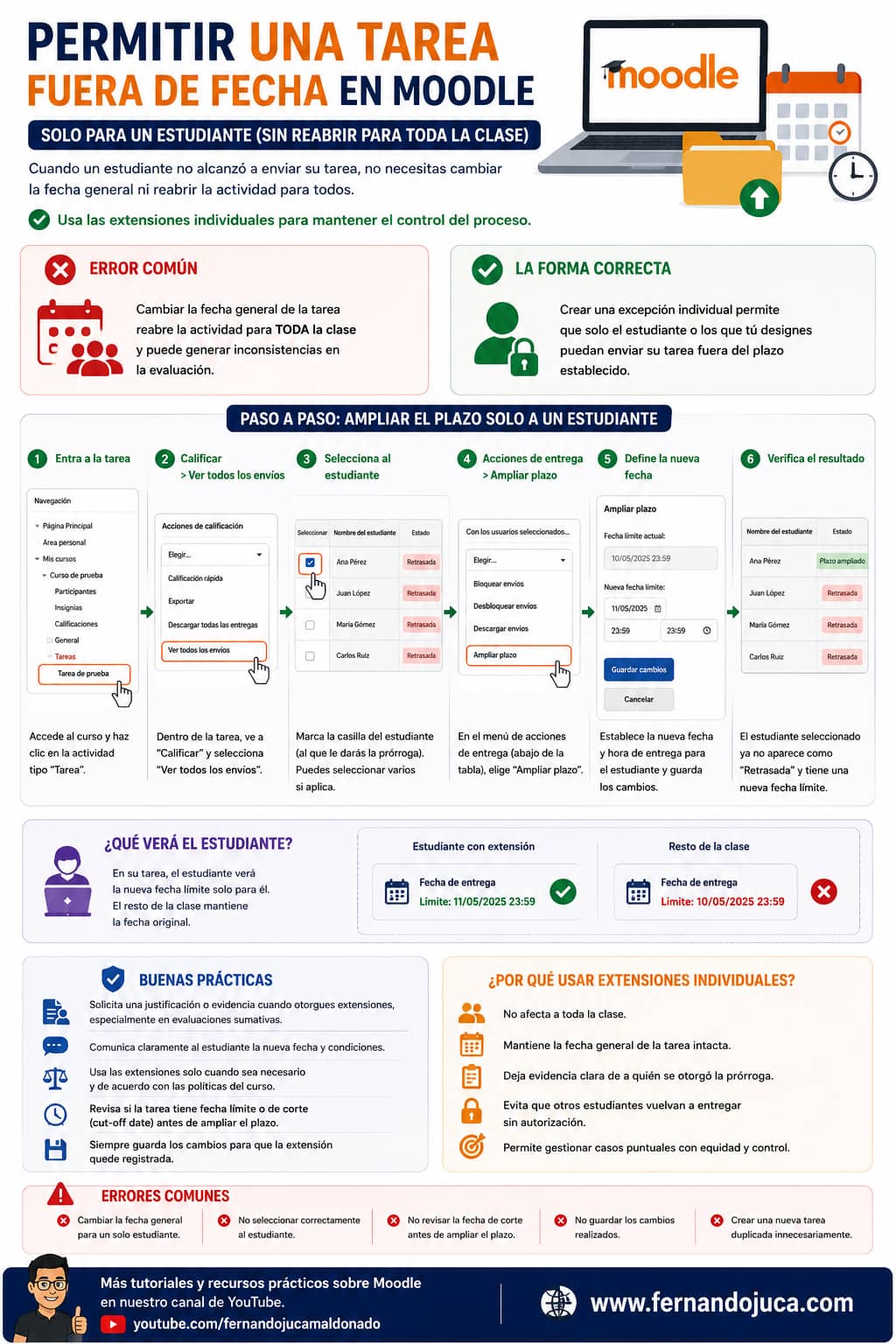
Paso a paso para permitir una tarea fuera de fecha en Moodle
El proceso puede variar ligeramente según la versión de Moodle o el tema visual de la institución, pero la lógica general es bastante similar.
1. Entrar a la tarea
Primero se ingresa al curso y se abre la actividad tipo Tarea que ya se encuentra cerrada o cuyo plazo de entrega ya pasó. No hace falta editar los ajustes generales de la tarea.
2. Ir a la opción de calificar o ver envíos
Dentro de la tarea, se debe ingresar a la sección de calificación o a la opción Ver todos los envíos. Allí Moodle muestra el listado de estudiantes, el estado de entrega, la fecha, los archivos enviados y la información de calificación.
3. Seleccionar al estudiante
En la tabla de envíos, se marca la casilla del estudiante al que se le concederá la prórroga. Si son varios estudiantes con la misma autorización, se pueden seleccionar varios registros.
4. Usar acciones de entrega
Luego se debe buscar el menú de acciones de entrega o acciones masivas. Allí se elige la opción de ampliar plazo, grant extension o extend, según el idioma y la configuración de Moodle. Guías institucionales recientes describen este flujo como seleccionar al estudiante, ir al menú inferior o barra de acciones y escoger la opción para extender la fecha de entrega.
5. Definir la nueva fecha de entrega
Moodle mostrará la fecha vencida y permitirá establecer una nueva fecha límite para ese estudiante. Por ejemplo, se puede conceder un día adicional, una nueva hora de cierre o una extensión mayor si existe una justificación formal.
6. Guardar cambios
Después de definir la nueva fecha, se guardan los cambios. En la tabla de envíos se verá que ese estudiante ya no aparece en las mismas condiciones que el resto, sino con una extensión aplicada. Guías de Moodle explican que, después de guardar, la fecha extendida se muestra en el estado de la página de envíos.
Qué puede ver el docente después de aplicar la extensión
Una vez guardada la ampliación, Moodle muestra la información actualizada en la tabla de envíos. Esto permite identificar que el estudiante tiene una nueva fecha de entrega y que la extensión fue aplicada correctamente.
En términos administrativos, esta visibilidad es importante porque ayuda a evitar confusiones. El docente puede revisar quién recibió prórroga, hasta cuándo tiene plazo y si la entrega finalmente fue realizada dentro de la nueva ventana autorizada.
Diferencia entre ampliar plazo y cambiar la fecha general
| Acción | A quién afecta | Cuándo usarla |
|---|---|---|
| Cambiar fecha general de la tarea | A toda la clase | Cuando se decide modificar oficialmente el plazo para todos |
| Ampliar plazo individual | Solo al estudiante seleccionado | Cuando uno o pocos estudiantes tienen autorización especial |
| Ampliar plazo a varios seleccionados | Solo al grupo seleccionado manualmente | Cuando varios estudiantes tienen la misma justificación |
La diferencia es fundamental. Cambiar la fecha general modifica la condición de la actividad para todos. Ampliar plazo mantiene la regla general y crea una excepción controlada para casos puntuales.
Cuidado con la fecha límite o fecha de corte
En Moodle, la tarea puede tener una fecha de entrega y también una fecha límite o cut-off date. Este detalle es importante porque una extensión puede verse afectada si existe una fecha de corte configurada. La Universidad de Bath advierte que, si la fecha de corte ya pasó antes del nuevo plazo extendido, Moodle no permitirá que el estudiante entregue tarde.
Por eso, antes de aplicar una prórroga, conviene revisar si la tarea tiene fecha límite absoluta. Si la tiene, la extensión debe quedar dentro de ese rango o la configuración debe revisarse con cuidado, según las políticas de la institución.
Buenas prácticas al conceder una prórroga
Ampliar una entrega fuera de fecha debe hacerse con criterio. No se trata solo de una acción técnica, sino de una decisión académica. Para mantener equidad y trazabilidad, conviene aplicar estas buenas prácticas:
| Buena práctica | Por qué importa |
|---|---|
| Solicitar justificación | Evita arbitrariedad en evaluaciones sumativas |
| Registrar el motivo | Ayuda a documentar la decisión docente |
| Definir una nueva fecha clara | Evita malentendidos con el estudiante |
| No cambiar la fecha general | Protege la integridad del proceso |
| Comunicar la prórroga por escrito | Deja evidencia de las condiciones |
| Revisar fecha de corte | Evita que la extensión no funcione |
Estas recomendaciones ayudan a que la prórroga sea transparente, razonable y coherente con las condiciones del curso.
Ejemplo práctico de comunicación al estudiante
Después de ampliar el plazo, es recomendable informar al estudiante con un mensaje breve y claro. Por ejemplo:
“Se ha ampliado el plazo de entrega de la tarea únicamente para usted. La nueva fecha límite es [día y hora]. Esta extensión corresponde a la autorización concedida por [motivo breve, si aplica]. Recuerde que la actividad debe enviarse dentro del nuevo plazo establecido.”
Este tipo de mensaje evita confusión y deja claro que no se modificó la actividad para todo el curso.
Errores comunes al permitir tareas fuera de fecha
| Error | Consecuencia |
|---|---|
| Cambiar la fecha general de entrega | Reabre la tarea para toda la clase |
| No seleccionar correctamente al estudiante | La extensión se aplica a la persona equivocada |
| Olvidar guardar cambios | La prórroga no queda registrada |
| No revisar fecha de corte | El estudiante puede seguir sin poder entregar |
| No documentar la justificación | Puede generar reclamos o dudas de equidad |
| Crear una nueva tarea duplicada | Complica calificaciones y seguimiento |
El error más delicado es modificar la fecha general cuando la autorización era individual. En ese caso, se pierde control sobre quién realmente tenía permiso para entregar fuera de plazo.
Por qué esta función mejora la gestión docente
La opción de ampliar plazo permite responder de manera ordenada a situaciones reales del aula. En la práctica docente, siempre pueden existir casos excepcionales. La clave no es ignorarlos, sino gestionarlos sin comprometer la evaluación de todo el grupo.
Moodle permite resolver esta situación sin duplicar actividades, sin alterar las fechas oficiales y sin habilitar de nuevo la tarea para toda la clase. Así, el docente mantiene control sobre el proceso, protege la equidad y evita trabajo administrativo innecesario.
Preguntas frecuentes sobre permitir una tarea fuera de fecha en Moodle
¿Se puede permitir que solo un estudiante entregue una tarea fuera de fecha en Moodle?
Sí. Moodle permite conceder extensiones individuales desde la tabla de envíos de la tarea. El docente puede seleccionar al estudiante y definir una nueva fecha límite sin cambiar la fecha general de la actividad.
¿Dónde se amplía el plazo de una tarea en Moodle?
Generalmente se entra a la tarea, se selecciona Ver todos los envíos, se marca al estudiante y se usa la opción de acciones de entrega para ampliar plazo o conceder extensión.
¿Cambiar el plazo individual afecta a toda la clase?
No. La extensión individual afecta solo al estudiante seleccionado. La fecha general de la tarea permanece igual para el resto del curso.
¿Qué pasa si la tarea tiene fecha de corte?
Si la fecha de corte ya pasó antes del nuevo plazo extendido, el estudiante podría no poder entregar. Por eso conviene revisar este ajuste antes de aplicar la extensión.
¿Es recomendable pedir justificación antes de ampliar el plazo?
Sí. En evaluaciones sumativas, lo más adecuado es solicitar evidencia o justificación para mantener criterios de equidad con el resto del grupo.
Recuerde que…
Permitir una tarea fuera de fecha en Moodle no significa reabrir la actividad para toda la clase. La forma correcta es ampliar el plazo únicamente al estudiante autorizado desde la tabla de envíos. Esta opción permite actuar con flexibilidad, pero sin perder control académico ni alterar las condiciones generales de la evaluación. En la práctica docente, una prórroga bien aplicada no solo resuelve un problema técnico; también protege la equidad del curso y deja evidencia clara de la decisión tomada.
Pueden leer más contenido en https://fernandojuca.com así como videotutoriales y podcast en youtube.com/fernandojucamaldonado.