Cómo crear una tarea en Moodle paso a paso
Crear una tarea en Moodle permite al docente recibir trabajos de los estudiantes dentro del aula virtual, ya sea mediante archivos adjuntos o texto escrito directamente en línea. Es una de las actividades más utilizadas porque sirve para evaluar ensayos, ejercicios, informes, evidencias, proyectos, hojas de cálculo, documentos PDF o cualquier producto académico solicitado.
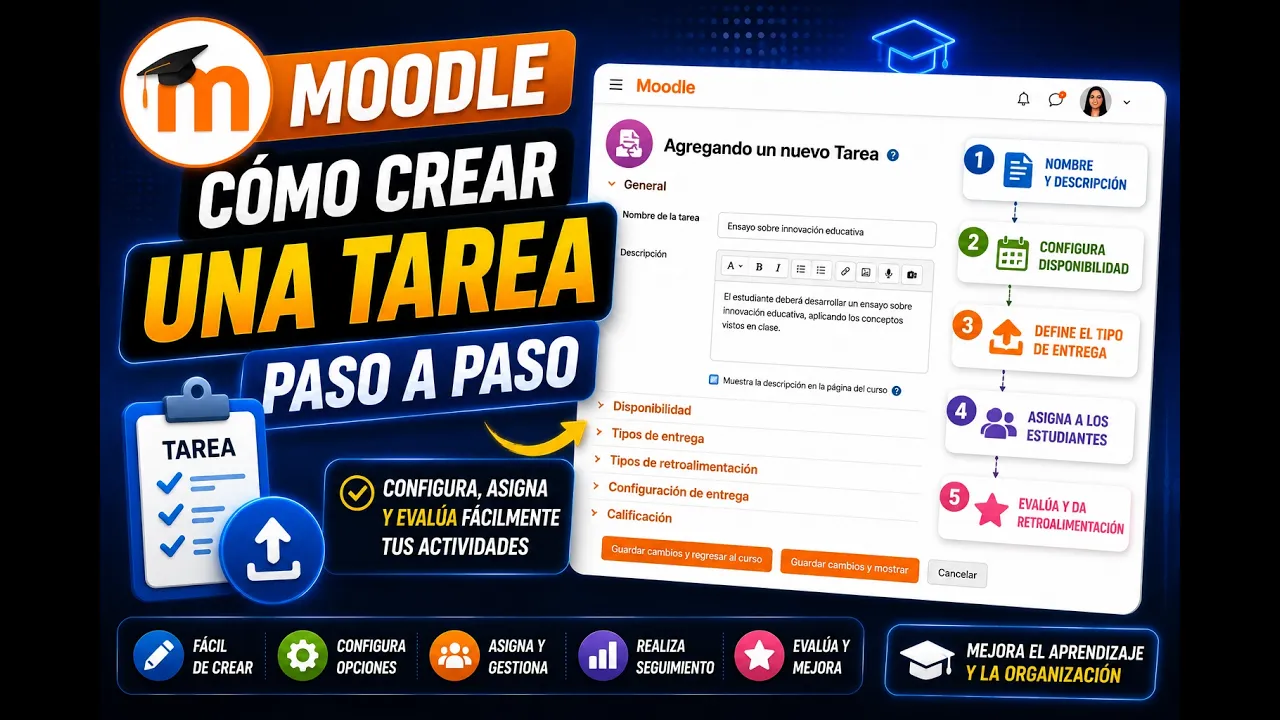
La actividad de tipo tarea se configura desde el curso, activando la edición y seleccionando Añadir una actividad o recurso. Desde ahí, el docente puede definir el nombre, la descripción, las fechas, el tipo de entrega, la calificación, las restricciones de acceso y la finalización de actividad, según el objetivo de la evaluación. El material base explica que la tarea permite recibir archivos de Word, Excel, PDF u otros formatos, o permitir que el estudiante escriba directamente en línea.

Para qué sirve la actividad Tarea en Moodle
La tarea permite que el estudiante entregue un trabajo y que el docente lo revise, retroalimente y califique desde Moodle. A diferencia de un foro o un cuestionario, la tarea está pensada para recibir una producción individual o grupal que luego será evaluada.
Puede usarse para:
| Uso | Ejemplo |
|---|---|
| Ensayos | Documento en Word o PDF |
| Ejercicios prácticos | Archivo de Excel |
| Informes | PDF con desarrollo del tema |
| Reflexiones | Texto escrito en línea |
| Evidencias | Imagen, documento o archivo comprimido |
| Proyectos | Entrega final o avance parcial |
La tarea es útil cuando el estudiante debe producir algo y enviarlo para revisión.
Paso 1: activar la edición del curso
Para agregar una tarea, primero se debe activar la edición dentro del aula virtual. Luego se elige la sección o unidad donde se colocará la actividad.
Proceso general:
- Entrar al curso.
- Activar edición.
- Ir a la unidad o semana correspondiente.
- Seleccionar Añadir una actividad o recurso.
- Elegir Tarea.
- Configurar la actividad.
Una vez creada, la tarea quedará visible en la sección seleccionada del curso.
Paso 2: colocar el nombre de la tarea
El nombre debe ser claro y descriptivo. No conviene usar títulos genéricos como “Tarea 1” si el estudiante no sabrá qué debe entregar.
Ejemplos adecuados:
| Nombre poco claro | Nombre recomendado |
|---|---|
| Tarea 1 | Ensayo sobre comercio electrónico |
| Actividad | Resolución de ejercicios en Excel |
| Trabajo | Informe de análisis de caso |
| Entrega | Portafolio de la Unidad 1 |
| Deber | Resumen del video del tema 2 |
El nombre debe permitir identificar rápidamente la actividad dentro del curso.
Paso 3: escribir una descripción completa
La descripción es una de las partes más importantes. Allí se debe explicar con precisión qué debe hacer el estudiante, cómo debe presentarlo y qué condiciones debe cumplir.
La descripción debería incluir:
- tema de la tarea;
- objetivo de la actividad;
- instrucciones paso a paso;
- formato de entrega;
- extensión mínima o máxima;
- tipo de archivo permitido;
- fecha límite;
- criterios de evaluación;
- recomendaciones de presentación.
Nada debe darse por entendido. Si algo no se explica, puede generar confusión o entregas incompletas. El material base recalca que en la descripción debe colocarse toda la información necesaria: parámetros, tipo de archivo, cantidad de páginas, plazo y condiciones de entrega.
Paso 4: agregar archivos de apoyo
Moodle permite adjuntar archivos dentro de la configuración de la tarea. Esto es útil cuando el estudiante necesita una guía, plantilla, lectura, caso, base de datos o archivo de ejemplo.
Ejemplos de archivos que se pueden adjuntar:
| Archivo | Uso |
|---|---|
| Guía en PDF | Explicar instrucciones |
| Plantilla Word | Formato de entrega |
| Archivo Excel | Datos para resolver |
| Lectura base | Material para análisis |
| Imagen o caso | Evidencia para interpretar |
Si la tarea requiere un archivo de apoyo, conviene adjuntarlo directamente en la actividad para evitar que el estudiante lo busque en otra parte del curso.
Paso 5: configurar la disponibilidad
La disponibilidad define desde cuándo se puede acceder a la tarea, hasta cuándo debe entregarse y si se recibirán entregas atrasadas.
Opciones principales:
| Configuración | Función |
|---|---|
| Permitir entregas desde | Fecha y hora desde la que el estudiante puede entregar |
| Fecha de entrega | Fecha esperada de entrega |
| Fecha límite | Último momento en que Moodle aceptará entregas |
| Recordarme calificar en | Aviso para que el docente revise la tarea |
Esta sección es clave para controlar el tiempo de entrega.
Diferencia entre fecha de entrega y fecha límite
La fecha de entrega indica hasta cuándo se espera recibir la tarea. Si el estudiante entrega después de esa fecha, Moodle puede marcar la entrega como atrasada.
La fecha límite bloquea la recepción después del plazo definido. Si se configura una fecha límite, Moodle ya no aceptará entregas después de ese momento.
| Opción | Qué ocurre |
|---|---|
| Solo fecha de entrega | El estudiante puede entregar tarde, pero Moodle lo marca como atraso |
| Fecha de entrega + fecha límite | Se aceptan entregas hasta la fecha límite |
| Fecha límite igual a fecha de entrega | No se aceptan atrasos |
| Fecha límite posterior | Se permite prórroga controlada |
Por ejemplo, la tarea puede tener fecha de entrega el viernes, pero fecha límite el domingo. En ese caso, Moodle seguirá recibiendo tareas hasta el domingo, pero mostrará cuáles fueron enviadas con retraso.
Paso 6: configurar el tipo de entrega
El tipo de entrega define cómo enviará el estudiante su trabajo.
Las opciones principales son:
| Tipo de entrega | Uso recomendado |
|---|---|
| Archivos enviados | Cuando el estudiante debe subir Word, PDF, Excel u otro archivo |
| Texto en línea | Cuando debe escribir directamente en Moodle |
| Ambas opciones | Cuando se permite archivo y comentario en línea |
Si se usa texto en línea, se puede establecer un límite de palabras. Esto sirve para respuestas breves, reflexiones o resúmenes.
Entrega mediante archivos
Cuando se permite la entrega mediante archivos, el docente puede definir cuántos archivos aceptará Moodle, el tamaño máximo y los tipos de archivo permitidos.
Ejemplos:
| Configuración | Ejemplo |
|---|---|
| Número máximo de archivos | 1 archivo |
| Tamaño máximo | Según configuración del aula |
| Tipos aceptados | PDF, Word, Excel |
| Sin restricción | El estudiante puede subir distintos formatos |
Si el docente necesita un formato específico, debe configurarlo. Por ejemplo, si solo quiere recibir PDF, debe seleccionar ese tipo de archivo.
Entrega con texto en línea
La entrega con texto en línea permite que el estudiante escriba directamente en Moodle, sin subir archivo.
Es útil para:
- respuestas breves;
- reflexiones;
- resúmenes;
- comentarios argumentados;
- análisis cortos;
- actividades rápidas.
Si se solicita una extensión específica, puede definirse un límite de palabras.
Ejemplo:
Redacte una reflexión de máximo 150 palabras sobre el tema revisado.
Paso 7: configurar la calificación
En la sección de calificación se define cómo se evaluará la tarea. Lo más común es usar puntuación.
Configuraciones importantes:
| Opción | Uso |
|---|---|
| Tipo de calificación | Puntuación o escala |
| Puntuación máxima | Nota máxima de la tarea |
| Calificación para aprobar | Nota mínima requerida |
| Método de calificación | Simple, rúbrica o guía, si está disponible |
Por ejemplo, si la actividad se califica sobre 100 puntos y se aprueba con 70, se puede establecer esa calificación mínima para que Moodle muestre si el estudiante aprobó o no.
Paso 8: configurar restricciones de acceso
Las restricciones de acceso permiten controlar quién puede ver o realizar la tarea. Esta opción es útil cuando la actividad depende de una condición previa.
Restricciones comunes:
| Restricción | Uso |
|---|---|
| Fecha | Mostrar la tarea desde cierto momento |
| Calificación | Permitir acceso según nota previa |
| Finalización de actividad | Requerir haber completado un recurso anterior |
| Grupo | Permitir acceso solo a un paralelo o grupo |
| Perfil de usuario | Restringir por datos del participante |
Por ejemplo, si la tarea depende de que el estudiante vea primero un video, se puede configurar una restricción por finalización de actividad.
Ejemplo: restringir tarea por recurso previo
Supóngase que el estudiante debe ver un video antes de entregar una tarea. El docente puede configurar la tarea para que solo esté disponible si el video está marcado como completado.
Proceso:
- Configurar finalización del recurso previo.
- Crear la tarea.
- Ir a restricciones de acceso.
- Agregar restricción por finalización de actividad.
- Seleccionar el video o recurso.
- Exigir que esté marcado como completado.
Esto ayuda a que el estudiante revise el material antes de desarrollar la actividad.
Ejemplo: restringir tarea por grupo
Si el curso tiene varios paralelos o grupos dentro de una misma aula, se puede restringir una tarea para que solo sea visible o accesible a un grupo específico.
Por ejemplo:
| Grupo | Tarea |
|---|---|
| 101 | Tarea para el paralelo 101 |
| 102 | Tarea para el paralelo 102 |
| 103 | Tarea para el paralelo 103 |
Esta opción es útil cuando un mismo curso de Moodle contiene varios grupos, pero las actividades o fechas son diferentes.
Paso 9: configurar finalización de actividad
La finalización de actividad permite mostrar al estudiante si ya completó la tarea. No siempre es obligatorio configurarla, pero ayuda a que el estudiante lleve control de sus actividades pendientes.
Opciones frecuentes:
| Finalización | Resultado |
|---|---|
| No indicar finalización | Moodle no muestra control |
| El estudiante marca manualmente | El estudiante decide cuándo marcarla |
| Se completa al entregar | Moodle marca completado al enviar |
| Se completa al recibir calificación | Moodle marca completado cuando el docente califica |
Una opción útil es marcar como completada cuando el estudiante reciba una calificación, porque así se cierra todo el ciclo de entrega, revisión y evaluación.
Paso 10: guardar la tarea
Después de completar la configuración, se guarda la actividad. Luego se puede mover a la ubicación correcta dentro de la unidad o semana del curso.
Antes de publicarla definitivamente, conviene revisar:
- nombre de la tarea;
- descripción;
- archivos adjuntos;
- fechas;
- tipo de entrega;
- cantidad y tipo de archivos;
- calificación;
- restricciones;
- finalización.
Una revisión rápida evita errores antes de que los estudiantes empiecen a entregar.
Ejemplo de configuración básica
| Elemento | Configuración sugerida |
|---|---|
| Nombre | Informe de análisis de caso |
| Descripción | Instrucciones claras, formato, extensión y criterios |
| Archivo de apoyo | Caso en PDF |
| Permitir entregas desde | Fecha de inicio de la unidad |
| Fecha de entrega | Viernes 22:00 |
| Fecha límite | Domingo 23:59, si se permite atraso |
| Tipo de entrega | Archivo enviado |
| Número de archivos | 1 |
| Tipo de archivo | |
| Calificación | 100 puntos |
| Calificación para aprobar | 70 |
| Restricción | Solo grupo correspondiente, si aplica |
| Finalización | Al recibir calificación |
Errores comunes al crear una tarea
| Error | Consecuencia | Recomendación |
|---|---|---|
| Descripción incompleta | Entregas incorrectas | Explicar todo lo necesario |
| No definir tipo de archivo | Recibe formatos no deseados | Limitar archivos permitidos |
| Confundir fecha de entrega con fecha límite | Se reciben tareas tarde sin querer | Configurar ambas correctamente |
| No adjuntar archivo de apoyo | Estudiantes no tienen insumo necesario | Subir guía, plantilla o caso |
| No configurar grupo | Todos acceden a una tarea específica | Usar restricción por grupo |
| No definir calificación máxima | Nota mal configurada | Revisar escala de calificación |
| No probar la actividad | Errores visibles tarde | Revisar antes de publicar |
| Dar por entendido instrucciones | Confusión y reclamos | No omitir detalles |
Buenas prácticas
Redacte una descripción clara y completa. Indique qué debe entregar el estudiante, en qué formato, hasta cuándo y con qué criterios será evaluado. Use archivos de apoyo cuando sea necesario. Configure fecha de entrega y fecha límite según la política del curso. Limite el tipo de archivo si requiere un formato específico. Use restricciones cuando la tarea dependa de un recurso previo o de un grupo. Active finalización de actividad para que el estudiante pueda dar seguimiento a su progreso.
Preguntas frecuentes sobre crear una tarea en Moodle
¿Para qué sirve la actividad Tarea en Moodle?
Sirve para recibir trabajos de los estudiantes, ya sea mediante archivos enviados o texto escrito en línea. Luego el docente puede revisar, retroalimentar y calificar.
¿Qué debe incluir la descripción de una tarea?
Debe incluir instrucciones claras, objetivo, formato de entrega, extensión, tipo de archivo, fecha, criterios de evaluación y cualquier condición necesaria.
¿Cuál es la diferencia entre fecha de entrega y fecha límite?
La fecha de entrega indica el plazo esperado. Después de esa fecha, Moodle puede marcar la entrega como atrasada. La fecha límite impide entregar después del plazo definido.
¿Puedo permitir entregas atrasadas?
Sí. Para hacerlo, se puede configurar una fecha límite posterior a la fecha de entrega. Así Moodle seguirá recibiendo tareas, pero las marcará como atrasadas.
¿Puedo pedir que el estudiante escriba directamente en Moodle?
Sí. Se debe activar la opción Texto en línea como tipo de entrega. También se puede definir un límite de palabras.
¿Puedo limitar el tipo de archivo que se entrega?
Sí. En la configuración de entrega por archivo se puede definir qué formatos se aceptan, como PDF, Word, Excel u otros.
¿Puedo restringir una tarea para un grupo específico?
Sí. En restricciones de acceso se puede configurar que solo un grupo determinado pueda realizar la tarea.
¿Puedo hacer que una tarea dependa de haber visto un recurso?
Sí. Se puede usar la restricción por finalización de actividad para permitir el acceso solo si el estudiante completó un recurso previo, como un video o lectura.
Recuerde que…
Crear una tarea en Moodle permite organizar entregas, controlar fechas, recibir archivos o textos en línea y calificar dentro del aula virtual. Lo más importante es redactar una descripción completa, configurar correctamente la disponibilidad, definir el tipo de entrega, establecer la calificación y aplicar restricciones cuando sea necesario. Una tarea bien configurada reduce confusiones y facilita el seguimiento del aprendizaje.
Pueden leer más contenido en fernandojuca.com así como videotutoriales y podcast en youtube.com/fernandojucamaldonado.