Gráficas analíticas en Moodle para seguimiento docente
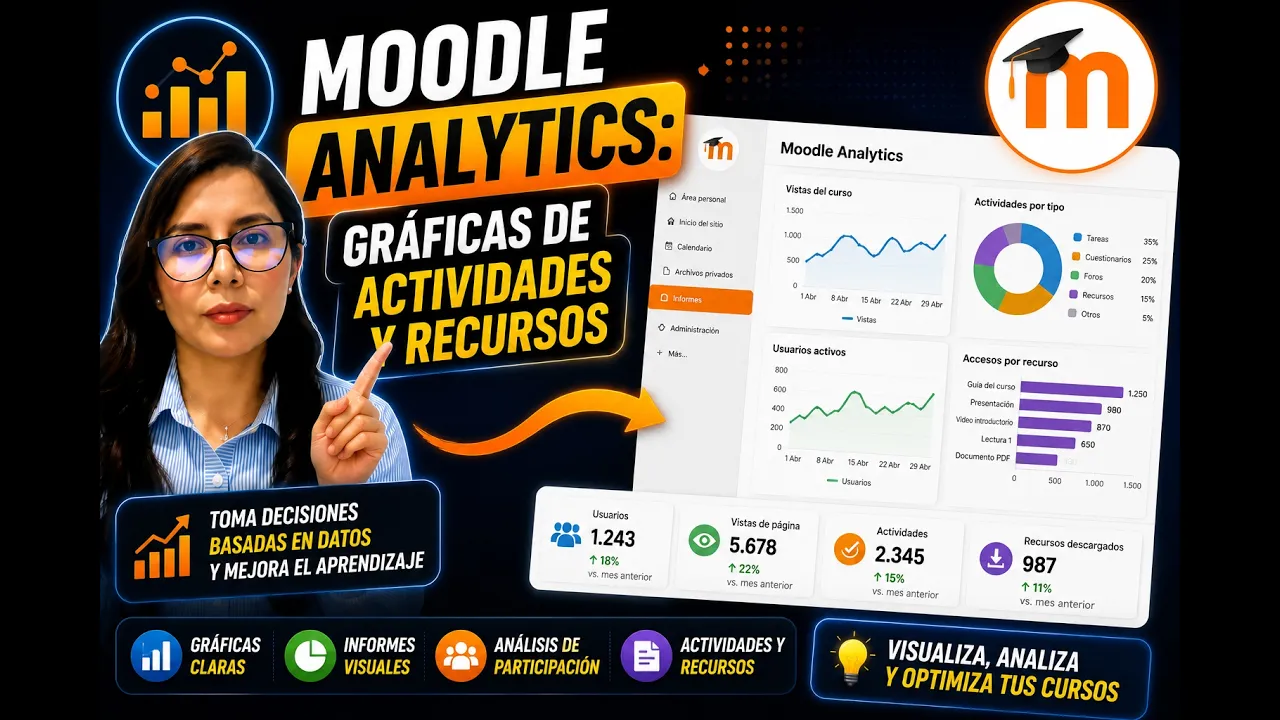
Las gráficas analíticas en Moodle permiten revisar de forma visual cómo interactúan los estudiantes con los recursos y actividades del aula virtual. Esta herramienta puede ayudar al docente a identificar quiénes acceden a los contenidos, quiénes entregan tareas a tiempo, qué estudiantes tienen bajas calificaciones y en qué horarios existe mayor actividad dentro del curso.
Es importante aclarar que este bloque no forma parte de todas las instalaciones estándar de Moodle. En algunas plataformas puede aparecer como una función agregada o personalizada por la institución. Por eso, si un docente no ve esta opción en su aula, probablemente la plataforma no tiene instalado ese bloque específico.

Qué es el bloque de gráficas analíticas
El bloque de gráficas analíticas es un complemento visual que se agrega al aula virtual para mostrar información resumida sobre el comportamiento de los estudiantes. Su propósito es facilitar el seguimiento docente y apoyar la toma de decisiones dentro del curso.
Con este bloque, el docente puede revisar datos relacionados con:
| Información | Qué permite observar |
|---|---|
| Calificaciones | Distribución de notas en actividades |
| Acceso a contenidos | Qué estudiantes revisaron recursos o actividades |
| Estudiantes activos | Horarios de mayor actividad |
| Envíos de tareas | Entregas a tiempo, tardías o no realizadas |
| Envíos de cuestionarios | Intentos enviados y pendientes |
| Visitas semanales | Frecuencia de acceso al curso |
El valor de estas gráficas no está solo en ver datos, sino en actuar a partir de ellos: enviar mensajes, planificar refuerzos, detectar inactividad o reconocer buenos resultados.
Cómo agregar el bloque de gráficas analíticas
Para agregar el bloque, primero se debe activar la edición del curso. Luego se usa la opción de agregar bloque.
Proceso general:
- Entrar al curso en Moodle.
- Activar el modo de edición.
- Buscar la opción Agregar bloque.
- Seleccionar Gráficas analíticas.
- Ubicar el bloque dentro del aula.
- Revisar las opciones disponibles.
Si la opción no aparece, significa que ese bloque no está habilitado en la plataforma.
Gráfico de calificaciones
El gráfico de calificaciones permite revisar cómo se distribuyen las notas obtenidas por los estudiantes en una o varias actividades. Esto ayuda a identificar diferencias entre evaluaciones, rangos de desempeño y estudiantes que podrían necesitar apoyo.
El docente puede seleccionar actividades específicas o agregar todas las actividades disponibles para generar una comparación general.
| Uso del gráfico | Utilidad docente |
|---|---|
| Revisar notas bajas | Identificar estudiantes que requieren refuerzo |
| Revisar notas altas | Reconocer buen desempeño |
| Comparar actividades | Ver qué evaluación resultó más difícil |
| Analizar rangos | Observar concentración de calificaciones |
| Enviar mensajes | Comunicarse con estudiantes según resultados |
Una ventaja importante es que el docente puede seleccionar un grupo de estudiantes dentro del gráfico y enviarles un mensaje. Por ejemplo, si un grupo obtuvo calificaciones bajas, se les puede invitar a una tutoría o actividad de refuerzo.
Contenido accedido
El gráfico de contenido accedido permite revisar qué usuarios han ingresado a determinados recursos o actividades del curso. Esto es útil para saber si los estudiantes realmente están revisando el material disponible.
El docente puede filtrar por fechas, seleccionar recursos o actividades, y generar un gráfico que muestre quiénes accedieron y quiénes no.
| Resultado | Interpretación |
|---|---|
| Con acceso | Estudiantes que revisaron el recurso o actividad |
| Sin acceso | Estudiantes que no han ingresado |
| Acceso por recurso | Permite ver qué material fue consultado |
| Acceso por actividad | Permite revisar interacción con tareas o cuestionarios |
| Filtro por fecha | Ayuda a analizar periodos específicos |
Esta información es útil antes de una evaluación. Si muchos estudiantes no han revisado un recurso, el docente puede enviar un recordatorio o reforzar el contenido en clase.
Estudiantes activos
El gráfico de estudiantes activos muestra en qué momentos del día los estudiantes interactúan con la plataforma. Esto permite identificar horarios de mayor actividad dentro del curso.
Por ejemplo, si la mayoría de accesos se concentra entre las 20:00 y 22:00, el docente puede entender que ese grupo revisa el aula principalmente en la noche.
| Dato observado | Posible decisión |
|---|---|
| Mayor actividad en la noche | Programar recordatorios antes de ese horario |
| Baja actividad durante varios días | Revisar motivación o carga académica |
| Actividad concentrada antes de entregas | Reforzar planificación |
| Actividad constante | Señal positiva de seguimiento del curso |
Este gráfico no evalúa aprendizaje por sí solo, pero sí ayuda a entender hábitos de conexión.
Envíos de actividades o tareas
El gráfico de envíos de tareas permite revisar qué estudiantes entregaron a tiempo, quiénes entregaron tarde y quiénes no entregaron. Esta información es útil para hacer seguimiento académico y tomar decisiones oportunas.
| Estado | Qué indica |
|---|---|
| Enviado a tiempo | Cumplió dentro del plazo |
| Enviado tarde | Cumplió fuera del plazo |
| No enviado | No registró entrega |
| Comparación por actividad | Permite ver qué tarea tuvo más incumplimiento |
Este gráfico puede ayudar al docente a detectar actividades con alto nivel de retraso. Si muchas entregas fueron tardías, puede ser necesario revisar la consigna, la fecha, la carga de trabajo o el nivel de dificultad.
Envíos de cuestionarios
El gráfico de envíos de cuestionarios cumple una función similar, pero enfocado en evaluaciones tipo cuestionario. Permite revisar quiénes enviaron sus intentos, quiénes lo hicieron tarde y quiénes no participaron.
Esto ayuda especialmente en evaluaciones en línea, donde el docente necesita verificar participación y cumplimiento.
| Revisión | Utilidad |
|---|---|
| Intentos enviados | Confirmar participación |
| Intentos pendientes | Detectar estudiantes sin evaluación |
| Envíos tardíos | Revisar cumplimiento de fechas |
| Comparación entre cuestionarios | Identificar evaluaciones con más problemas |
También puede servir para enviar mensajes directos a los estudiantes que no han realizado el cuestionario.
Distribución de aciertos o visitas
Esta sección permite revisar cómo los estudiantes acceden al curso y a los recursos durante las semanas. Ayuda a observar si la participación aumenta, disminuye o se mantiene.
El docente puede ver datos como:
- accesos semanales;
- visitas a recursos;
- frecuencia de ingreso;
- comportamiento de acceso por estudiante;
- evolución de la participación en el tiempo.
Este tipo de gráfico puede ser útil para detectar abandono progresivo o falta de seguimiento del curso.
Exportar los gráficos
Una función práctica del bloque es que permite descargar los gráficos en distintos formatos. Según la configuración de la plataforma, se pueden exportar como imagen, PDF o archivo de Excel.
| Formato | Uso recomendado |
|---|---|
| Imagen | Incluir en reportes rápidos |
| Presentar evidencias o informes | |
| Excel | Hacer análisis adicional |
| Captura gráfica | Compartir resultados visuales |
La exportación permite guardar evidencia del seguimiento realizado y analizar la información con mayor detalle.
Enviar mensajes desde las gráficas
Una de las funciones más útiles es la posibilidad de seleccionar estudiantes desde los gráficos y enviarles mensajes. Esto convierte el reporte en una herramienta de intervención docente.
Ejemplos de uso:
| Caso | Mensaje posible |
|---|---|
| Estudiantes con notas bajas | Invitación a tutoría |
| Estudiantes sin acceso | Recordatorio de revisión del material |
| Estudiantes sin entrega | Aviso sobre tarea pendiente |
| Estudiantes con buen desempeño | Reconocimiento del trabajo realizado |
| Estudiantes con baja actividad | Mensaje de seguimiento |
La comunicación debe ser breve, clara y orientada a la acción.
Cómo puede ayudar al docente
Este bloque puede apoyar el trabajo docente en tres niveles: seguimiento, intervención y mejora del curso.
| Nivel | Aplicación |
|---|---|
| Seguimiento | Ver quién participa, entrega o accede |
| Intervención | Enviar mensajes y planificar refuerzos |
| Mejora | Ajustar actividades, recursos o fechas |
No se trata solo de mirar gráficos. La utilidad real aparece cuando el docente usa esa información para mejorar el acompañamiento a los estudiantes.
Cuándo revisar las gráficas
No es necesario revisar los gráficos todos los días, pero sí conviene hacerlo en momentos clave del curso.
Momentos recomendados:
- antes de una evaluación;
- después de una actividad importante;
- antes del cierre de una unidad;
- cuando hay baja participación;
- antes de enviar recordatorios;
- al preparar informes de seguimiento;
- al detectar estudiantes con riesgo académico.
Una revisión semanal puede ser suficiente en muchos cursos.
Errores comunes al usar gráficas analíticas
| Error | Consecuencia | Recomendación |
|---|---|---|
| Ver gráficos sin tomar acciones | No mejora el seguimiento | Usar los datos para intervenir |
| Confundir acceso con aprendizaje | Interpretación incompleta | Complementar con desempeño |
| Revisar solo calificaciones | Se pierde información de participación | Analizar accesos y entregas |
| No filtrar por fechas | Datos demasiado generales | Seleccionar periodos concretos |
| No usar mensajes | Se desaprovecha la herramienta | Contactar a estudiantes según necesidad |
| No exportar evidencias | Se pierde información útil | Descargar reportes importantes |
| Comparar sin contexto | Decisiones poco precisas | Revisar actividad, fecha y consigna |
Buenas prácticas
Agregue el bloque solo si la plataforma lo tiene disponible. Revise primero los gráficos más útiles para su curso. Use filtros por actividad y fecha. Identifique estudiantes con bajo rendimiento o poca participación. Envíe mensajes de apoyo o recordatorio. Exporte gráficos cuando necesite evidencias. Combine los datos de acceso con calificaciones y entregas. Use la información para tomar decisiones pedagógicas, no solo administrativas.
Preguntas frecuentes sobre gráficas analíticas en Moodle
¿Las gráficas analíticas están en todas las plataformas Moodle?
No necesariamente. En este caso se trata de un bloque agregado a una plataforma específica. Si no aparece en un curso, puede que la institución no lo tenga instalado o habilitado.
¿Dónde se agrega el bloque de gráficas analíticas?
Se agrega activando la edición del curso y usando la opción Agregar bloque. Luego se selecciona Gráficas analíticas, si está disponible.
¿Para qué sirve el gráfico de calificaciones?
Sirve para revisar la distribución de notas en las actividades y detectar estudiantes con bajo o alto rendimiento.
¿Qué muestra el gráfico de contenido accedido?
Muestra qué estudiantes han ingresado a recursos o actividades, y cuáles no lo han hecho.
¿Qué utilidad tiene el gráfico de estudiantes activos?
Permite identificar los horarios en los que los estudiantes se conectan o interactúan más con el curso.
¿Qué muestran los gráficos de envíos?
Permiten ver quién entregó a tiempo, quién entregó tarde y quién no entregó tareas o cuestionarios.
¿Se pueden descargar los gráficos?
Sí. Según la configuración del bloque, los gráficos pueden descargarse como imagen, PDF o archivo de Excel.
¿Se pueden enviar mensajes desde los gráficos?
Sí. El docente puede seleccionar estudiantes desde ciertos gráficos y enviarles mensajes para tutorías, recordatorios o retroalimentación.
Recuerde que…
Las gráficas analíticas en Moodle ayudan al docente a tomar mejores decisiones dentro del aula virtual. Permiten revisar calificaciones, accesos, horarios de actividad, entregas, cuestionarios y visitas semanales. Como no se trata de una función estándar presente en todas las plataformas Moodle, debe verificarse si el bloque está disponible en el curso. Su mayor valor está en usar los datos para acompañar mejor a los estudiantes, detectar alertas tempranas y mejorar la gestión académica.
Pueden leer más contenido en fernandojuca.com así como videotutoriales y podcast en youtube.com/fernandojucamaldonado.