Contenedores en Microsoft Visio para organizar diagramas
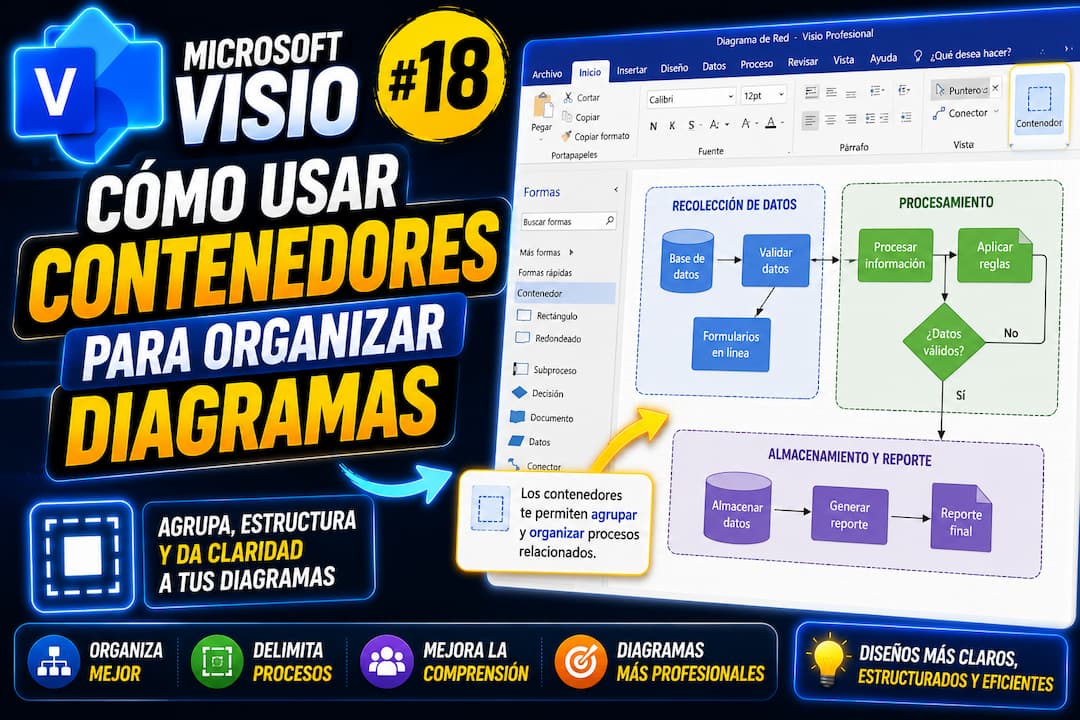
Los contenedores en Microsoft Visio permiten agrupar de manera lógica y visual diferentes formas dentro de un diagrama. Su propósito es mejorar la comprensión del diseño, separar elementos por categorías, áreas, habitaciones, departamentos o secciones, y facilitar la lectura del conjunto.
Microsoft explica que los contenedores sirven para colocar formas relacionadas dentro de una misma área visual y mostrar relaciones entre ellas. También indica que se pueden agregar desde Insertar > Contenedor y que las formas pueden arrastrarse dentro del contenedor para quedar asociadas.

Para qué sirven los contenedores en Microsoft Visio
Un contenedor ayuda a que el diagrama no se vea como un conjunto de figuras sueltas. Permite indicar que ciertos elementos pertenecen a un mismo grupo, espacio o categoría.
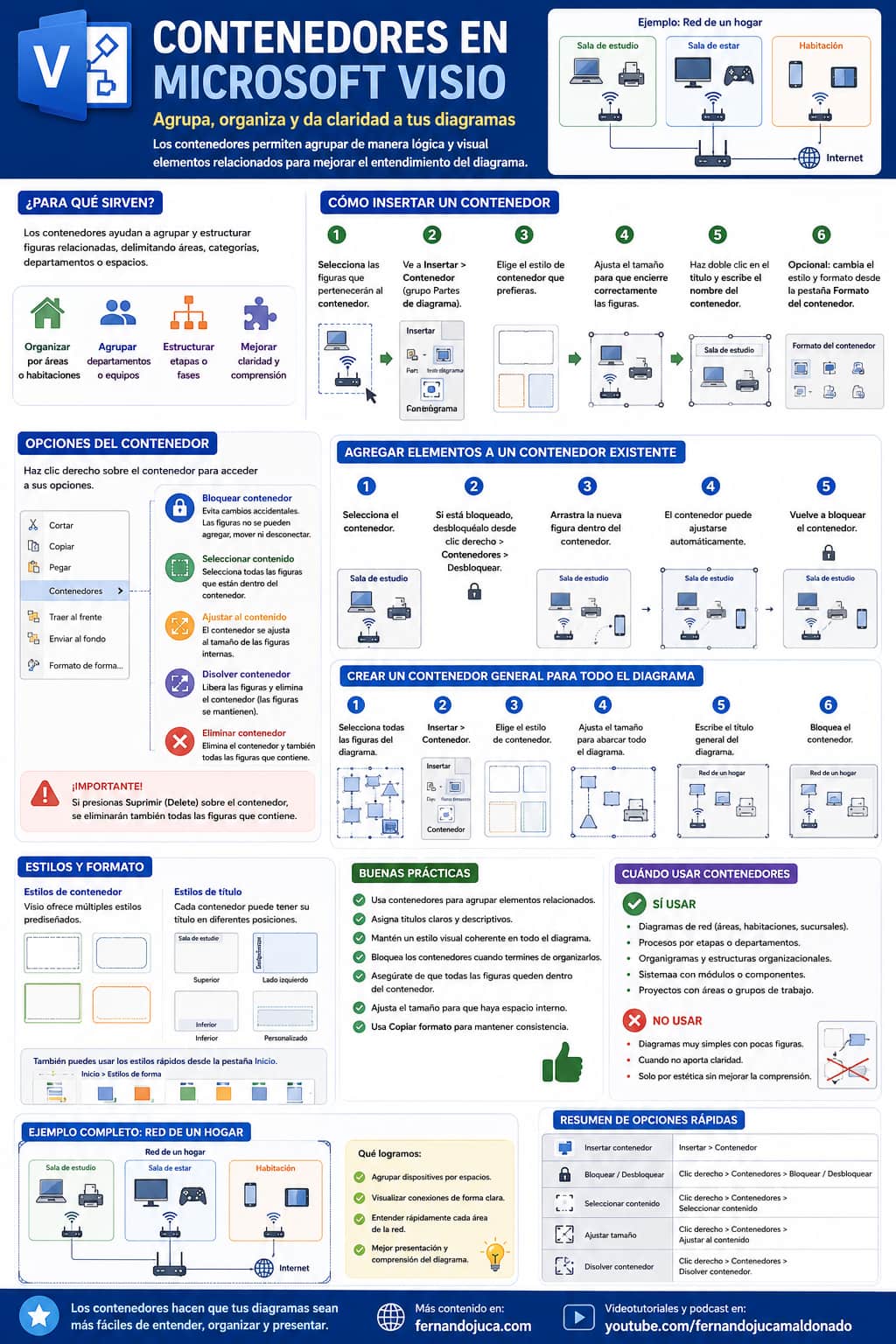
Por ejemplo, en un diagrama de red de un hogar, los dispositivos pueden agruparse por habitación:
| Contenedor | Elementos posibles |
|---|---|
| Sala de estudio | Laptop, impresora, switch |
| Sala de estar | Smart TV, consola, router Wi-Fi |
| Habitación | Teléfono, tablet, repetidor |
| Red principal | Router, módem, conexión a internet |
Sin contenedores, el diagrama puede mostrar todos los dispositivos conectados, pero no necesariamente queda claro dónde está cada uno o cómo se agrupan. Con contenedores, la lectura mejora porque cada conjunto queda delimitado visualmente.
Microsoft también recomienda usar contenedores en diagramas de red para crear agrupaciones visuales de dispositivos relacionados, especialmente cuando el diagrama crece en tamaño o detalle.
Diferencia entre agrupar y usar contenedores
Aunque un contenedor puede parecer similar a un grupo, no cumple exactamente la misma función. El grupo une elementos como un solo objeto. El contenedor, en cambio, organiza visualmente formas relacionadas y permite identificar qué elementos pertenecen a una sección.
| Acción | Función principal |
|---|---|
| Agrupar | Tratar varios objetos como uno solo |
| Contenedor | Organizar formas dentro de una sección visual |
| Seleccionar varias formas | Editarlas o moverlas temporalmente |
| Bloquear contenedor | Evitar cambios accidentales en su contenido |
Los contenedores son más útiles cuando se busca explicar estructura, pertenencia o clasificación dentro del diagrama.
Cómo insertar un contenedor
Para crear un contenedor, primero se pueden seleccionar las formas que se desean agrupar visualmente.
Proceso:
- Seleccionar las formas que pertenecerán al mismo contenedor.
- Ir a Insertar.
- En el grupo Partes de diagrama, elegir Contenedor.
- Seleccionar un estilo de contenedor.
- Ajustar el tamaño si es necesario.
- Editar el título del contenedor.
Microsoft documenta este flujo básico: seleccionar Insertar > Contenedor, elegir un estilo, escribir un título descriptivo y arrastrar formas dentro del contenedor.
Seleccionar las formas antes de insertar el contenedor
Una forma práctica de trabajar es seleccionar primero las figuras y luego insertar el contenedor. Así, Visio puede asociar esas figuras al contenedor desde el inicio.
Se pueden seleccionar las formas de dos maneras:
| Método | Uso |
|---|---|
| Mantener presionada la tecla Ctrl | Seleccionar figuras específicas |
| Arrastrar el mouse sobre varias formas | Seleccionar un conjunto completo |
Después de insertar el contenedor, se puede ajustar su tamaño para que encierre correctamente las figuras seleccionadas.
Cambiar el tamaño del contenedor
Una vez insertado, el contenedor puede redimensionarse para adaptarse mejor al contenido. Se selecciona el borde del contenedor y se arrastran sus controladores de tamaño.
Esto es útil cuando:
- las formas quedan muy juntas;
- el título necesita más espacio;
- se agregan nuevos elementos;
- se desea mejorar la presentación;
- el contenedor queda demasiado grande o pequeño.
El tamaño debe permitir que las formas se vean ordenadas, sin quedar apretadas ni demasiado dispersas.
Colocar título al contenedor
Cada contenedor puede tener un título. El título permite identificar el grupo de elementos.
Ejemplos:
| Diagrama | Título del contenedor |
|---|---|
| Red doméstica | Sala de estudio |
| Organigrama | Departamento financiero |
| Proceso | Etapa de revisión |
| Proyecto | Actividades administrativas |
| Sistema | Módulo de usuarios |
Para cambiar el título, se puede hacer doble clic sobre el texto del contenedor o usar la opción de editar texto desde el menú contextual.
Pestaña Formato del contenedor
Cuando se selecciona un contenedor, Visio muestra una pestaña contextual llamada Formato del contenedor. Desde allí se pueden cambiar estilos y opciones visuales.
Esta pestaña permite ajustar elementos como:
| Elemento | Qué permite modificar |
|---|---|
| Estilo del contenedor | Apariencia general |
| Estilo del título | Ubicación y diseño del encabezado |
| Color | Relleno o línea |
| Tamaño | Ajuste visual del contenedor |
| Diseño | Variante visual del contenedor |
Esto permite adaptar el contenedor al estilo general del diagrama.
Cambiar el estilo del contenedor
Visio ofrece varios estilos prediseñados de contenedor. El usuario puede seleccionar el contenedor y cambiar su apariencia desde la pestaña contextual o desde las opciones disponibles al hacer clic derecho.
El estilo debe elegirse según el propósito del diagrama. Un contenedor muy llamativo puede funcionar en una presentación, pero en documentación técnica puede convenir uno más sobrio.
| Tipo de diseño | Estilo recomendado |
|---|---|
| Diagrama técnico | Contenedor simple |
| Diagrama educativo | Contenedor claro y visual |
| Presentación | Contenedor con color moderado |
| Documento institucional | Estilo sobrio |
| Diagrama de red | Contenedor que delimite bien zonas |
Usar Copiar formato en contenedores
Si ya se personalizó un contenedor y se quiere repetir el mismo diseño en otro, se puede usar Copiar formato.
Proceso:
- Seleccionar el contenedor con el diseño correcto.
- Hacer clic en Copiar formato.
- Aplicar el formato al otro contenedor.
- Revisar que el estilo se haya mantenido.
Esto ayuda a conservar coherencia visual entre varias secciones del diagrama.
Bloquear un contenedor
Una opción útil es bloquear el contenedor para evitar que los elementos se desconecten o se agreguen por error. Desde el menú contextual del contenedor se puede acceder a opciones como ajustar tamaño, seleccionar contenido, disolver o bloquear.
En la práctica, bloquear el contenedor ayuda cuando ya se terminó de organizar una sección y se quiere evitar mover accidentalmente sus elementos.
Conviene bloquear cuando:
- el contenedor ya está terminado;
- no se quieren agregar formas por error;
- se desea mantener la estructura;
- se está preparando el diagrama para entrega o presentación;
- se trabaja con varias zonas visuales.
Seleccionar el contenido de un contenedor
Otra opción útil es seleccionar el contenido del contenedor. Esto permite identificar rápidamente qué figuras forman parte de esa sección.
Puede servir para:
| Acción | Utilidad |
|---|---|
| Revisar contenido | Ver qué formas pertenecen al contenedor |
| Mover elementos | Ajustar figuras internas |
| Aplicar formato | Cambiar estilo de varias formas internas |
| Validar agrupación | Confirmar que no falten elementos |
Microsoft indica que una forma puede reconocerse como contenida porque, al seleccionarla, el contenedor muestra un resaltado alrededor.
Disolver un contenedor
Si ya no se necesita el contenedor, se puede disolver para liberar los elementos. Esta opción elimina el contenedor como estructura visual, pero conserva las formas internas.
Esto es diferente a presionar Suprimir directamente sobre el contenedor. Si se elimina sin cuidado, se pueden borrar también los elementos que están dentro.
La recomendación es:
| Necesidad | Acción correcta |
|---|---|
| Quitar solo el contenedor | Usar disolver contenedor |
| Eliminar todo el grupo visual | Seleccionar y suprimir con cuidado |
| Mantener las formas internas | No usar Suprimir directamente |
| Liberar elementos | Usar opción de disolver |
Eliminar un contenedor con cuidado
Si se selecciona el contenedor y se presiona Suprimir, puede eliminarse el contenedor junto con los elementos que contiene. Por eso es importante diferenciar entre eliminar y disolver.
Antes de borrar, conviene verificar si se quieren conservar las formas internas.
Agregar nuevas formas a un contenedor existente
Si se necesita agregar una nueva figura a un contenedor que ya está creado, se debe revisar si el contenedor está bloqueado. Si está bloqueado, primero hay que desbloquearlo.
Proceso:
- Seleccionar el contenedor.
- Abrir el menú contextual.
- Desbloquear el contenedor si está bloqueado.
- Arrastrar la nueva forma dentro.
- Ajustar tamaño y posición.
- Volver a bloquear si ya está terminado.
Cuando se agrega una forma correctamente, el contenedor puede ajustarse para incluirla. Microsoft indica que se pueden agregar formas a un contenedor soltándolas dentro, y que al arrastrarlas se muestra un resaltado cuando quedan conectadas al contenedor.
Ajustar el contenedor después de agregar elementos
Al agregar una nueva figura, el contenedor puede cambiar su tamaño o requerir ajuste manual. Esto es normal. Se debe verificar que el nuevo elemento no se sobreponga con otros y que el título del contenedor siga visible.
Después de agregar elementos, conviene revisar:
- espacio interno;
- alineación de las formas;
- visibilidad del título;
- conectores internos;
- relación con otros contenedores;
- tamaño general del diseño.
Crear un contenedor general para todo el diagrama
También se puede crear un contenedor general que abarque todo el diseño. Esto es útil cuando se quiere dar un marco visual al diagrama completo.
Proceso:
- Seleccionar todos los elementos del diagrama.
- Ir a Insertar > Contenedor.
- Elegir un estilo.
- Ajustar el tamaño.
- Escribir un título general.
- Bloquear el contenedor si corresponde.
Ejemplos de títulos generales:
| Diagrama | Título general |
|---|---|
| Red doméstica | Diagrama de red del hogar |
| Proceso | Proceso de atención al cliente |
| Organigrama | Estructura organizacional |
| Proyecto | Flujo general del proyecto |
| Sistema | Arquitectura del sistema |
Un contenedor general debe ayudar a enmarcar, no a recargar.
Ejemplo aplicado: red de un hogar
En un diagrama de red doméstica, los contenedores pueden representar espacios físicos. Por ejemplo:
| Contenedor | Dispositivos |
|---|---|
| Sala de estudio | Computadora, impresora, laptop |
| Sala de estar | Smart TV, consola, router |
| Habitación | Celular, tablet, repetidor |
Todos los dispositivos pueden estar conectados al router o a internet, pero el contenedor permite entender dónde se ubica cada elemento.
Sin contenedores, el diagrama mostraría conexiones. Con contenedores, también muestra organización espacial.
Ejemplo aplicado: departamentos de una empresa
En un proceso empresarial, los contenedores pueden representar departamentos o áreas.
Ejemplo:
| Contenedor | Actividades |
|---|---|
| Ventas | Registro de cliente, cotización |
| Finanzas | Validación de pago |
| Bodega | Preparación de pedido |
| Logística | Entrega |
| Servicio al cliente | Confirmación y soporte |
Esto permite comprender qué área participa en cada parte del proceso.
Cuándo usar contenedores
Los contenedores son recomendables cuando el diagrama necesita mostrar pertenencia o agrupación visual.
| Situación | Conviene usar contenedores |
|---|---|
| Agrupar dispositivos por zona | Sí |
| Separar departamentos | Sí |
| Organizar etapas de un proceso | Sí |
| Mostrar módulos de un sistema | Sí |
| Agrupar tareas de un proyecto | Sí |
| Solo hay dos formas simples | No necesariamente |
| El contenedor no aporta claridad | Mejor evitarlo |
Si el contenedor no mejora la comprensión, no hace falta usarlo.
Diferencia entre contenedores y llamadas
Las llamadas agregan información adicional a una figura. Los contenedores agrupan elementos.
| Elemento | Uso principal |
|---|---|
| Llamada | Explicar o anotar una figura |
| Contenedor | Agrupar varias figuras |
| Conector | Unir formas |
| Tema | Cambiar diseño global |
| Copiar formato | Repetir apariencia |
Cada herramienta tiene un propósito diferente dentro del diseño.
Errores comunes
| Error | Consecuencia | Recomendación |
|---|---|---|
| Usar contenedores sin necesidad | Diagrama recargado | Usarlos solo si agrupan información |
| Eliminar en vez de disolver | Se pueden borrar formas internas | Usar disolver si se quieren conservar |
| No bloquear al terminar | Se agregan o mueven elementos por error | Bloquear cuando el contenedor esté listo |
| No titular el contenedor | No se entiende el grupo | Usar nombres claros |
| Usar estilos distintos sin criterio | Falta de coherencia | Mantener diseño uniforme |
| Crear contenedores demasiado ajustados | Se ve desordenado | Dejar espacio interno |
| No revisar qué formas contiene | Elementos pueden quedar fuera | Usar seleccionar contenido o revisar resaltado |
Buenas prácticas
Use contenedores para agrupar elementos relacionados. Seleccione primero las formas antes de insertar el contenedor. Use títulos claros. Mantenga un estilo visual uniforme. Bloquee el contenedor cuando ya esté terminado. Si necesita quitarlo, use disolver en lugar de borrar directamente. Revise que las formas realmente pertenezcan al contenedor y que el diagrama siga siendo fácil de leer.
Preguntas frecuentes sobre contenedores en Microsoft Visio
¿Qué son los contenedores en Microsoft Visio?
Son elementos visuales que permiten agrupar formas relacionadas dentro de un diagrama para mostrar pertenencia, estructura o relación entre elementos.
¿Dónde se insertan los contenedores?
Desde Insertar > Contenedor, en el grupo de partes de diagrama. Allí se puede elegir un estilo y aplicarlo a las formas seleccionadas.
¿Puedo agregar formas después de crear un contenedor?
Sí. Puede arrastrar nuevas formas dentro del contenedor. Cuando quedan asociadas, el contenedor muestra un resaltado visual.
¿Qué pasa si elimino un contenedor?
Si lo elimina sin cuidado, puede borrar también las formas contenidas. Si solo quiere quitar el contenedor y conservar las formas, debe usar la opción de disolver.
¿Para qué sirve bloquear un contenedor?
Sirve para evitar que los elementos internos se modifiquen, se desconecten o se agreguen por accidente. Es útil cuando el contenedor ya está organizado.
¿Puedo cambiar el estilo de un contenedor?
Sí. Al seleccionar el contenedor, aparece la pestaña Formato del contenedor, desde donde se pueden cambiar estilos, título y apariencia visual.
¿Cuándo conviene usar contenedores?
Cuando el diagrama necesita mostrar grupos, áreas, habitaciones, departamentos, módulos o secciones. Si no aporta claridad, no es necesario usarlo.
Recuerde que…
Los contenedores en Microsoft Visio permiten organizar visualmente figuras relacionadas dentro de un diagrama. Son útiles para mostrar habitaciones en una red doméstica, departamentos en un proceso, módulos en un sistema o etapas en un proyecto. La clave está en usarlos para mejorar la comprensión, no solo para decorar. Un buen contenedor debe tener un título claro, un estilo coherente y elementos correctamente asociados.
Pueden leer más contenido en fernandojuca.com así como videotutoriales y podcast en youtube.com/fernandojucamaldonado.