Aplicar temas y diseños en Microsoft Visio
Los temas en Microsoft Visio permiten aplicar diseños predefinidos a un diagrama sin cambiar manualmente cada figura, conector o elemento visual. Esta función es útil cuando se quiere dar una apariencia más profesional, uniforme y rápida a un flujograma, organigrama, diagrama de procesos o cualquier diseño creado en Visio.
En temas anteriores se revisó cómo personalizar formas usando relleno, líneas, efectos y copiar formato. La diferencia es que los temas permiten aplicar cambios de manera global. Microsoft define los temas de Visio como conjuntos de colores y efectos que se pueden aplicar a un dibujo con un solo clic.

Qué es un tema en Microsoft Visio
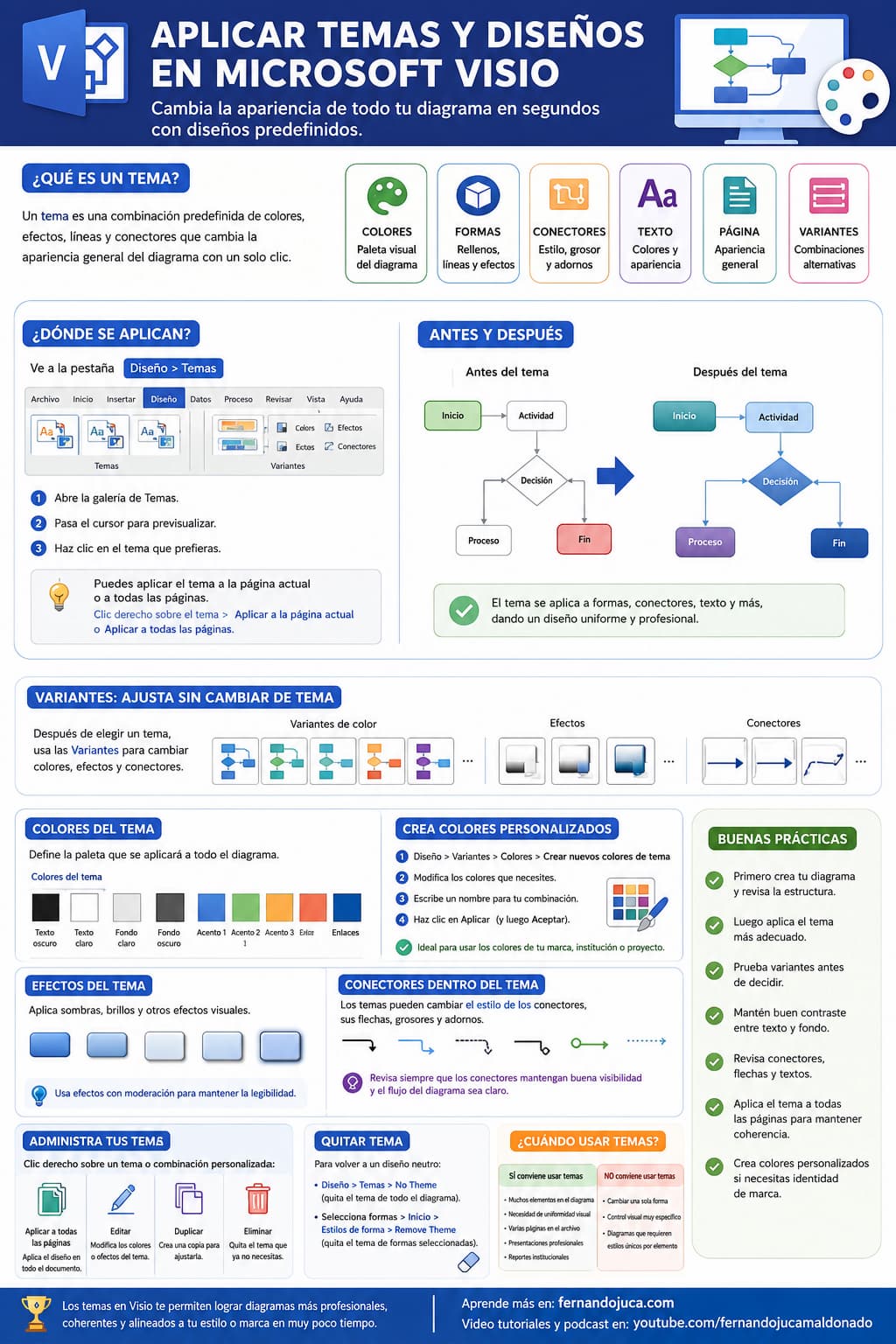
Un tema es una combinación visual predefinida que modifica la apariencia general del diagrama. Puede afectar colores, efectos, líneas, conectores y estilo visual de las formas.
En lugar de seleccionar una forma y cambiar su relleno o línea manualmente, se puede aplicar un tema desde la pestaña Diseño y Visio ajustará varios elementos del diagrama de forma automática.
| Elemento | Qué puede modificar un tema |
|---|---|
| Formas | Colores, rellenos y efectos |
| Conectores | Apariencia, estilo visual y posibles adornos |
| Texto | Combinación visual asociada al diseño |
| Página | Apariencia general del diagrama |
| Variantes | Cambios de color, efecto o estilo dentro del mismo tema |
Los temas ayudan a mantener coherencia visual en todo el diseño.
Dónde se aplican los temas
Los temas se encuentran en la pestaña:
Diseño > Temas
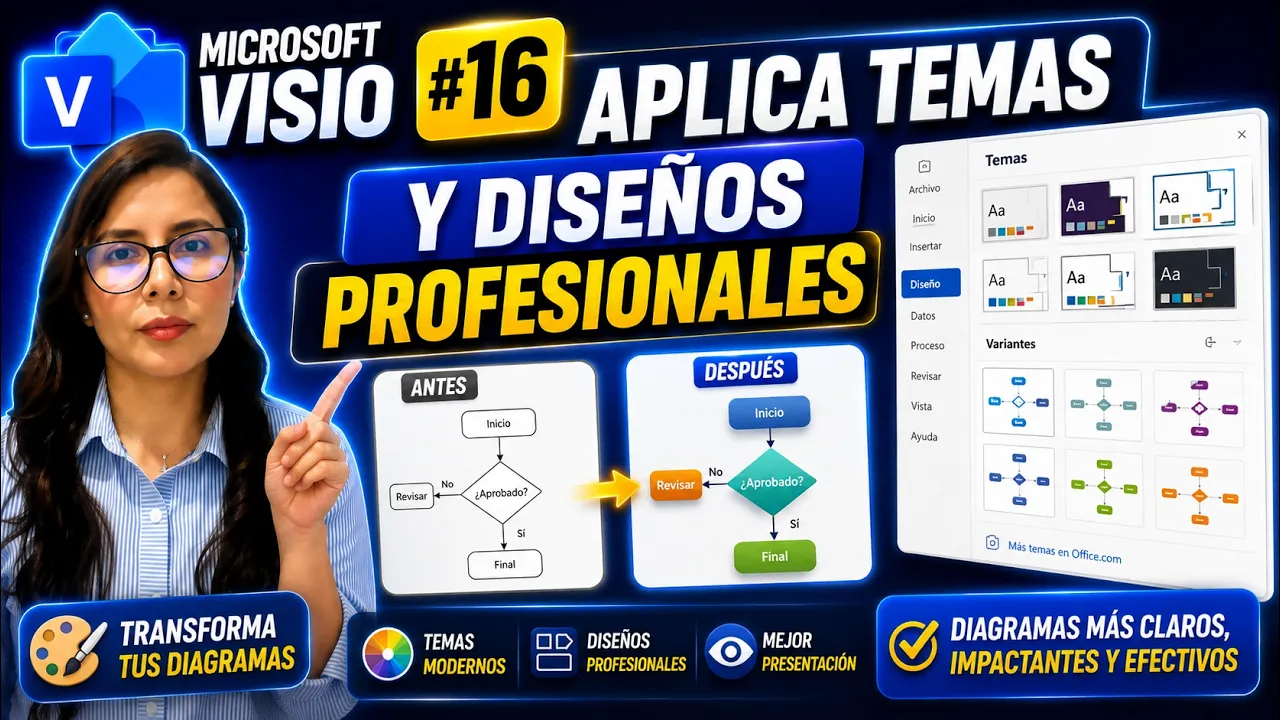
Desde ahí se puede abrir la galería de temas, pasar el cursor sobre una opción para ver una vista previa y seleccionar el diseño que mejor se adapte al diagrama. Microsoft indica que, para aplicar un tema, se debe ir a Design, abrir el grupo Themes, apuntar a un tema para previsualizarlo y hacer clic para aplicarlo.
Esta vista previa es útil porque permite revisar cómo cambiará el diagrama antes de aplicar definitivamente el diseño.
Diferencia entre formato manual y tema
El formato manual cambia elementos específicos. El tema cambia la apariencia general.
| Método | Uso recomendado |
|---|---|
| Formato manual | Ajustar una forma o conector puntual |
| Copiar formato | Replicar el diseño de una forma en otras |
| Estilos de forma | Aplicar diseños rápidos a formas seleccionadas |
| Temas | Cambiar la apariencia general del diagrama |
| Variantes | Ajustar colores, efectos y conectores del tema |
Si se está trabajando en un solo elemento, conviene usar formato manual. Si se quiere cambiar todo el diseño, conviene usar temas.
Aplicar un tema al diagrama
Para aplicar un tema:
- Abrir el archivo en Visio.
- Ir a la pestaña Diseño.
- Ubicar el grupo Temas.
- Abrir la galería de temas.
- Pasar el cursor para previsualizar.
- Hacer clic en el tema deseado.
Visio aplicará el diseño a la página o al conjunto de páginas, según la configuración seleccionada. Microsoft señala que al hacer clic en un tema se puede aplicar a la página actual o a todas las páginas, dependiendo de la opción definida; también se puede hacer clic derecho sobre el tema para elegir Apply to Current Page o Apply to All Pages.
Aplicar un tema a todas las páginas
Cuando el archivo tiene varias páginas, conviene decidir si el tema se aplicará solo a la página actual o a todas las páginas del documento.
| Opción | Cuándo usarla |
|---|---|
| Aplicar a la página actual | Cuando cada página tendrá un diseño diferente |
| Aplicar a todas las páginas | Cuando todo el archivo debe mantener el mismo estilo |
| Editar o duplicar tema | Cuando se quiere personalizar sin perder la base |
| Eliminar tema personalizado | Cuando ya no se necesita esa combinación |
Para documentos institucionales o reportes con varias páginas, lo recomendable es aplicar el mismo tema a todas las páginas.
Qué son las variantes
Las variantes son alternativas dentro de un mismo tema. Permiten conservar la estructura visual del diseño, pero cambiar combinaciones de color, efectos o estilo.
Después de seleccionar un tema, se puede ir al grupo Variantes para elegir ajustes adicionales. Microsoft indica que, en el grupo Variants, se pueden seleccionar diferentes colores y efectos para el tema aplicado.
Las variantes son útiles cuando el tema base funciona, pero se desea una combinación más clara, más sobria o más cercana a la identidad visual del proyecto.
Colores del tema
Los colores del tema definen la paleta visual que se aplicará a las formas y elementos del diagrama. Esta opción es importante cuando se quiere adaptar el diseño a una marca, institución o tipo de presentación.
Por ejemplo, un diagrama académico puede usar colores sobrios; un diagrama corporativo puede seguir los colores de la empresa; un flujograma operativo puede usar colores diferenciados para áreas o etapas.
| Uso | Recomendación |
|---|---|
| Diagrama académico | Colores sobrios y legibles |
| Diagrama institucional | Colores de marca |
| Flujograma operativo | Colores que diferencien fases |
| Presentación ejecutiva | Paleta limpia y consistente |
| Diagrama técnico | Colores discretos, sin saturación |
Un tema debe ayudar a leer el diagrama, no distraer.
Crear colores personalizados
Visio permite crear combinaciones de colores personalizadas. Esto es útil cuando se desea usar los colores de una empresa, marca personal, institución educativa o proyecto específico.
Microsoft indica que, para crear un tema personalizado, se puede partir de un tema integrado y modificar colores o efectos; luego se coloca un nombre a la nueva combinación y se selecciona Apply.
Proceso general:
- Ir a Diseño.
- Abrir las opciones de Variantes.
- Seleccionar Colores.
- Elegir la opción para crear nuevos colores de tema.
- Cambiar los colores necesarios.
- Escribir un nombre para la combinación.
- Aplicar y guardar.
Esto permite crear una paleta propia para usarla en el diagrama.
Qué colores se pueden personalizar
Al crear una combinación de colores, Visio muestra distintos elementos que pueden modificarse. Estos suelen corresponder a colores de texto, fondos, acentos y otros elementos visuales del tema.
| Elemento | Qué representa |
|---|---|
| Texto oscuro | Texto sobre fondos claros |
| Texto claro | Texto sobre fondos oscuros |
| Fondo claro | Base o fondo del diseño |
| Fondo oscuro | Fondo alternativo |
| Acentos | Colores principales de formas |
| Hipervínculos o elementos especiales | Colores de interacción o referencia |
No siempre es necesario cambiar todos. Lo más práctico es ajustar los colores principales para que el diseño sea coherente.
Aplicar colores de marca
Una aplicación práctica es crear un tema con colores de una marca. Por ejemplo, si una empresa usa azul, gris y blanco, se puede crear una combinación que mantenga esos colores en todo el diagrama.
Esto ayuda a que los documentos sean más consistentes con la identidad visual institucional.
Recomendación básica:
- usar uno o dos colores principales;
- mantener buen contraste entre texto y fondo;
- evitar colores demasiado brillantes;
- probar el tema en varias formas;
- revisar conectores y textos después de aplicar.
Efectos del tema
Además de los colores, los temas pueden incluir efectos visuales. Estos efectos pueden cambiar la forma en que se ven sombras, bordes, brillos, rellenos o acabados de las formas.
Los efectos deben aplicarse con moderación. En diagramas técnicos o académicos, demasiados efectos pueden afectar la lectura. En presentaciones visuales, un efecto ligero puede mejorar la apariencia.
| Tipo de diseño | Efectos recomendados |
|---|---|
| Técnico | Mínimos o neutros |
| Académico | Sutiles |
| Corporativo | Moderados |
| Presentación | Visualmente claros |
| Documentación formal | Preferiblemente simples |
La prioridad siempre debe ser la legibilidad.
Conectores dentro del tema
Los temas también pueden afectar conectores. Microsoft señala que algunos temas pueden cambiar la apariencia de conectores, agregando elementos visuales o estilos como adornos o cabezas de flecha.
Esto es importante porque los conectores comunican relaciones y direcciones. Si un tema cambia demasiado su apariencia, se debe revisar que el flujo siga siendo claro.
Después de aplicar un tema, conviene comprobar:
- si las flechas siguen visibles;
- si los conectores mantienen buen contraste;
- si el grosor de línea es adecuado;
- si el estilo no genera confusión;
- si los cruces siguen siendo legibles.
Adornos del tema
En Visio, algunos elementos adicionales del diseño pueden aparecer como adornos o componentes visuales asociados a la figura. No siempre son necesarios, pero pueden ayudar cuando se desea enriquecer visualmente una forma.
Deben usarse solo si aportan claridad. Si el diagrama es técnico o debe imprimirse, lo recomendable es mantener un diseño sobrio.
Quitar un tema
También se puede volver a un diseño neutro. Microsoft indica que, para quitar el tema actual de todas las formas, se puede usar la opción No Theme desde la pestaña Design; y para quitarlo de formas seleccionadas, se puede usar Remove Theme desde el grupo Shape Styles.
Esto resulta útil cuando un tema no se ajusta al propósito del diagrama o cuando se prefiere trabajar desde un diseño limpio.
Cuándo usar temas
Los temas son recomendables cuando se necesita cambiar el diseño completo de manera rápida.
| Situación | Conviene usar temas |
|---|---|
| Se desea una apariencia profesional | Sí |
| El diagrama tiene muchas formas | Sí |
| Se requiere uniformidad visual | Sí |
| Se trabaja con varias páginas | Sí |
| Solo se quiere cambiar una figura | No necesariamente |
| Se necesita control puntual | Mejor formato manual |
Los temas son una herramienta de formato global.
Cuándo no conviene depender solo de temas
Un tema puede mejorar la apariencia general, pero no siempre resuelve todos los detalles. Después de aplicarlo, puede ser necesario ajustar manualmente algunas formas o conectores.
Conviene revisar manualmente cuando:
- algunas formas pierden contraste;
- el texto no se lee bien;
- los conectores quedan poco visibles;
- los colores no diferencian correctamente las etapas;
- el tema no coincide con la identidad visual;
- el diagrama se ve sobrecargado.
El tema es un punto de partida, no siempre el diseño final.
Flujo recomendado para aplicar diseños
Un procedimiento práctico sería:
- Crear el diagrama con formas y conectores.
- Revisar que la estructura esté correcta.
- Ir a Diseño > Temas.
- Probar varios temas con la vista previa.
- Seleccionar el tema más adecuado.
- Revisar las variantes.
- Ajustar colores, efectos o conectores.
- Crear colores personalizados si se requiere identidad de marca.
- Aplicar a la página actual o a todas las páginas.
- Revisar legibilidad final.
Este orden evita aplicar diseño antes de tener clara la estructura del diagrama.
Errores comunes
| Error | Consecuencia | Recomendación |
|---|---|---|
| Aplicar temas sin revisar contraste | Texto difícil de leer | Verificar colores después |
| Usar demasiados efectos | Diagrama recargado | Mantener efectos sutiles |
| No revisar conectores | El flujo puede perder claridad | Comprobar flechas y líneas |
| Aplicar tema solo a una página por error | Documento inconsistente | Usar aplicar a todas las páginas |
| Crear colores personalizados sin criterio | Paleta desordenada | Usar colores de marca o pocos tonos |
| Cambiar diseño antes de terminar estructura | Rehacer trabajo visual | Primero estructura, luego diseño |
| Confundir tema con formato manual | Se espera control detallado | Usar cada herramienta según necesidad |
Buenas prácticas
Use temas para dar coherencia global al diagrama. Pruebe variantes antes de decidir. Mantenga buen contraste entre texto, formas y conectores. Use colores personalizados si el diagrama debe seguir una marca o identidad institucional. Aplique el tema a todas las páginas cuando el archivo sea parte de un mismo documento. Después de aplicar un tema, revise conectores, flechas y textos para asegurar que el diagrama siga siendo claro.
Preguntas frecuentes sobre temas en Microsoft Visio
¿Qué son los temas en Microsoft Visio?
Son combinaciones de colores y efectos que se aplican al dibujo para darle una apariencia uniforme y profesional.
¿Dónde se aplican los temas en Visio?
Desde la pestaña Diseño, en el grupo Temas. Se puede abrir la galería, previsualizar un tema y aplicarlo al diagrama.
¿Qué son las variantes?
Son combinaciones alternativas dentro de un tema. Permiten cambiar colores y efectos sin abandonar el tema base.
¿Puedo crear mis propios colores de tema?
Sí. Visio permite crear combinaciones personalizadas de colores, asignarles un nombre y aplicarlas al diagrama.
¿Los temas afectan también a los conectores?
Sí. Algunos temas pueden cambiar la apariencia de los conectores, por ejemplo, mediante estilos, adornos o flechas.
¿Puedo aplicar un tema a todas las páginas?
Sí. Se puede aplicar a la página actual o a todas las páginas del archivo, según la opción seleccionada.
¿Cómo elimino un tema?
Se puede usar No Theme para quitar el tema actual o Remove Theme en formas seleccionadas, según el caso.
Recuerde que…
Los temas en Microsoft Visio permiten aplicar diseños predefinidos de manera global a figuras, conectores y elementos visuales del diagrama. A diferencia del formato manual, un tema cambia la apariencia general con mayor rapidez. Las variantes permiten ajustar colores, efectos y conectores, mientras que las combinaciones personalizadas ayudan a adaptar el diagrama a una marca, institución o proyecto. La clave es elegir un diseño que mejore la lectura, mantenga coherencia visual y no distraiga del contenido principal.
Pueden leer más contenido en fernandojuca.com así como videotutoriales y podcast en youtube.com/fernandojucamaldonado.