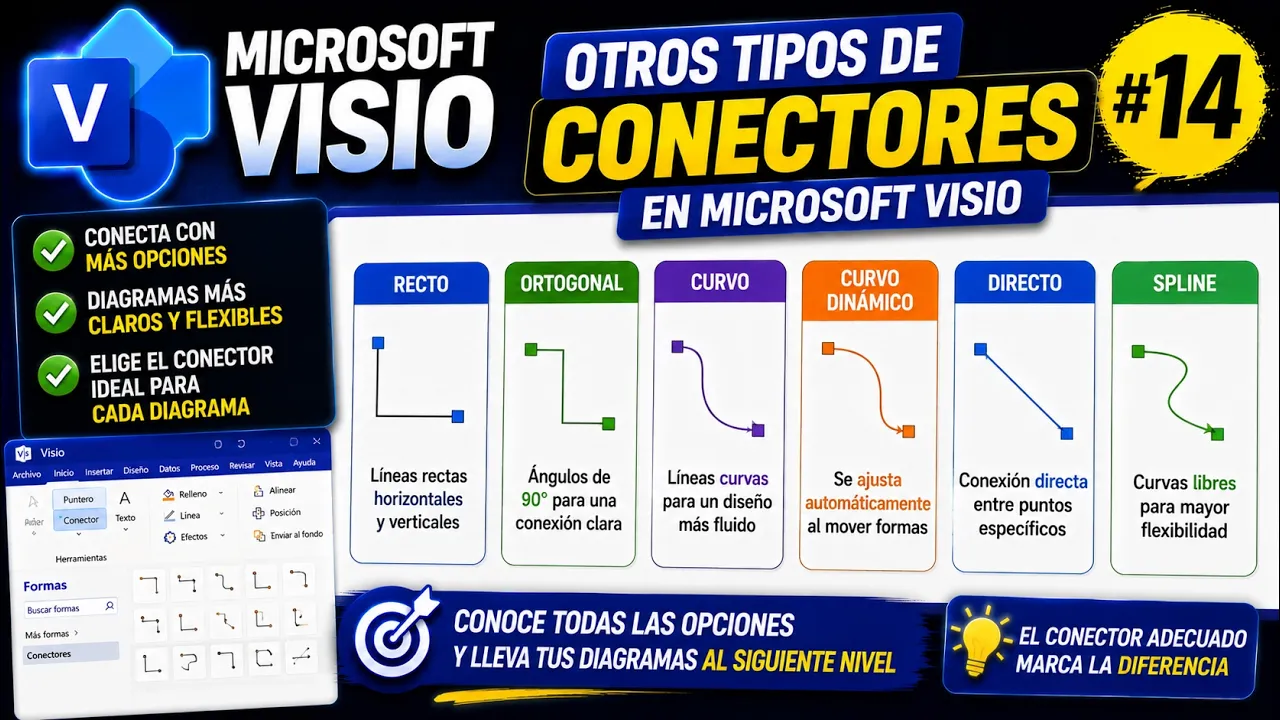
Otros tipos de conectores en Microsoft Visio
Los tipos de conectores en Microsoft Visio permiten adaptar la forma en que se unen las figuras dentro de un diagrama. En temas anteriores se explicó cómo usar el conector estándar, cómo cambiar su formato, cómo crear puntos de conexión y cómo diferenciar conexiones estáticas y dinámicas. Sin embargo, Visio también ofrece otros conectores prediseñados y estilos de trazado que pueden ahorrar tiempo y mejorar la presentación visual.
Microsoft Visio permite conectar formas mediante la herramienta Conector, pero también permite cambiar el estilo del conector a ángulo recto, líneas rectas o líneas curvas, dependiendo del tipo de diagrama que se esté construyendo. Microsoft documenta que el estilo predeterminado de los conectores suele ser de ángulo recto, pero puede cambiarse desde las opciones de estilo del conector.

Por qué usar otros tipos de conectores
El conector estándar funciona bien en la mayoría de diagramas, especialmente en flujogramas y procesos simples. Pero hay situaciones donde se necesita un comportamiento diferente: una línea curva, un conector tipo árbol, un conector de lado a lado, un conector de abajo hacia arriba o una forma prediseñada que ya incluya una estructura de conexión.
Usar otros conectores puede ser útil cuando:
| Necesidad | Tipo de conector recomendado |
|---|---|
| Unir dos formas de manera directa | Línea recta |
| Crear flujos ordenados con esquinas | Ángulo recto |
| Representar relaciones más flexibles | Línea curva |
| Conectar una forma con varias | Árbol o conector múltiple |
| Crear conexiones laterales | Conector de lado a lado |
| Unir desde abajo hacia arriba | Conector inferior-superior |
| Ahorrar tiempo con estructuras ya diseñadas | Conectores prediseñados |
La idea no es usar conectores distintos por decoración, sino elegir el que comunique mejor la relación entre las formas.
El conector estándar
El conector estándar es el más utilizado. Se activa desde:
Inicio > Herramientas > Conector
También puede seleccionarse con el atajo Ctrl + 3, como se revisó en temas anteriores. Microsoft indica que para conectar formas se debe seleccionar Home > Connector, arrastrar el conector desde una forma hacia otra y, al terminar, volver a la herramienta Pointer Tool.
Este conector permite unir formas rápidamente y mantiene la relación entre ellas cuando se mueven. En muchos casos, es suficiente para crear flujogramas, organigramas, procesos y mapas conceptuales.
Conectores prediseñados desde el panel de formas
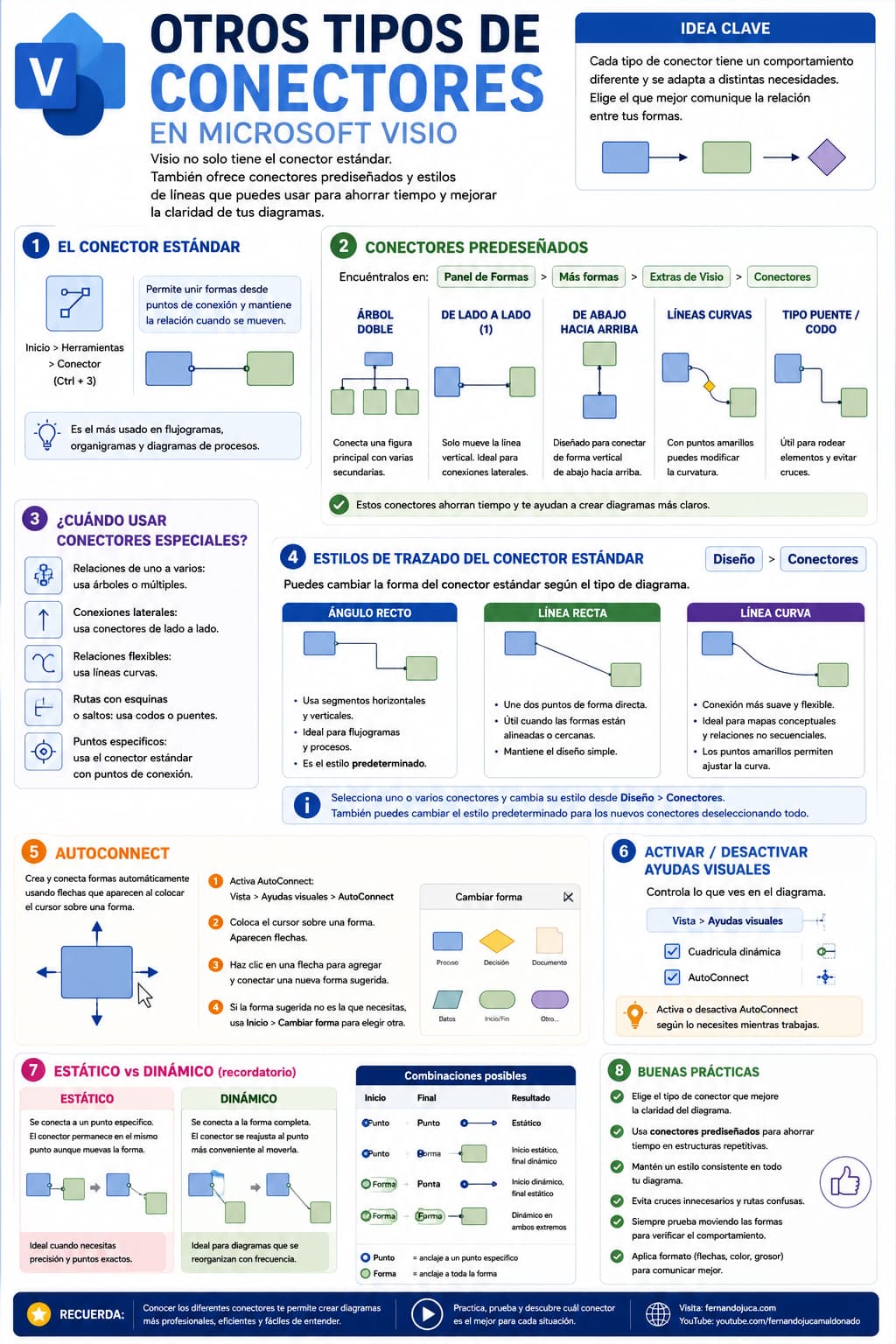
Además del conector estándar, Visio incluye conectores prediseñados dentro del panel de formas. Estos conectores se encuentran en:
Panel Formas > Más formas > Extras de Visio > Conectores
Al abrir esta opción, Visio muestra un nuevo panel con distintos conectores ya diseñados. Estos conectores pueden tener comportamientos particulares, formas específicas o estructuras preparadas para determinados tipos de unión.
Aunque la disponibilidad exacta puede variar según la versión de Visio, la lógica general es la misma: abrir una galería de conectores y arrastrar el tipo que se necesite al área de trabajo.
Conectores tipo árbol
Los conectores tipo árbol permiten unir una figura principal con varias figuras secundarias. Son útiles cuando se necesita representar relaciones jerárquicas, derivaciones o estructuras de uno a varios.
Ejemplos de uso:
| Caso | Aplicación |
|---|---|
| Organigrama | Un jefe conectado con varios subordinados |
| Mapa conceptual | Una idea central conectada con varias ideas |
| Proceso | Una actividad que deriva en varias tareas |
| Clasificación | Una categoría conectada con subcategorías |
| Estructura técnica | Un nodo conectado con varios elementos |
En lugar de construir manualmente varias líneas, un conector tipo árbol puede ahorrar tiempo porque ya trae una estructura de conexión más preparada.
Conector árbol doble
El conector árbol doble permite crear una estructura de conexión prediseñada para unir varios elementos. Este tipo de conector puede resultar útil cuando se necesitan ramificaciones simétricas o conexiones organizadas entre una figura principal y varias figuras relacionadas.
Su ventaja es que evita construir manualmente cada segmento. Se arrastra el conector, se ajusta a los puntos de conexión y se adapta al diseño. En diagramas donde la estructura se repite, puede acelerar bastante el trabajo.
Conectores de lado a lado
Los conectores de lado a lado sirven para unir formas que están ubicadas horizontalmente. Algunos de estos conectores tienen un comportamiento más limitado o específico. Por ejemplo, pueden permitir mover una sección vertical, pero no modificar libremente toda la forma del conector.
Esto no es un defecto; responde al diseño del conector. Algunos conectores prediseñados están pensados para cumplir una función concreta y no para comportarse como líneas completamente libres.
| Tipo | Característica |
|---|---|
| Lado a lado | Útil para figuras ubicadas horizontalmente |
| De abajo hacia arriba | Útil para conectar niveles verticales |
| Tipo árbol | Útil para conectar uno con varios |
| Curvo | Útil para relaciones menos rígidas |
| Tipo codo | Útil para rutas con esquinas |
Antes de usar un conector prediseñado, conviene probar cómo se comporta al mover las figuras.
Conectores de abajo hacia arriba
Los conectores de abajo hacia arriba permiten unir una forma inferior con una superior. Son útiles cuando el flujo visual requiere subir desde una figura hacia otra, o cuando el diagrama representa una relación inversa, retorno, dependencia o ciclo.
En este tipo de conector, no siempre se puede modificar el ancho o dirección libremente. Su comportamiento está condicionado por la forma prediseñada. Por eso es importante leer el nombre del conector y usarlo según el propósito para el que fue diseñado.
Conectores curvos
Los conectores curvos permiten representar relaciones de manera más flexible. No siempre son ideales para flujogramas formales, donde se prefiere claridad y dirección, pero pueden funcionar bien en mapas conceptuales, diagramas explicativos, relaciones visuales o esquemas menos rígidos.
Microsoft indica que los conectores pueden configurarse como Right-Angle, Straight Lines o Curved Lines desde las opciones de conectores.
Los conectores curvos pueden ser útiles cuando:
- se desea evitar un cruce visual;
- se quiere representar una relación más suave;
- se trabaja con mapas conceptuales;
- se necesita diferenciar un vínculo especial;
- se busca una presentación menos rígida.
Aun así, deben usarse con moderación. Muchas líneas curvas pueden volver confuso el diagrama.
Conectores tipo puente
Algunos conectores prediseñados tienen forma de puente o codo. Estos son útiles cuando se necesita representar que una conexión pasa sobre otra zona o se adapta a una ruta específica.
Este tipo de conector puede ahorrar tiempo cuando se desea crear una relación visual particular sin editar manualmente cada segmento.
Ejemplo de uso:
| Situación | Utilidad |
|---|---|
| Evitar superposición visual | El conector rodea una zona |
| Mostrar relación especial | El puente destaca una conexión |
| Conectar figuras alejadas | El codo organiza la ruta |
| Diferenciar rutas | La forma del conector comunica recorrido |
El objetivo es mejorar la lectura, no complicar el diseño.
Líneas rectas, curvas y de ángulo recto
Además de los conectores prediseñados del panel de formas, Visio permite cambiar el estilo de los conectores estándar. Las opciones principales son:
| Estilo | Característica |
|---|---|
| Ángulo recto | Usa segmentos horizontales y verticales |
| Línea recta | Une dos puntos de forma directa |
| Línea curva | Une puntos con una trayectoria curva |
Microsoft señala que para cambiar un conector se debe seleccionarlo y, en la pestaña Diseño, dentro del grupo Diseño, abrir Conectores y elegir entre Right-Angle, Straight Lines o Curved Lines.
Esta opción permite adaptar conectores existentes sin tener que eliminarlos y volver a dibujarlos.
Conector de ángulo recto
El conector de ángulo recto es el más común en flujogramas. Usa líneas horizontales y verticales, lo que permite mantener una estructura limpia, ordenada y fácil de seguir.
Es recomendable para:
- flujogramas;
- procesos administrativos;
- diagramas de decisión;
- organigramas;
- mapas de procesos;
- esquemas de trabajo secuencial.
Su ventaja es la claridad. Su desventaja es que, en diseños complejos, puede generar muchas esquinas o cruces si las formas no están bien ubicadas.
Conector de línea recta
El conector de línea recta une dos puntos directamente. Es útil cuando las formas están alineadas o cuando se quiere mostrar una relación simple sin recorridos intermedios.
Se recomienda para:
| Caso | Utilidad |
|---|---|
| Dos formas cercanas | Conexión directa |
| Diagrama simple | Menos elementos visuales |
| Relación conceptual | Línea limpia |
| Figuras alineadas | Mejor presentación |
| Esquemas básicos | Mayor simplicidad |
No siempre conviene usarlo en procesos complejos porque puede cruzar otras formas o conectores.
Conector de línea curva
El conector curvo ofrece una apariencia más flexible. Puede ayudar cuando una relación no forma parte del flujo principal o cuando se quiere evitar rigidez visual.
Se recomienda para:
- relaciones secundarias;
- mapas conceptuales;
- explicaciones visuales;
- conexiones no secuenciales;
- elementos que no deben confundirse con flujo principal.
En flujogramas formales, se debe usar con cuidado porque puede reducir la lectura lineal del proceso.
Cambiar el estilo de varios conectores
Si se desea cambiar varios conectores al mismo tiempo, se pueden seleccionar todos los conectores y aplicar el nuevo estilo. Microsoft también indica que se puede cambiar el valor predeterminado de los nuevos conectores deseleccionando todas las formas y eligiendo el estilo desde Design > Connectors.
Esto es útil cuando se quiere que todos los nuevos conectores sean rectos, curvos o de ángulo recto.
Flujo recomendado:
- Seleccionar los conectores que se desean modificar.
- Ir a Diseño > Conectores.
- Elegir Ángulo recto, Líneas rectas o Líneas curvas.
- Revisar el resultado.
- Ajustar manualmente si es necesario.
Cambiar el conector por otra forma de conector
Visio también permite reemplazar conectores existentes por otros conectores disponibles. Microsoft indica que, para reemplazar conectores, se debe abrir la galería o stencil que contiene las formas alternativas, seleccionar los conectores existentes y usar Inicio > Edición > Cambiar forma para elegir la nueva forma de conector.
Esto permite modificar la apariencia o tipo de conector sin rehacer toda la conexión.
Cuándo usar conectores prediseñados
Los conectores prediseñados son útiles cuando ya existe una forma que se aproxima a lo que se necesita. En lugar de crear manualmente una ruta con varias líneas, se puede usar una forma ya preparada y ajustar sus puntos.
| Necesidad | Conviene usar conector prediseñado |
|---|---|
| Estructura tipo árbol | Sí |
| Conexión de uno a varios | Sí |
| Línea curva especial | Sí |
| Conector tipo puente | Sí |
| Conexión simple entre dos formas | No siempre |
| Flujograma básico | Conector estándar suele bastar |
Si el conector estándar resuelve bien el problema, no hace falta complicar el diseño.
Cuándo no usar conectores especiales
No conviene usar conectores especiales solo porque se ven diferentes. Un diagrama debe priorizar claridad, no variedad visual.
Evite conectores especiales cuando:
- el flujo debe ser muy simple;
- el lector puede confundirse;
- hay demasiados estilos en la misma página;
- el conector no aporta significado;
- el diseño se ve saturado;
- el estilo no coincide con el propósito del diagrama.
La regla general es: si no mejora la comprensión, no lo use.
Diferencia entre forma de conector y estilo de conector
Es importante diferenciar dos conceptos:
| Concepto | Qué significa |
|---|---|
| Forma de conector | Conector prediseñado que se arrastra desde el panel de formas |
| Estilo de conector | Apariencia o ruta del conector: recto, curvo o ángulo recto |
| Formato de conector | Color, grosor, flecha, tipo de línea |
| Comportamiento del conector | Estático, dinámico, con saltos, con puntos específicos |
Esta diferencia ayuda a trabajar con más precisión. No es lo mismo cambiar una línea de recta a curva que usar un conector tipo árbol desde el panel de formas.
Ejemplo práctico: usar un conector tipo árbol
Supóngase que se desea conectar una figura principal con tres figuras secundarias.
Proceso:
- Insertar la figura principal.
- Insertar las tres figuras secundarias.
- Ir a Más formas > Extras de Visio > Conectores.
- Elegir un conector tipo árbol.
- Arrastrarlo al lienzo.
- Ajustar los extremos hacia los puntos de conexión.
- Revisar que todas las formas queden conectadas correctamente.
- Aplicar formato si es necesario.
Este método puede ser más rápido que crear varias conexiones individuales.
Ejemplo práctico: cambiar a líneas curvas
Si se tiene un conector estándar y se desea que sea curvo:
- Seleccionar el conector.
- Ir a Diseño > Conectores.
- Elegir Líneas curvas.
- Revisar la trayectoria.
- Ajustar los puntos amarillos si la forma lo permite.
Las líneas curvas pueden ser útiles en relaciones no lineales, mapas conceptuales o diagramas explicativos.
Ejemplo práctico: usar líneas rectas
Si dos formas están alineadas y se desea una conexión limpia:
- Seleccionar el conector.
- Ir a Diseño > Conectores.
- Elegir Líneas rectas.
- Revisar que no cruce otras formas.
- Ajustar la posición de las figuras si es necesario.
Este estilo suele ser visualmente simple, pero debe evitarse si atraviesa elementos importantes del diagrama.
Buenas prácticas para trabajar con otros conectores
- Use el conector estándar como primera opción.
- Use conectores prediseñados cuando ahorren tiempo o mejoren claridad.
- Use conectores tipo árbol para relaciones de uno a varios.
- Use líneas rectas en conexiones simples y directas.
- Use ángulo recto en flujogramas y procesos.
- Use líneas curvas con moderación.
- No mezcle demasiados estilos de conectores.
- Revise el comportamiento al mover las figuras.
- Aplique formato consistente: color, grosor y flechas.
- Practique con distintos conectores antes de usarlos en un diseño final.
Errores comunes
| Error | Consecuencia | Recomendación |
|---|---|---|
| Usar conectores especiales sin necesidad | Diagrama sobrecargado | Usarlos solo si aportan claridad |
| Mezclar muchos estilos | Falta de coherencia visual | Definir un criterio |
| Usar curvas en flujogramas formales | Puede dificultar el seguimiento | Preferir ángulo recto |
| No probar el conector prediseñado | Puede no comportarse como se espera | Mover formas y revisar |
| Usar línea recta cuando cruza objetos | Confusión visual | Reubicar formas o usar ángulo recto |
| No aplicar flechas | El flujo puede no entenderse | Agregar dirección cuando corresponda |
| Confundir forma de conector con estilo | Edición incorrecta | Distinguir panel de formas vs menú Diseño |
Aplicaciones prácticas
| Tipo de diagrama | Conector recomendado |
|---|---|
| Flujograma | Ángulo recto |
| Organigrama | Árbol o ángulo recto |
| Mapa conceptual | Curvo o recto |
| Diagrama de red | Recto o ángulo recto |
| Proceso con derivaciones | Árbol o múltiples conectores |
| Esquema explicativo | Curvo o prediseñado |
| Diagrama técnico | Estático, recto o prediseñado según necesidad |
El tipo de conector debe elegirse según el propósito del diseño.
Actividad sugerida para practicar
Para dominar este tema, conviene crear una página de práctica con varias formas y probar diferentes conectores.
Actividad:
- Inserte cinco formas básicas.
- Conéctelas con el conector estándar.
- Cambie algunos conectores a líneas rectas.
- Cambie otros a líneas curvas.
- Use un conector tipo árbol desde Más formas.
- Mueva las figuras y observe el comportamiento.
- Aplique flechas y colores.
- Compare cuál estilo comunica mejor el diagrama.
Esta práctica ayuda a entender que cada conector tiene un comportamiento y una utilidad distinta.
Preguntas frecuentes sobre tipos de conectores en Microsoft Visio
¿Dónde encuentro otros conectores en Visio?
Puede abrir el panel de formas y buscar en Más formas > Extras de Visio > Conectores. Allí aparecen conectores prediseñados que pueden variar según la versión instalada.
¿Cuál es el conector estándar de Visio?
Es el conector que se activa desde Inicio > Herramientas > Conector. Permite unir dos formas y mantener la relación entre ellas. Microsoft indica que se puede conectar una forma con otra arrastrando un conector y luego volver a la herramienta Puntero.
¿Cómo cambio un conector a línea recta, curva o ángulo recto?
Seleccione el conector, vaya a Diseño > Conectores y elija Ángulo recto, Líneas rectas o Líneas curvas. Microsoft documenta estas opciones como estilos disponibles para conectores.
¿Cuál es el estilo predeterminado de los conectores?
Microsoft indica que el estilo predeterminado suele ser el conector de ángulo recto, aunque puede cambiarse para conectores seleccionados o para nuevos conectores.
¿Puedo reemplazar un conector por otro tipo?
Sí. Puede abrir el stencil que contiene conectores alternativos, seleccionar los conectores existentes y usar Inicio > Edición > Cambiar forma para elegir otra forma de conector.
¿Cuándo conviene usar líneas curvas?
Conviene usarlas en mapas conceptuales, relaciones secundarias o diagramas explicativos. En flujogramas formales se recomienda usarlas con prudencia.
¿Cuándo conviene usar conectores tipo árbol?
Cuando se necesita conectar una forma principal con varias formas secundarias, como en organigramas, mapas conceptuales o estructuras jerárquicas.
Recuerde que…
Los tipos de conectores en Microsoft Visio permiten adaptar las conexiones al propósito del diagrama. El conector estándar es suficiente en muchos casos, pero Visio también ofrece conectores prediseñados desde Más formas > Extras de Visio > Conectores, además de estilos como ángulo recto, línea recta y línea curva. La clave es elegir el conector que mejore la comprensión del diseño. Un buen conector no solo une formas: ayuda a que el lector entienda mejor la relación entre ellas.
Pueden leer más contenido en fernandojuca.com así como videotutoriales y podcast en youtube.com/fernandojucamaldonado.