Formato de conectores en Microsoft Visio
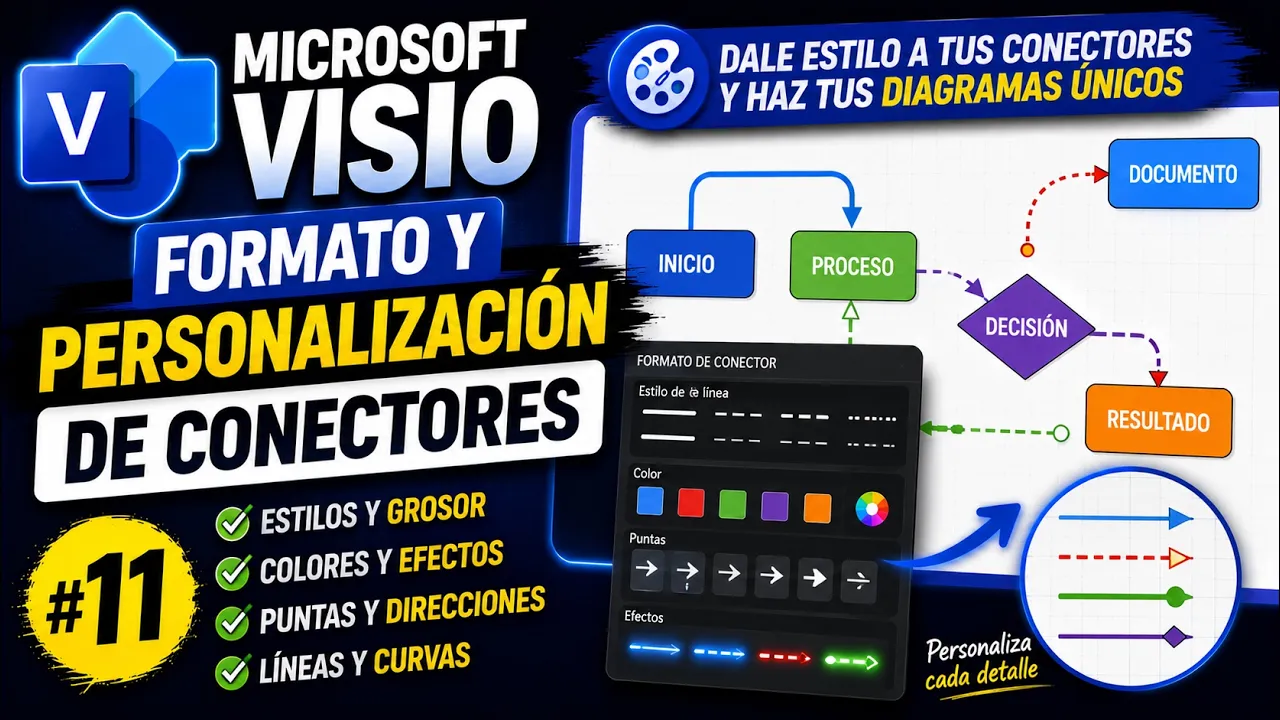
El formato de conectores en Microsoft Visio permite mejorar la lectura de un diagrama. En un flujograma no basta con unir figuras; también es necesario indicar hacia dónde avanza el proceso, qué ruta debe seguirse y qué significado tiene cada conexión.
Los conectores pueden modificarse desde las opciones de línea. Microsoft indica que se puede cambiar el color, grosor, estilo y extremos de flecha de un conector desde el panel o menú de formato de línea.
Qué se puede modificar en un conector
Los principales elementos de formato son:
| Elemento | Para qué sirve |
|---|---|
| Flechas | Indican la dirección del flujo |
| Color | Diferencia rutas o tipos de relación |
| Grosor | Resalta conectores importantes |
| Tipo de guion | Representa rutas alternativas, referencias o conexiones especiales |
| Texto | Agrega mensajes como “Sí”, “No”, “Aprueba” o “Rechaza” |
| Saltos de línea | Evitan confusión cuando dos conectores se cruzan |
Estos ajustes deben usarse para aclarar el diagrama, no para decorarlo.
Agregar flechas a los conectores
En un flujograma, las flechas son necesarias porque muestran la dirección del proceso. Si el conector no tiene flecha, el lector puede entender la unión, pero no necesariamente el sentido del flujo.
Para agregar flechas:
- Seleccione el conector.
- Vaya a la opción Línea.
- Elija el tipo de flecha inicial o final.
- Aplique el estilo necesario.
Microsoft señala que desde las opciones de línea se puede seleccionar el tipo de flecha inicial o final para cambiar los extremos del conector.
Lo habitual en flujogramas es usar flecha al final del conector.
Seleccionar correctamente antes de aplicar formato
Uno de los errores más frecuentes es aplicar formato cuando solo está seleccionada una parte del conector o cuando también están seleccionadas algunas formas. Si ocurre eso, el cambio puede aplicarse solo a una sección o modificar también los bordes de las figuras.
Antes de cambiar flechas, color o grosor, conviene verificar qué está seleccionado.
| Selección | Resultado |
|---|---|
| Un solo conector | El formato se aplica solo a esa línea |
| Varios conectores | El formato se aplica a todas las líneas seleccionadas |
| Conectores y formas | Puede cambiar también el borde de las figuras |
| Solo una sección | El cambio puede no afectar todo el flujo |
Si se desea aplicar el mismo formato a todos los conectores, es mejor seleccionar únicamente las líneas.
Seleccionar solo conectores
Cuando el diagrama tiene muchas figuras, seleccionar conectores manualmente puede ser incómodo. Si al arrastrar con el mouse también se seleccionan formas, se corre el riesgo de cambiar el borde de las figuras.
En ese caso, conviene usar la opción Seleccionar por tipo o seleccionar por capa, cuando los conectores están organizados de esa forma.
Flujo recomendado:
- Ir a Inicio.
- Abrir la opción Seleccionar.
- Elegir Seleccionar por tipo.
- Seleccionar únicamente Conectores o la capa correspondiente.
- Aplicar color, grosor, guion o flechas.
La ventaja es que el formato afectará solo a las líneas y no a las figuras.
Cambiar color y grosor
El color y grosor ayudan a diferenciar rutas dentro del diagrama. Por ejemplo, una ruta principal puede ir en azul, una ruta de rechazo en rojo y una ruta secundaria en gris.
| Formato | Uso recomendado |
|---|---|
| Color azul | Flujo principal |
| Color rojo | Error, rechazo o corrección |
| Color verde | Aprobación o continuidad |
| Línea gruesa | Ruta importante |
| Línea delgada | Ruta secundaria |
| Línea discontinua | Ruta alternativa o referencia |
Microsoft indica que los conectores pueden modificarse en color y ancho desde las opciones de línea.
No conviene usar demasiados colores. El objetivo es diferenciar, no saturar.
Cambiar el tipo de guion
El tipo de guion permite distinguir relaciones diferentes. Una línea continua suele representar el flujo normal. Una línea discontinua puede representar una ruta alternativa, una referencia o una conexión no principal.
| Tipo de línea | Uso sugerido |
|---|---|
| Continua | Flujo normal |
| Discontinua | Ruta alternativa |
| Punteada | Referencia o apoyo |
| Gruesa continua | Ruta principal o crítica |
Lo importante es mantener el mismo criterio en todo el diagrama.
Agregar texto a un conector
Un conector puede incluir texto. Esto resulta útil para explicar una decisión o una condición. Microsoft indica que se puede agregar, editar, mover, formatear o eliminar texto en un conector de forma similar a como se hace con las formas.
Ejemplos útiles:
| Situación | Texto recomendado |
|---|---|
| Decisión | Sí / No |
| Revisión | Aprueba / Rechaza |
| Envío de información | Envía |
| Recepción | Recibe |
| Corrección | Devuelve |
| Cierre | Finaliza |
Para agregar texto, seleccione el conector y escriba. El texto se colocará sobre la línea o cerca de ella.
Mover el texto del conector
A veces el texto queda encima de la línea e interrumpe la lectura. Para corregirlo, se puede mover usando el punto amarillo de reposición del texto.
Proceso:
- Seleccione el conector.
- Ubique el punto amarillo asociado al texto.
- Mantenga presionado el botón izquierdo.
- Arrastre el texto hacia una zona más clara.
- Suelte cuando el mensaje no interrumpa el conector.
El texto debe acompañar la línea, no taparla.
Saltos de línea cuando se cruzan conectores
Cuando dos conectores se cruzan, Visio puede crear automáticamente un salto de línea. Este salto ayuda a distinguir qué línea pasa por encima de la otra y evita que el cruce parezca una unión.
Este comportamiento se puede configurar desde:
Diseño > Configurar página > Diseño y enrutamiento > Saltos de línea
Desde ahí se puede indicar si los saltos se aplican a líneas horizontales, verticales o si no se desea ningún salto. Microsoft también documenta la posibilidad de configurar saltos de línea como parte de la personalización de conectores.
Cuándo modificar los saltos de línea
Conviene ajustar los saltos cuando el cruce entre conectores genera confusión visual.
| Situación | Recomendación |
|---|---|
| Dos conectores se cruzan | Usar salto de línea |
| El salto aparece en la línea incorrecta | Cambiar a horizontal o vertical |
| El diagrama se ve más claro sin salto | Desactivar saltos |
| Hay demasiados cruces | Reorganizar las formas |
| El cruce parece una conexión | Usar salto para aclarar |
El salto de línea ayuda, pero no reemplaza una buena organización del diagrama.
Flujo recomendado para dar formato a conectores
Un procedimiento práctico sería:
- Crear el flujograma con la herramienta Conector.
- Seleccionar solo los conectores.
- Agregar flechas para indicar dirección.
- Cambiar color si existen rutas diferentes.
- Ajustar grosor si hay una ruta principal.
- Agregar texto solo donde sea necesario.
- Mover el texto para que no interrumpa la línea.
- Revisar cruces y configurar saltos de línea.
- Verificar el diagrama completo con zoom normal.
Este flujo evita cambios accidentales y mantiene el diagrama claro.
Errores comunes
| Error | Consecuencia | Solución |
|---|---|---|
| No colocar flechas en un flujograma | No se entiende la dirección | Agregar flecha final |
| Seleccionar formas junto con conectores | Cambia el borde de las figuras | Seleccionar solo conectores |
| Usar demasiados colores | El diagrama se satura | Usar pocos colores con significado |
| Agregar texto largo en líneas | Dificulta la lectura | Usar palabras breves |
| Dejar texto sobre la flecha | Interrumpe el flujo visual | Moverlo con el punto amarillo |
| Ignorar cruces de líneas | Puede confundirse con una unión | Configurar saltos de línea |
| Cambiar solo una sección del conector | El formato queda inconsistente | Revisar la selección antes de aplicar |
Buenas prácticas
Use flechas cuando el diagrama represente un proceso. Aplique colores solo si ayudan a diferenciar rutas. Seleccione conectores antes de cambiar el formato para no modificar las figuras. Use texto breve en los conectores, especialmente en decisiones. Configure saltos de línea cuando existan cruces que puedan confundirse. Mantenga un estilo visual consistente en todo el diagrama.
Preguntas frecuentes
¿Cómo agrego flechas a un conector en Visio?
Seleccione el conector, abra las opciones de Línea y elija el tipo de flecha inicial o final. En flujogramas, normalmente se usa flecha al final.
¿Cómo cambio el color o grosor de un conector?
Seleccione el conector y modifique el color o ancho desde las opciones de línea. Microsoft indica que estos ajustes se realizan desde el formato de línea del conector.
¿Cómo agrego texto a un conector?
Seleccione el conector y escriba el texto. También puede editarlo, moverlo o formatearlo como texto normal.
¿Cómo evito cambiar el borde de las figuras al dar formato?
Seleccione únicamente los conectores. Si el diagrama tiene muchos elementos, use Seleccionar por tipo o una selección por capa para aislar las líneas.
¿Para qué sirven los saltos de línea?
Sirven para aclarar cruces entre conectores. Cuando dos líneas se cruzan, el salto permite distinguir que no necesariamente están unidas.
Recuerde que…
El formato de conectores en Microsoft Visio permite que un flujograma sea más claro y fácil de interpretar. Las flechas indican dirección, el color diferencia rutas, el grosor resalta importancia, el texto explica condiciones y los saltos de línea evitan confusiones cuando dos conectores se cruzan. La clave está en seleccionar correctamente los conectores y aplicar solo el formato que ayude a entender mejor el proceso.
Pueden leer más contenido en fernandojuca.com así como videotutoriales y podcast en youtube.com/fernandojucamaldonado.