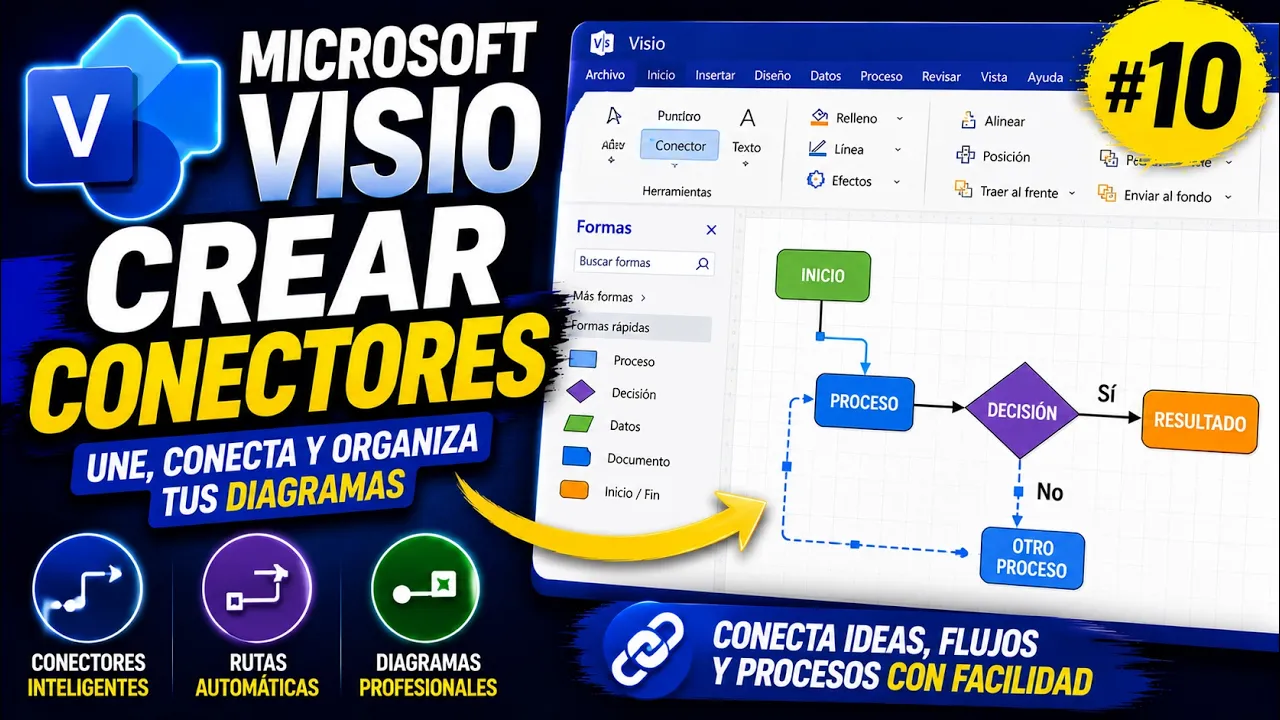
Conectores en Microsoft Visio: cómo unir formas correctamente
Los conectores en Microsoft Visio son una de las herramientas más importantes para construir diagramas claros, funcionales y fáciles de modificar. Mientras las formas representan procesos, cargos, decisiones, áreas o elementos visuales, los conectores permiten mostrar la relación entre esas formas. Sin conectores, un diagrama puede tener elementos bien diseñados, pero no necesariamente comunica flujo, secuencia, dependencia o jerarquía.
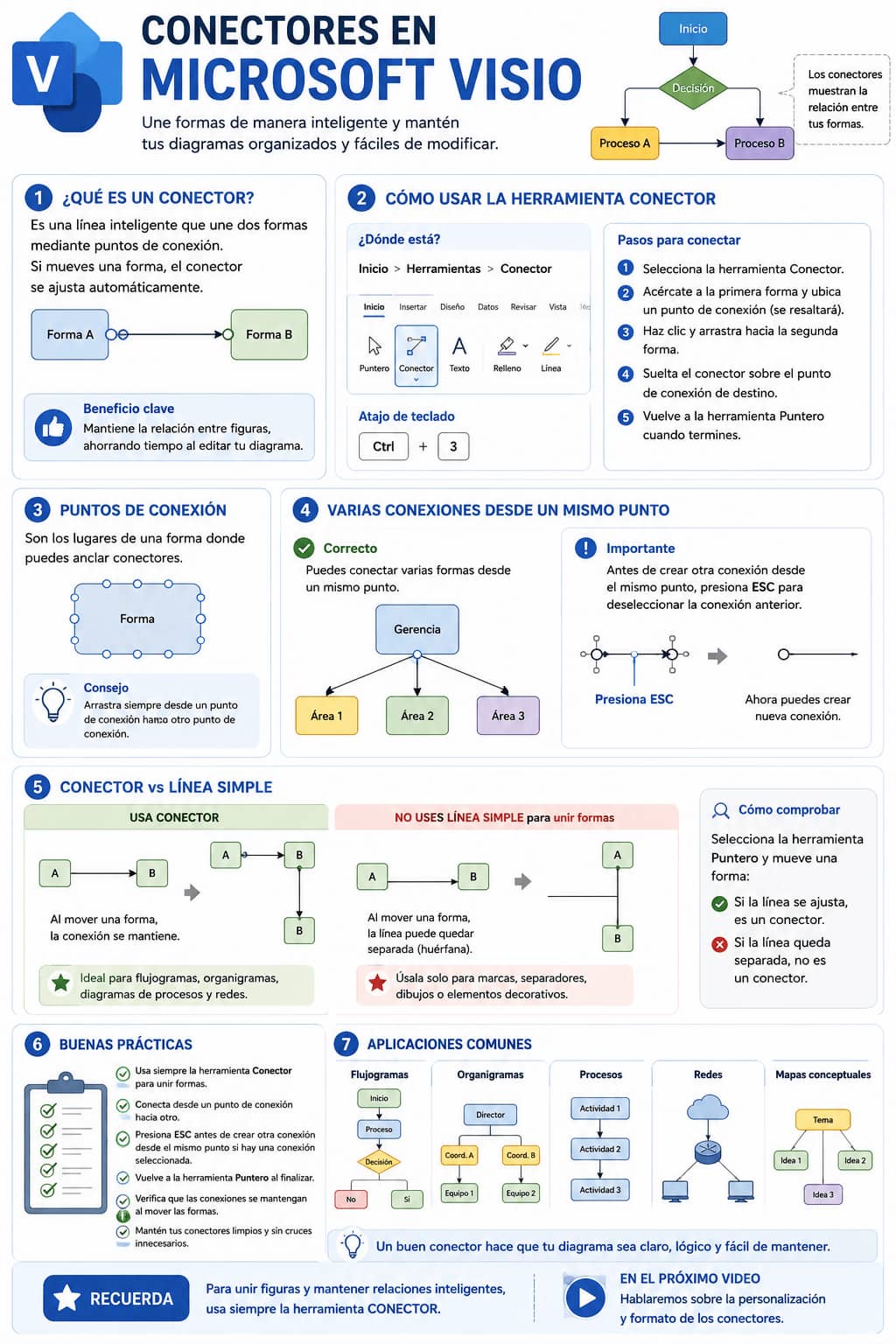
Microsoft explica que en Visio se pueden conectar formas usando la herramienta Conector, ubicada en la pestaña Inicio, dentro del grupo Herramientas. También se puede activar mediante el atajo Ctrl + 3, arrastrando un conector desde una forma hacia otra.

Qué es un conector en Visio
Un conector es una línea inteligente que une dos formas mediante puntos de conexión. Su principal ventaja es que no se comporta como una línea dibujada manualmente, sino como un vínculo entre elementos del diagrama. Si una forma se mueve, el conector se ajusta para mantener la unión.
Esto es esencial en diagramas que necesitan reorganizarse con frecuencia. Por ejemplo, si se está creando un flujograma y se decide mover una actividad hacia otra parte del lienzo, el conector mantiene la relación entre las formas. En cambio, una línea simple puede quedar separada, desubicada o “huérfana”.
| Elemento | Función |
|---|---|
| Forma | Representa un proceso, cargo, decisión u objeto |
| Punto de conexión | Lugar donde se puede anclar un conector |
| Conector | Une formas y mantiene la relación entre ellas |
| Línea simple | Dibuja una línea, pero no siempre mantiene vínculo inteligente |
| Herramienta puntero | Permite seleccionar, mover y editar objetos |
La idea clave es simple: para unir formas en Visio, conviene usar conectores, no líneas manuales.
Dónde está la herramienta Conector
La herramienta Conector se encuentra en:
Inicio > Herramientas > Conector
También se puede activar con el atajo:
Ctrl + 3
Microsoft registra Ctrl + 3 como acceso directo para seleccionar la herramienta Conector en Visio.
Una vez activada, el puntero cambia su comportamiento. Al acercarse a una forma, Visio muestra puntos o zonas de conexión disponibles. Desde ahí se puede arrastrar hacia otra forma para crear la unión.
Cómo conectar dos formas
El proceso básico es:
- Seleccionar la herramienta Conector.
- Acercarse a la primera forma.
- Ubicar un punto de conexión disponible.
- Hacer clic y arrastrar hacia la segunda forma.
- Soltar sobre el punto de conexión de destino.
- Cambiar nuevamente a la herramienta Puntero cuando se termine.
Microsoft resume este procedimiento indicando que se debe seleccionar Inicio > Conector, arrastrar un conector desde una forma hacia otra y luego volver a la herramienta Puntero.
Este flujo es la base para construir relaciones en organigramas, flujogramas y procesos.
No es necesario dibujar la línea exacta
Una ventaja importante de Visio es que no se necesita dibujar manualmente la trayectoria exacta del conector. Si el usuario arrastra de un punto de conexión a otro, Visio interpreta que se desea unir esas dos formas y ajusta la línea según corresponda.
Por ejemplo, aunque el cursor se mueva de forma diagonal mientras se arrastra, Visio puede crear un conector recto o en ángulo según el tipo de conector y la disposición de las formas. Esto evita tener que “dibujar bonito” cada línea.
La función del usuario no es trazar manualmente cada segmento, sino indicar qué formas deben estar conectadas.
Qué son los puntos de conexión
Los puntos de conexión son ubicaciones específicas de una forma donde se puede anclar un conector. Normalmente aparecen en los bordes o zonas clave de la figura. Cuando se usa la herramienta Conector y se acerca el puntero a una forma, estos puntos ayudan a seleccionar desde dónde saldrá o hacia dónde llegará la conexión.
Microsoft también documenta opciones para editar conectores, flechas o puntos, y explica que se pueden agregar puntos de conexión a una forma desde la pestaña Inicio, dentro del grupo Herramientas, usando la herramienta Punto de conexión.
En este primer acercamiento, lo más importante es identificar que los conectores deben salir y llegar a puntos de conexión para mantener el comportamiento inteligente.
Conectar varias formas desde un mismo punto
Un punto de conexión no necesariamente admite una sola relación visual. En ciertos diagramas, puede ser necesario que desde una misma forma salgan varios conectores hacia diferentes elementos.
Por ejemplo, en un organigrama, un director puede conectarse con varias áreas. En un flujograma, una decisión puede conectarse con dos rutas: “Sí” y “No”. En un diagrama de procesos, una actividad puede derivar hacia varias tareas posteriores.
| Caso | Ejemplo |
|---|---|
| Organigrama | Un gerente conectado con varios coordinadores |
| Flujograma | Una decisión conectada con “Sí” y “No” |
| Proceso | Una actividad que deriva a varias tareas |
| Diagrama de red | Un equipo conectado con varios dispositivos |
| Mapa conceptual | Un concepto central unido a varias ideas |
Para crear varias conexiones desde un mismo punto, se debe tener cuidado de no arrastrar una conexión ya existente por error.
Por qué presionar Escape antes de crear otra conexión
Cuando se acaba de crear o seleccionar un conector, este puede quedar activo. Si se intenta crear una nueva conexión desde el mismo punto sin deseleccionar, Visio puede interpretar que se desea mover el conector anterior, no crear uno nuevo.
Una forma práctica de evitarlo es presionar Escape antes de iniciar la siguiente conexión. Esto permite deseleccionar el elemento activo y empezar una nueva conexión con más control.
Flujo recomendado:
- Crear el primer conector.
- Presionar Escape para deseleccionar.
- Volver al punto de conexión.
- Crear el segundo conector.
- Repetir si se necesitan más conexiones.
Este pequeño hábito evita errores comunes cuando se trabaja con varias líneas desde una misma forma.
Diferencia entre conector y línea simple
Una de las confusiones más frecuentes en Visio es creer que una línea simple y un conector son lo mismo. Visualmente pueden parecer similares, pero su comportamiento es distinto.
| Característica | Conector | Línea simple |
|---|---|---|
| Une formas inteligentemente | Sí | No necesariamente |
| Se ajusta al mover una forma | Sí | Puede quedar separada |
| Usa puntos de conexión | Sí | No siempre |
| Es ideal para flujogramas | Sí | No recomendable |
| Mantiene relación entre figuras | Sí | No de forma confiable |
| Sirve para dibujo libre | No principalmente | Sí |
La línea simple puede servir para dibujos, marcas o elementos gráficos, pero no es la mejor opción para unir formas de un diagrama.
Qué ocurre si se usa una línea simple
Cuando se usa una línea simple para simular un conector, el diseño puede parecer correcto mientras las formas no se mueven. El problema aparece al reorganizar el diagrama. Si se mueve una forma conectada con una línea simple, la línea puede quedarse en su posición original o no seguir correctamente a la figura.
Esto genera varios problemas:
- líneas separadas de las formas;
- relaciones visuales rotas;
- necesidad de corregir manualmente;
- diagramas difíciles de mantener;
- errores de interpretación;
- mayor pérdida de tiempo.
Por eso, la recomendación es usar siempre la herramienta Conector cuando se desea unir formas.
Qué ocurre si se usa un conector
Cuando se usa un conector correctamente anclado, la relación se mantiene. Si se mueve una forma, el conector se reajusta para seguir unido. Esto permite reorganizar el diagrama sin reconstruir todas las conexiones.
Esta característica es fundamental en Visio porque los diagramas suelen cambiar. Al crear un flujograma, por ejemplo, es común agregar pasos, mover decisiones, reorganizar procesos y ajustar espacios. Los conectores hacen que esos cambios sean mucho más manejables.
Conectores en flujogramas
En un flujograma, los conectores muestran la secuencia del proceso. Indican qué paso sigue después de otro y cómo se ramifican las decisiones.
Ejemplo básico:
| Forma | Conexión |
|---|---|
| Inicio | Conecta con primera actividad |
| Proceso | Conecta con decisión |
| Decisión | Conecta con rutas Sí/No |
| Actividad | Conecta con siguiente paso |
| Fin | Recibe la última conexión |
Si se usaran líneas simples, cualquier cambio de posición obligaría a corregir manualmente varias líneas. Con conectores, el diagrama se mantiene más estable.
Conectores en organigramas
En un organigrama, los conectores muestran jerarquía. Una forma superior se conecta con formas subordinadas. La conexión permite entender quién depende de quién o qué área está vinculada con otra.
Ejemplo:
| Forma superior | Formas conectadas |
|---|---|
| Director general | Coordinación académica |
| Director general | Coordinación administrativa |
| Director general | Soporte tecnológico |
Si se reorganizan las áreas, los conectores ayudan a conservar la estructura jerárquica.
Conectores en diagramas de red
En diagramas de red, los conectores pueden representar enlaces entre dispositivos: routers, switches, servidores, estaciones de trabajo, impresoras o puntos de acceso. En estos casos, la precisión visual es importante porque las conexiones representan relaciones técnicas.
Aunque el significado técnico puede variar según el tipo de diagrama, el principio es el mismo: si se desea mostrar que dos elementos están vinculados, se deben usar conectores.
Conectores y AutoConnect
Además de usar manualmente la herramienta Conector, Visio incluye opciones de conexión automática. Microsoft explica que, cuando AutoConnect está activo, se pueden mostrar flechas alrededor de una forma para agregar y conectar nuevas formas de manera rápida.
Esta función es útil cuando se construye un diagrama desde cero y se desea agregar formas en secuencia. Sin embargo, para aprender el comportamiento básico de los conectores, conviene dominar primero la conexión manual entre puntos.
Cuándo usar conectores
Debe usarse un conector cuando se quiere representar una relación estructural entre formas.
| Necesidad | Usar conector |
|---|---|
| Mostrar secuencia de proceso | Sí |
| Crear jerarquía en organigrama | Sí |
| Relacionar dos conceptos | Sí |
| Unir dispositivos de red | Sí |
| Indicar ruta de decisión | Sí |
| Dibujar una línea decorativa | No necesariamente |
| Crear una marca visual libre | No necesariamente |
| Subrayar un texto | No |
Si la línea tiene significado funcional dentro del diagrama, debe ser conector.
Cuándo usar una línea simple
La línea simple puede ser útil en situaciones específicas, pero no para conectar formas estructuralmente.
Puede usarse para:
- dibujar separadores;
- crear marcas visuales;
- subrayar áreas;
- dividir secciones del lienzo;
- representar trazos libres;
- construir dibujos no vinculados a formas.
Si la intención es que la línea se mantenga unida a dos formas al moverlas, entonces no conviene usar línea simple.
Error común: dibujar conectores como si fueran líneas
Algunos usuarios intentan dibujar manualmente el recorrido exacto del conector. Esto genera líneas innecesariamente diagonales, mal ajustadas o difíciles de modificar. En Visio, lo importante es conectar punto con punto. El programa se encarga de construir el trazado.
El error aparece cuando se piensa en Visio como si fuera Paint o una herramienta de dibujo libre. Visio no está pensado solo para dibujar, sino para diagramar con objetos inteligentes.
Error común: dejar líneas huérfanas
Una línea huérfana es una línea que aparentemente conectaba dos formas, pero al mover una figura queda separada. Esto suele ocurrir cuando se usó la herramienta Línea en lugar de Conector, o cuando el conector no se ancló correctamente a los puntos de conexión.
Señales de una mala conexión:
- al mover la forma, la línea no la sigue;
- el extremo de la línea queda separado;
- la relación visual se rompe;
- hay que mover manualmente la línea;
- el diagrama se desordena al reorganizarlo.
La solución es eliminar esa línea y crear un conector verdadero.
Buenas prácticas para usar conectores
- Usar la herramienta Conector para unir formas.
- Activar el conector con Ctrl + 3 para trabajar más rápido.
- Conectar desde un punto de conexión hacia otro.
- Presionar Escape antes de crear otra conexión desde el mismo punto si hay un conector seleccionado.
- Evitar usar líneas simples para unir formas.
- Revisar que el conector se mantenga al mover una forma.
- Volver a la herramienta Puntero después de conectar.
- Mantener las conexiones limpias y sin cruces innecesarios.
- Usar conectores rectos o en ángulo según el tipo de diagrama.
- Eliminar conectores temporales que ya no se necesiten.
Flujo recomendado para conectar formas
Un flujo práctico puede ser:
- Insertar las formas principales.
- Organizar y alinear las figuras.
- Seleccionar la herramienta Conector.
- Conectar la primera forma con la segunda.
- Verificar que el conector esté anclado.
- Presionar Escape si se va a crear otra conexión desde el mismo punto.
- Continuar conectando las demás formas.
- Cambiar a herramienta Puntero.
- Mover una forma para comprobar que la conexión se mantiene.
- Ajustar el diseño general.
Este flujo ayuda a construir diagramas editables y fáciles de corregir.
Ejemplo práctico: conectar cuatro figuras
Supóngase que se tienen cuatro formas: una superior y tres inferiores. Para conectarlas correctamente:
- Seleccionar Conector.
- Ir al punto inferior de la forma superior.
- Arrastrar hacia el punto superior de la primera forma inferior.
- Soltar cuando el punto de destino esté marcado.
- Presionar Escape.
- Repetir hacia la segunda forma inferior.
- Presionar Escape.
- Repetir hacia la tercera forma inferior.
- Seleccionar Puntero.
- Mover una forma inferior para comprobar que el conector sigue unido.
Este ejemplo ayuda a entender por qué se debe deseleccionar entre conexiones cuando se trabaja desde un mismo punto.
Ejemplo práctico: comprobar si es línea o conector
Para verificar si se usó correctamente un conector:
- Seleccionar la herramienta Puntero.
- Mover una de las formas conectadas.
- Observar si la línea se ajusta automáticamente.
- Si se mantiene unida, es un conector funcional.
- Si queda separada, probablemente era una línea simple o no estaba bien anclada.
Esta comprobación es rápida y evita errores antes de avanzar con el resto del diagrama.
Por qué los conectores ahorran tiempo
Los conectores reducen tiempo de edición porque mantienen las relaciones entre formas. Esto es especialmente útil cuando el diseño todavía está en construcción. Un diagrama rara vez queda perfecto en el primer intento; se agregan elementos, se cambian posiciones, se eliminan pasos y se reorganiza la estructura.
Con conectores, esos cambios son más fáciles. Con líneas simples, cada cambio exige corregir manualmente el dibujo.
| Situación | Con conectores | Con líneas simples |
|---|---|---|
| Mover una forma | La conexión se ajusta | La línea puede quedar separada |
| Reorganizar un proceso | Más rápido | Más trabajo manual |
| Crear varias relaciones | Ordenado | Riesgo de desalineación |
| Editar el diagrama después | Flexible | Poco práctico |
| Mantener claridad visual | Más fácil | Más propenso a errores |
Por eso, los conectores son una herramienta central en Visio.
Relación con el próximo tema: formato de conectores
En este primer acercamiento, lo principal es aprender a crear conexiones correctas. Luego se puede personalizar el formato de los conectores: tipo de línea, grosor, color, flechas, estilo recto, en ángulo o curvo. Microsoft tiene opciones para editar líneas, flechas y puntos de conectores desde el panel de formato de forma.
Sin embargo, antes de personalizar, conviene asegurar que la conexión esté bien creada. Un conector bonito pero mal anclado sigue siendo un problema.
Preguntas frecuentes sobre conectores en Microsoft Visio
¿Para qué sirven los conectores en Visio?
Sirven para unir formas y representar relaciones, secuencias, jerarquías o dependencias dentro de un diagrama. Microsoft indica que se pueden conectar formas seleccionando Inicio > Conector y arrastrando de una forma a otra.
¿Cuál es el atajo para activar la herramienta Conector?
El atajo es Ctrl + 3. Microsoft lo registra como acceso directo para seleccionar la herramienta Conector en Visio.
¿Qué diferencia hay entre un conector y una línea?
Un conector mantiene una relación inteligente entre formas. Si se mueve una forma, el conector se ajusta. Una línea simple puede quedar separada o no comportarse como conexión real.
¿Puedo conectar varias formas desde un mismo punto?
Sí, en muchos casos se pueden crear varias conexiones desde una misma forma o punto. Conviene presionar Escape entre conexiones para evitar mover accidentalmente el conector anterior.
¿Cómo sé si una línea está bien conectada?
Mueva una de las formas con la herramienta Puntero. Si la línea se mantiene unida y se ajusta, es un conector funcional. Si queda separada, no está bien conectada o se usó una línea simple.
¿Qué son los puntos de conexión?
Son ubicaciones de una forma donde se pueden anclar conectores. Visio los usa para mantener la unión entre formas. Microsoft permite incluso agregar puntos de conexión adicionales con la herramienta correspondiente.
¿Qué hago después de terminar de conectar formas?
Conviene volver a la herramienta Puntero para mover, seleccionar o editar objetos sin seguir creando conectores. Microsoft recomienda seleccionar el Puntero después de terminar de conectar formas.
Recuerde que…
Los conectores en Microsoft Visio son esenciales para crear diagramas editables y profesionales. A diferencia de las líneas simples, los conectores mantienen la relación entre formas cuando estas se mueven. Para usarlos correctamente, active la herramienta Conector desde Inicio > Herramientas o con Ctrl + 3, conecte desde un punto de conexión hacia otro y evite usar líneas manuales para unir figuras. Un buen diagrama no solo depende de formas bien ubicadas, sino de conexiones correctas que mantengan la lógica del diseño.
Pueden leer más contenido en fernandojuca.com así como videotutoriales y podcast en youtube.com/fernandojucamaldonado.