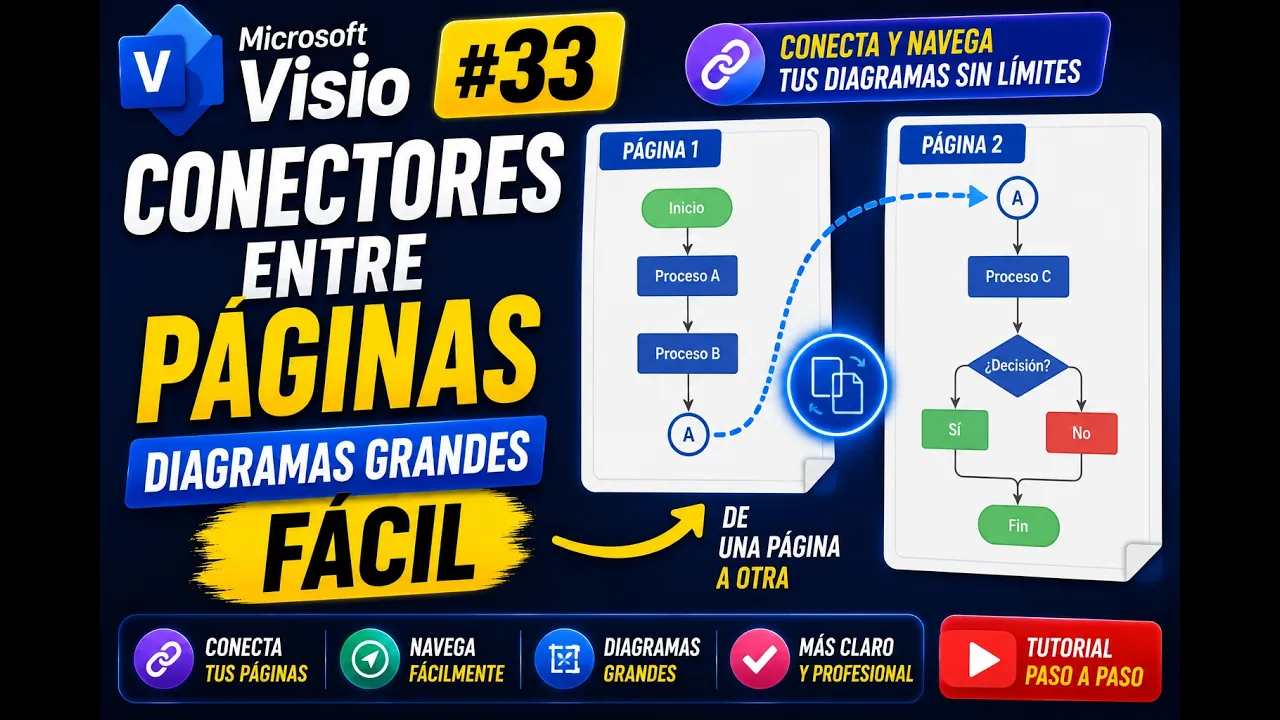
Conectores entre páginas en Microsoft Visio
Los conectores entre páginas en Microsoft Visio permiten continuar un diagrama en otra hoja sin perder la relación entre los procesos. Esta función es muy útil cuando un flujograma, proceso o diagrama técnico crece demasiado y ya no cabe correctamente en una sola página. En lugar de reducir todo hasta que sea ilegible, se puede dividir el contenido en varias páginas y usar conectores de referencia para navegar entre ellas. Esta opción ayuda a trabajar de forma más ordenada, especialmente en diagramas largos, procesos con varias rutas o documentos que luego serán exportados como PDF.

Por qué usar conectores entre páginas
Cuando un diagrama es pequeño, puede desarrollarse en una sola hoja. Pero si el proceso crece demasiado, empiezan los problemas: las formas quedan muy juntas, los textos se vuelven difíciles de leer y el diseño pierde claridad.
Los conectores entre páginas permiten resolver ese problema. En lugar de forzar todo en una sola hoja, Visio permite crear una continuidad entre páginas.
Sirven para:
| Situación | Utilidad |
|---|---|
| Diagramas grandes | Dividir el flujo en varias páginas |
| Procesos largos | Continuar el flujo sin saturar una hoja |
| Rutas alternativas | Enviar cada decisión a una página distinta |
| Documentos técnicos | Mantener claridad y navegación |
| Exportación a PDF | Conservar enlaces entre páginas |
| Trabajo académico o profesional | Presentar procesos de forma ordenada |
El objetivo no es tener más páginas por tenerlas, sino mejorar la lectura del diagrama.
Qué es un conector de referencia a otra página
Un conector de referencia a otra página es una forma especial de Visio que permite indicar que el flujo continúa en otra página del mismo archivo.
Funciona como un enlace visual. En una página se coloca el punto de salida y en otra página se coloca el punto de llegada. Ambos conectores quedan relacionados.
Por ejemplo:
| Página | Conector | Función |
|---|---|---|
| Página 1 | Conector A | Indica que el proceso continúa en Página 2 |
| Página 2 | Conector A | Indica desde dónde continúa el proceso |
| Página 1 | Conector B | Envía a otra ruta o página |
| Página 3 | Conector B | Recibe la continuidad de esa ruta |
Así, el usuario entiende que el proceso no termina, sino que continúa en otra sección.
Cuándo conviene dividir un diagrama en varias páginas
No todo diagrama necesita varias páginas. Conviene hacerlo cuando la lectura mejora.
Use varias páginas cuando:
- el diagrama ya no cabe bien en una sola hoja;
- los textos quedan demasiado pequeños;
- el proceso tiene muchas rutas;
- hay decisiones que llevan a procesos diferentes;
- se necesita separar etapas;
- el diseño se vuelve difícil de seguir;
- el documento será compartido como PDF;
- se quiere mantener una navegación más clara.
Si el diagrama cabe bien y se entiende en una sola hoja, no es necesario dividirlo.
Crear un nuevo diagrama de flujo
Para trabajar con conectores entre páginas, se puede iniciar con un diagrama de flujo básico.
Ruta general:
Archivo > Nuevo > Diagrama de flujo básico
Después se recomienda activar la cuadrícula para organizar mejor las formas y mantener alineación.
La cuadrícula ayuda a:
- ubicar procesos;
- alinear decisiones;
- mantener distancias;
- organizar conectores;
- evitar cruces innecesarios;
- mejorar presentación.
Preparar la primera página
En la primera página se construye la parte inicial del proceso. Puede incluir inicio, actividades, decisiones y conectores.
Por ejemplo:
- Inicio.
- Recepción de solicitud.
- Revisión inicial.
- Decisión: ¿cumple requisitos?
- Si el flujo continúa y no entra en la hoja, se usa un conector a otra página.
El conector de referencia se coloca en el punto donde el proceso debe continuar en otra página.
Insertar un conector de referencia a otra página
Para continuar el flujo en otra hoja, se utiliza la forma de referencia a otra página.
Proceso general:
- Ir al panel de formas del diagrama de flujo.
- Buscar la forma Referencia a otra página.
- Arrastrarla al lugar donde el flujo debe continuar.
- Soltarla en el diagrama.
- Elegir si se creará una página nueva o se usará una existente.
- Asignar el nombre de la página.
- Aceptar.
Visio puede crear automáticamente la nueva página y colocar allí el conector correspondiente.
Crear una página nueva desde el conector
Cuando todavía no existe la página de destino, Visio permite crearla en ese momento.
Por ejemplo, si el proceso continúa en una segunda hoja, se puede indicar:
Crear nueva página
Luego se puede dejar el nombre genérico o escribir un nombre personalizado.
Ejemplos de nombres útiles:
| Nombre genérico | Nombre recomendado |
|---|---|
| Página 2 | Continuación del proceso |
| Página 3 | Ruta de aprobación |
| Página 4 | Proceso alternativo |
| Página 5 | Cierre de solicitud |
Nombrar bien las páginas ayuda a navegar mejor el archivo.
Usar una página existente
Si ya existe una página de destino, no hace falta crear una nueva. Se puede seleccionar la opción de usar una página existente.
Esto sirve cuando se quiere conectar una ruta con una página ya creada.
Proceso:
- Insertar el conector.
- Elegir Página existente.
- Seleccionar la página de destino.
- Aceptar.
- Revisar que el conector se haya creado correctamente.
Esta opción es útil cuando se agregan rutas adicionales a un diagrama que ya tiene varias páginas.
Nombrar los conectores correctamente
Un punto clave es colocar etiquetas claras en los conectores. Si se usa un conector llamado A en la página de origen, el conector de destino también debe identificarse como A.
Esto permite que el lector entienda la continuidad.
Ejemplo:
| Página de origen | Página de destino |
|---|---|
| Conector A | Conector A |
| Conector B | Conector B |
| Ruta Sí | Ruta Sí |
| Ruta No | Ruta No |
Los conectores no deben quedar sin etiqueta, porque el usuario puede perderse.
Ejemplo: conector A
Supóngase que en la página 1 el proceso ya no cabe y debe continuar en la página 2.
En la página 1 se coloca un conector con la etiqueta:
A
En la página 2 se coloca el conector relacionado, también con la etiqueta:
A
De esa manera, cuando el lector vea el conector A, sabrá que debe continuar en la otra página donde aparezca el mismo identificador.
Navegar entre páginas con Ctrl + clic
Una ventaja importante es que los conectores funcionan como enlaces dentro de Visio. Para navegar entre ellos, se puede usar:
Ctrl + clic
Si se presiona Ctrl y se hace clic sobre el conector, Visio lleva al usuario a la página vinculada.
Esto mejora la navegación cuando el archivo tiene varias páginas y rutas.
Crear rutas alternativas con varios conectores
Los conectores entre páginas también sirven para representar decisiones. Por ejemplo, si una decisión tiene dos rutas, cada una puede llevar a una página diferente.
Ejemplo:
| Decisión | Ruta | Conector | Página destino |
|---|---|---|---|
| ¿Cumple requisitos? | Sí | A | Página 2 |
| ¿Cumple requisitos? | No | B | Página 3 |
Así se puede separar el proceso principal de las rutas alternativas sin saturar una sola hoja.
Ejemplo con páginas A y B
En la página 1 se puede tener una decisión:
¿La solicitud procede?
Si la respuesta es sí, el flujo continúa por el conector A hacia la página 2.
Si la respuesta es no, el flujo continúa por el conector B hacia la página 3.
Esto permite dividir el proceso en ramas claras.
Conectar procesos dentro de cada página
Después de crear los conectores, cada página debe tener su propio flujo interno.
Por ejemplo:
Página 2:
- Conector A.
- Evaluación detallada.
- Aprobación.
- Fin o retorno.
Página 3:
- Conector B.
- Registro de rechazo.
- Notificación.
- Fin.
El conector sirve como punto de entrada o salida, pero el proceso debe continuar con conectores normales entre las formas.
Volver a la página principal
También se puede usar el conector para regresar a la página anterior. Si se activa el enlace con Ctrl + clic, el usuario puede moverse entre páginas relacionadas.
Esto es útil cuando se revisa el diagrama desde Visio y se necesita navegar rápidamente entre secciones.
Exportar el diagrama como PDF
Una de las ventajas más útiles es que los enlaces pueden mantenerse cuando se guarda el archivo como PDF. Esto permite que el documento exportado conserve la navegación entre páginas.
Proceso general:
- Guardar primero el archivo como Visio.
- Ir a Archivo > Guardar como.
- Elegir el formato PDF.
- Guardar.
- Abrir el PDF.
- Probar los enlaces entre páginas.
Al hacer clic en los conectores dentro del PDF, estos pueden llevar a la página correspondiente.
Por qué guardar primero como archivo de Visio
Antes de exportar a PDF, conviene guardar el archivo en formato de Visio. Esto evita perder cambios y permite seguir editando el diagrama después.
Flujo recomendado:
- Crear el diagrama.
- Guardar como archivo de Visio.
- Revisar conectores y páginas.
- Probar navegación con Ctrl + clic.
- Exportar o guardar como PDF.
- Abrir el PDF y verificar enlaces.
El archivo de Visio será la versión editable. El PDF será la versión para compartir.
Revisar los enlaces en el PDF
Después de exportar, no basta con asumir que todo funciona. Se debe abrir el PDF y probar los conectores.
Verifique que:
- el conector A lleva a la página correcta;
- el conector B lleva a su destino;
- los conectores de regreso funcionan;
- las páginas están en orden;
- los nombres y etiquetas son claros;
- no hay conectores sin destino.
Esta revisión evita entregar un documento con enlaces incorrectos.
Organización de páginas
Cuando un diagrama tiene varias páginas, conviene ordenar bien las pestañas. Los nombres de página deben ser claros y coherentes.
Ejemplos:
| Página | Nombre recomendado |
|---|---|
| Página 1 | Proceso principal |
| Página 2 | Ruta aprobada |
| Página 3 | Ruta rechazada |
| Página 4 | Cierre del proceso |
| Página 5 | Anexos |
Esto facilita el trabajo dentro de Visio y mejora la navegación.
Cuándo usar conectores entre páginas y cuándo no
Los conectores entre páginas son muy útiles, pero no deben usarse sin necesidad.
| Situación | Recomendación |
|---|---|
| Diagrama cabe en una hoja y se lee bien | No dividir |
| Diagrama ocupa demasiada área | Dividir en páginas |
| Proceso tiene rutas alternativas | Usar conectores |
| PDF debe ser navegable | Usar conectores |
| Diagrama es solo un boceto rápido | No es necesario |
| Proceso requiere documentación formal | Usar conectores y nombres claros |
La división debe mejorar la comprensión, no complicarla.
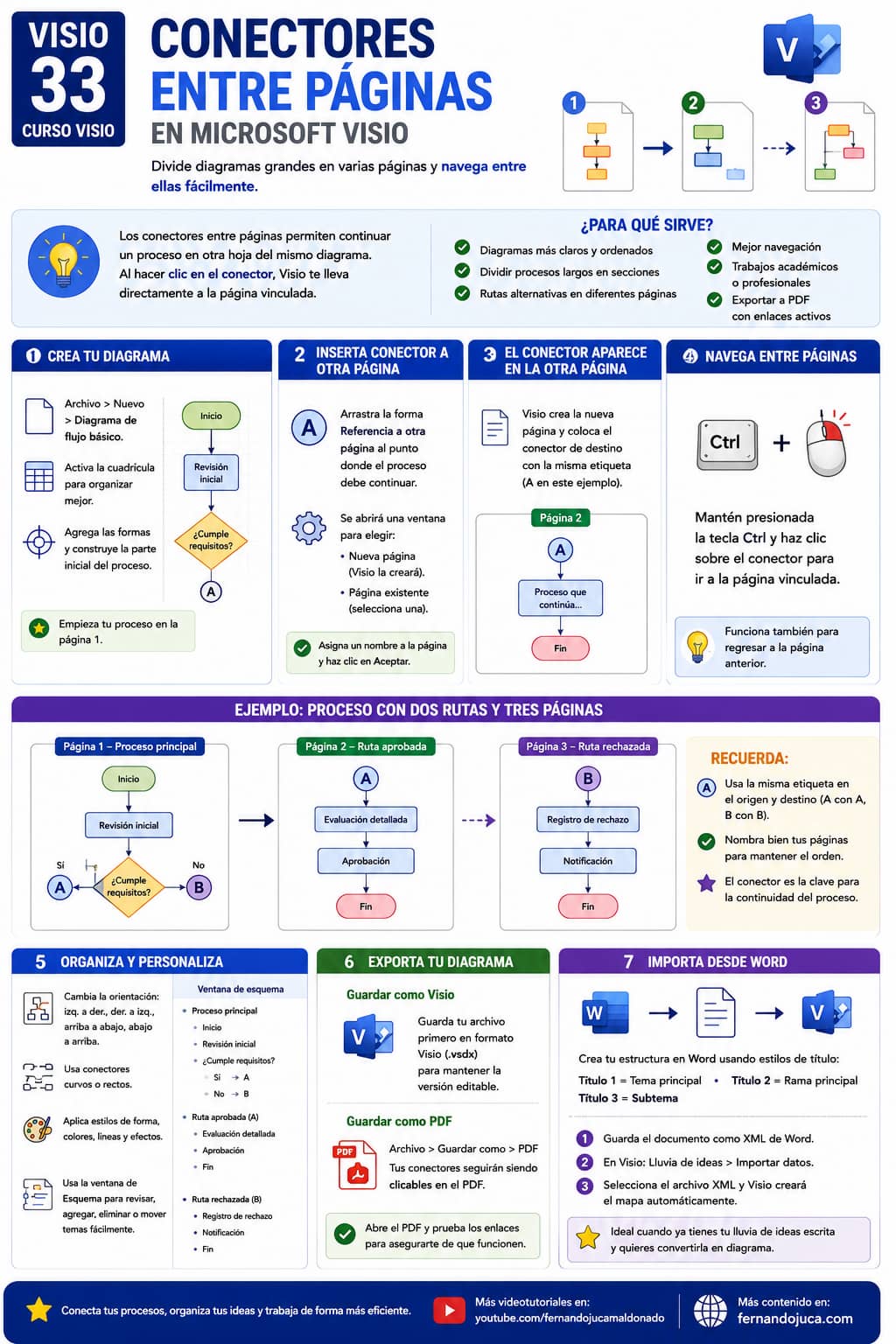
Buenas prácticas para conectores entre páginas
Use etiquetas claras. No deje conectores sin nombre. Mantenga la misma etiqueta en origen y destino. Nombre bien las páginas. Use conectores de referencia solo cuando el diagrama realmente lo necesite. Pruebe la navegación dentro de Visio antes de exportar. Guarde primero el archivo editable. Después de generar el PDF, revise que los enlaces funcionen correctamente.
Errores comunes
| Error | Consecuencia | Recomendación |
|---|---|---|
| No etiquetar los conectores | El lector no sabe dónde continuar | Usar A, B o nombres claros |
| Usar etiquetas diferentes en origen y destino | Se pierde continuidad | Mantener el mismo identificador |
| Crear demasiadas páginas | El proceso se vuelve confuso | Dividir solo cuando aporte claridad |
| No probar Ctrl + clic | Enlaces mal configurados | Revisar antes de exportar |
| No guardar como Visio primero | Se pierde versión editable | Guardar archivo .vsdx |
| No revisar el PDF | Enlaces pueden fallar o confundir | Probar después de exportar |
| No nombrar páginas | Navegación desordenada | Usar nombres descriptivos |
Ejemplo práctico de estructura
Un proceso dividido en tres páginas podría organizarse así:
| Página | Contenido | Conector |
|---|---|---|
| Proceso principal | Inicio, revisión, decisión | A y B |
| Ruta aprobada | Evaluación, ejecución, cierre | A |
| Ruta rechazada | Registro, notificación, fin | B |
Este modelo permite que el diagrama siga siendo legible y que cada ruta tenga su propio espacio.
Preguntas frecuentes sobre conectores entre páginas en Microsoft Visio
¿Para qué sirven los conectores entre páginas en Visio?
Sirven para continuar un diagrama en otra página del mismo archivo y mantener la relación entre las partes del proceso.
¿Cuándo debería usar una referencia a otra página?
Cuando el diagrama es demasiado grande, tiene rutas alternativas o necesita dividirse en varias hojas para mejorar la lectura.
¿Puedo crear una página nueva desde el conector?
Sí. Al insertar el conector de referencia a otra página, Visio permite crear una nueva página automáticamente.
¿Puedo conectar con una página ya existente?
Sí. Puede elegir una página existente y vincular el conector con ella.
¿Cómo navego entre páginas vinculadas?
En Visio, se puede usar Ctrl + clic sobre el conector para ir a la página vinculada.
¿Los enlaces funcionan en PDF?
Sí, al guardar o exportar como PDF, los enlaces entre páginas pueden mantenerse y permitir navegación dentro del documento.
¿Qué etiqueta debo usar en los conectores?
Puede usar letras como A, B, C o nombres descriptivos. Lo importante es que el conector de origen y destino tengan una identificación clara.
¿Qué pasa si no pongo etiquetas?
El diagrama será más difícil de seguir, especialmente si hay varias rutas o páginas.
Recuerde que…
Los conectores entre páginas en Microsoft Visio ayudan a trabajar con diagramas grandes sin sacrificar claridad. Permiten dividir procesos en varias páginas, mantener la continuidad del flujo y crear navegación entre secciones. La clave está en usar etiquetas claras, conectar correctamente cada página, guardar el archivo editable y comprobar que los enlaces funcionen también al exportar como PDF.
Pueden leer más contenido en fernandojuca.com así como videotutoriales y podcast en youtube.com/fernandojucamaldonado.