Capas en Microsoft Visio para organizar diagramas
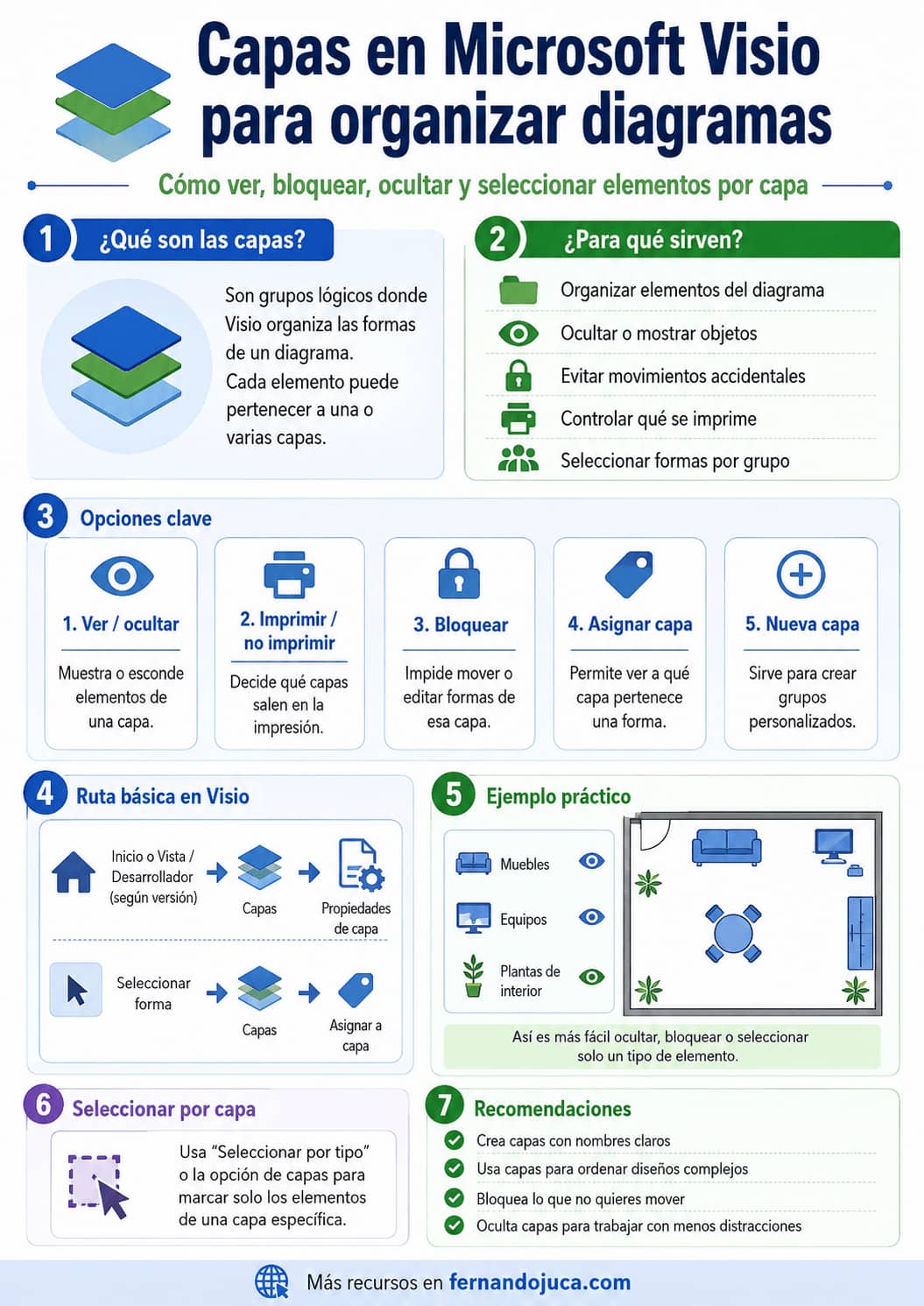
Las capas en Microsoft Visio permiten organizar y controlar diferentes elementos dentro de un diagrama. Cada forma, símbolo o elemento utilizado puede estar asignado a una o varias capas. Esto facilita mostrar, ocultar, imprimir, bloquear, seleccionar o modificar grupos completos de elementos sin tener que trabajar figura por figura.
Microsoft explica que las capas sirven para organizar formas en un dibujo y aplicar propiedades a varios elementos relacionados al mismo tiempo. Desde las propiedades de capa se puede controlar, por ejemplo, si una capa es visible, imprimible, bloqueada o si tiene color asignado.

Para qué sirven las capas en Visio
Las capas ayudan a administrar diagramas cuando existen muchos elementos. En lugar de seleccionar cada forma manualmente, se puede trabajar con grupos lógicos.
Por ejemplo, en un diagrama de una oficina o red doméstica, se pueden tener capas como:
| Capa | Elementos posibles |
|---|---|
| Muebles | Mesas, sillas, escritorios |
| PC | Computadoras de escritorio |
| Dispositivos móviles | Celulares, tablets, laptops |
| Aparatos | Televisores, impresoras, routers |
| Plantas interior | Elementos decorativos o plantas |
| Conectores | Líneas de conexión |
La utilidad está en poder controlar un conjunto completo de elementos desde una sola ventana.
Dónde se encuentran las capas
Las opciones de capa se encuentran en:
Inicio > Edición > Capas
Desde ese menú se puede acceder principalmente a dos opciones importantes:
| Opción | Para qué sirve |
|---|---|
| Asignar a capa | Ver o modificar a qué capa pertenece una forma |
| Propiedades de capas | Administrar visibilidad, impresión, bloqueo y otras propiedades |
Microsoft indica que para ver a qué capas pertenece una forma se debe seleccionar la forma y luego ir a Inicio > Capas > Asignar a capa. En esa ventana aparecen marcadas las capas a las que pertenece la forma seleccionada.
Ver a qué capa pertenece una forma
Para saber en qué capa está un elemento:
- Seleccionar la forma.
- Ir a Inicio > Capas.
- Elegir Asignar a capa.
- Revisar las capas marcadas.
Una misma forma puede pertenecer a más de una capa. Por ejemplo, una mesa podría estar en la capa Muebles y también en otra categoría relacionada con mobiliario o dispositivos, dependiendo del stencil o plantilla utilizada.
Esto explica por qué algunos elementos aparecen asociados a varias capas.
Propiedades de capas
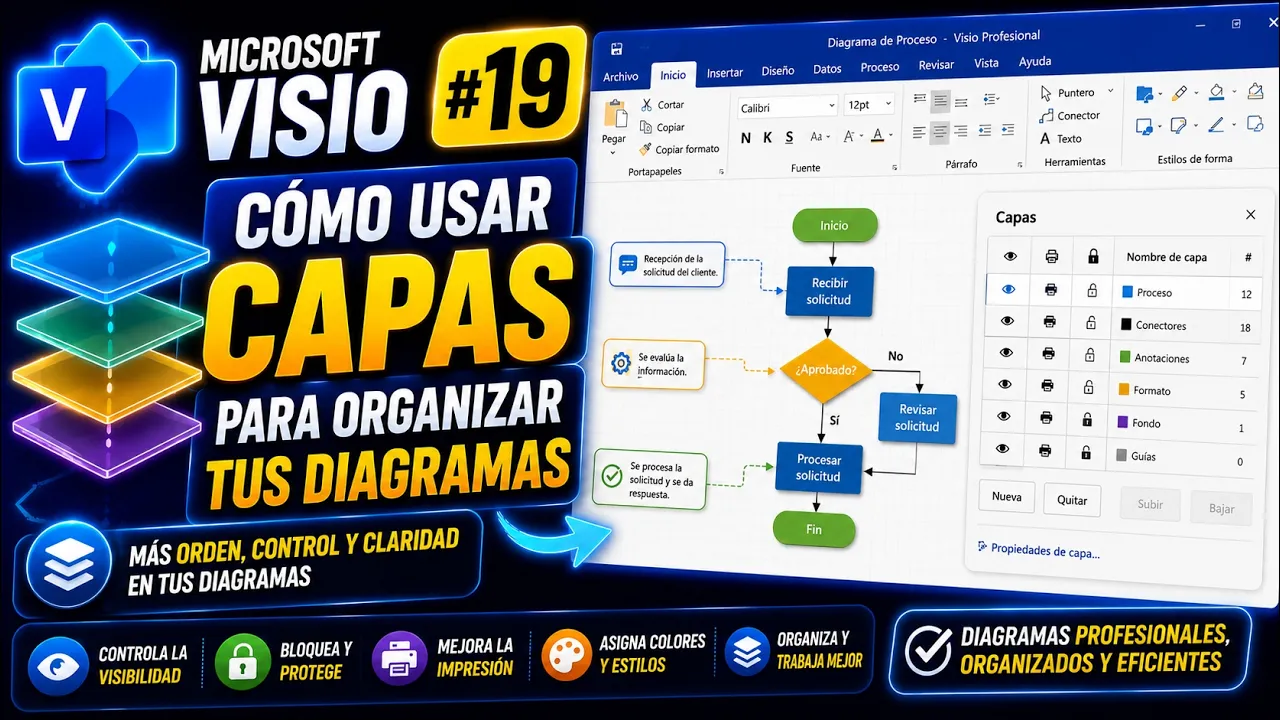
La ventana Propiedades de capas muestra las capas existentes y sus atributos. Desde ahí se puede controlar el comportamiento de cada capa.
Entre las propiedades más importantes están:
| Propiedad | Qué permite |
|---|---|
| Visible | Mostrar u ocultar los elementos de esa capa |
| Imprimir | Decidir si esa capa aparece al imprimir |
| Activa | Definir la capa activa para nuevos elementos |
| Bloquear | Evitar seleccionar, mover o editar elementos |
| Ajustar | Controlar ajuste o alineación |
| Pegar | Controlar pegado de conectores o elementos |
| Color | Aplicar color visual a una capa |
| Transparencia | Controlar la intensidad del color de capa |
Microsoft documenta que desde Layer Properties se pueden modificar propiedades de las capas, incluyendo visibilidad, bloqueo y color.
Mostrar u ocultar capas
Una de las funciones más útiles es ocultar temporalmente una capa. Esto no elimina los elementos; simplemente deja de mostrarlos en el diagrama.
Proceso:
- Ir a Inicio > Capas > Propiedades de capas.
- Ubicar la capa que se desea ocultar.
- Desmarcar la casilla Visible.
- Hacer clic en Aplicar o Aceptar.
Si se vuelve a marcar la casilla, los elementos aparecerán nuevamente.
Esto es útil cuando se desea trabajar solo con una parte del diagrama o revisar elementos específicos sin distracciones.
Ocultar capas con elementos compartidos
Si una forma pertenece a más de una capa, puede ser necesario revisar todas las capas relacionadas. En algunos casos, para ocultar completamente ciertos elementos, se deben desactivar varias capas.
Por ejemplo, si un objeto está asignado a Muebles y Dispositivos móviles, podría seguir apareciendo si solo se oculta una de esas capas. Por eso conviene revisar la asignación de capas de los elementos antes de hacer cambios.
Controlar qué capas se imprimen
Otra opción útil es decidir qué capas se imprimen y cuáles no. Una capa puede estar visible en pantalla, pero desactivada para impresión.
Proceso:
- Ir a Inicio > Capas > Propiedades de capas.
- Ubicar la capa.
- Desmarcar la casilla Imprimir.
- Revisar la vista previa de impresión.
Esto permite preparar versiones diferentes del mismo diagrama. Por ejemplo, una versión completa para edición y una versión simplificada para entregar o imprimir.
| Caso | Uso práctico |
|---|---|
| Capa visible pero no imprimible | Mostrar referencias internas |
| Capa oculta pero imprimible | No suele ser recomendable |
| Capa visible e imprimible | Elementos finales del diagrama |
| Capa no visible ni imprimible | Elementos temporalmente desactivados |
Bloquear una capa
Bloquear una capa impide seleccionar, mover o editar las formas que pertenecen a ella. Microsoft indica que las formas en una capa bloqueada no se pueden seleccionar, mover ni editar, y tampoco se pueden agregar nuevas formas a una capa bloqueada.
Esto es muy útil cuando un elemento ya está correctamente ubicado y no debe alterarse.
Proceso:
- Ir a Inicio > Capas > Propiedades de capas.
- Buscar la capa.
- Marcar la casilla Bloquear.
- Hacer clic en Aceptar.
Después de bloquearla, los elementos de esa capa no podrán seleccionarse ni modificarse hasta desbloquearla.
Cuándo conviene bloquear capas
Conviene bloquear una capa cuando el diseño ya tiene elementos ubicados correctamente y se quiere evitar moverlos por error.
Ejemplos:
| Capa | Motivo para bloquear |
|---|---|
| Plano base | Evitar mover paredes o estructura |
| Muebles | Proteger distribución final |
| PC | Evitar alterar equipos ya ubicados |
| Conectores | Evitar mover líneas definidas |
| Fondo | Mantener elementos de referencia |
Bloquear capas ayuda a trabajar con más seguridad en diagramas complejos.
Crear una nueva capa
También se pueden crear capas personalizadas. Esto es útil cuando se agregan elementos nuevos y se desea administrarlos por separado.
Microsoft indica que para crear una capa se debe ir a Inicio > Capas > Propiedades de capas, hacer clic en Nueva, escribir un nombre y aceptar.
Proceso:
- Ir a Inicio > Capas > Propiedades de capas.
- Hacer clic en Nueva.
- Escribir el nombre de la capa.
- Aceptar.
- Asignar formas a esa capa.
Ejemplo: si se agregan plantas decorativas a un diseño, se puede crear una capa llamada Plantas interior.
Asignar una forma a una capa
Para asignar una forma a una capa:
- Seleccionar la forma.
- Ir a Inicio > Capas > Asignar a capa.
- Marcar la capa correspondiente.
- Desmarcar capas que no correspondan, si es necesario.
- Aceptar.
Microsoft señala que en la ventana Asignar a capa se pueden agregar o quitar asociaciones seleccionando o limpiando las casillas de cada capa.
Esto permite corregir elementos que Visio asignó automáticamente a una capa que no corresponde.
Desasignar una forma de una capa
En algunos casos, Visio asigna automáticamente un elemento a una capa predeterminada. Si no corresponde, se puede desmarcar esa capa y marcar una capa personalizada.
Por ejemplo, si una planta fue asignada automáticamente a Muebles, pero se desea manejarla por separado, se puede quitar de esa capa y asignarla a Plantas interior.
Esto permite controlar mejor qué elementos se mostrarán, imprimirán, bloquearán o seleccionarán en conjunto.
Sobre la columna numérica de capas
En la ventana de propiedades de capas puede aparecer una columna numérica asociada a cada capa. Esta cantidad no siempre debe interpretarse como “número exacto de objetos visibles”. En algunos casos puede reflejar componentes internos, trazos o partes que forman una figura compleja.
Por ejemplo, una computadora puede mostrarse como un solo objeto en pantalla, pero estar compuesta por muchos trazos o subelementos. Por eso, la cifra puede ser mayor que la cantidad de figuras que el usuario percibe visualmente.
Lo importante es usar esa columna como referencia, no como conteo exacto de objetos visibles.
Seleccionar elementos por capa
Cuando se necesita seleccionar solo ciertos elementos, puede usarse la opción de selección por tipo o por capa. Esto evita seleccionar manualmente elemento por elemento.
Proceso general:
- Ir a Inicio.
- Abrir Seleccionar.
- Elegir Seleccionar por tipo.
- Seleccionar la opción relacionada con capas.
- Marcar la capa deseada.
- Aceptar.
Microsoft documenta que el cuadro Select by Type permite seleccionar tipos específicos de objetos, como formas, conectores o contenedores. En la práctica, cuando se trabaja con capas, esta opción ayuda a seleccionar elementos que comparten una misma clasificación dentro del diagrama.
Para qué sirve seleccionar por capa
Seleccionar por capa permite aplicar cambios rápidos sobre elementos específicos.
Por ejemplo, si se creó la capa Plantas interior, se puede seleccionar únicamente esos elementos para:
- cambiar color;
- modificar línea;
- moverlos;
- eliminarlos;
- aplicar formato;
- revisar su ubicación;
- ajustar tamaño.
Esto evita seleccionar manualmente cada planta o elemento decorativo.
Ejemplo práctico: capa Plantas interior
Supóngase que se agregan dos plantas a un diseño de oficina o red doméstica. Visio puede asignarlas automáticamente a una capa existente, como Muebles. Si se desea administrarlas de forma independiente, se puede crear una capa nueva.
Proceso:
- Crear la capa Plantas interior.
- Seleccionar la primera planta.
- Ir a Asignar a capa.
- Quitar capas predeterminadas que no correspondan.
- Marcar Plantas interior.
- Repetir con la segunda planta.
- Usar Seleccionar por tipo para seleccionar solo esa capa.
Luego se puede cambiar su color, moverlas o aplicar formato sin afectar otros muebles.
Capas en diagramas grandes
Las capas se vuelven más útiles cuando el diagrama tiene muchos elementos. En diagramas pequeños, puede no ser necesario trabajar con ellas. Pero en planos, redes, procesos complejos o diseños con varias categorías, ayudan a mantener control.
| Tipo de diagrama | Uso posible de capas |
|---|---|
| Plano de oficina | Muebles, equipos, decoración |
| Red informática | Routers, PCs, impresoras, enlaces |
| Proceso empresarial | Actividades, controles, documentos |
| Diagrama técnico | Elementos eléctricos, mecánicos o lógicos |
| Presentación visual | Fondo, contenido, anotaciones |
Las capas permiten trabajar por niveles de información.
Diferencia entre capas, contenedores y grupos
Las capas no son lo mismo que contenedores o grupos.
| Herramienta | Uso principal |
|---|---|
| Capas | Administrar propiedades de conjuntos de formas |
| Contenedores | Agrupar visualmente elementos relacionados |
| Grupos | Tratar varias formas como un solo objeto |
| Selección múltiple | Editar varios elementos temporalmente |
Una capa puede incluir elementos que están en diferentes zonas del diagrama. Un contenedor, en cambio, agrupa visualmente elementos en una misma región.
Errores comunes al trabajar con capas
| Error | Consecuencia | Recomendación |
|---|---|---|
| No revisar a qué capa pertenece una forma | Se ocultan o bloquean elementos inesperados | Usar Asignar a capa |
| Pensar que la columna numérica siempre cuenta objetos visibles | Interpretación incorrecta | Tomarla como referencia |
| Bloquear una capa sin darse cuenta | No se pueden seleccionar elementos | Revisar Propiedades de capas |
| Ocultar solo una capa de una forma que pertenece a varias | El elemento puede seguir visible | Revisar todas sus capas |
| Eliminar una capa sin desasignar formas | Puede borrar elementos asociados | Quitar asociaciones antes de eliminar |
| Crear demasiadas capas sin criterio | Diagrama difícil de administrar | Usar nombres claros y necesarios |
| No usar selección por capa | Pérdida de tiempo seleccionando manualmente | Seleccionar por tipo o capa |
Buenas prácticas
Use capas cuando el diagrama tenga muchos elementos o categorías. Revise a qué capas pertenece cada forma importante. Cree capas personalizadas con nombres claros. Use visibilidad para trabajar con menos distracciones. Use impresión para controlar qué elementos aparecen en la salida final. Bloquee capas terminadas para evitar modificaciones accidentales. Use selección por capa para aplicar formato o mover elementos específicos de manera rápida.
Preguntas frecuentes sobre capas en Microsoft Visio
¿Qué son las capas en Microsoft Visio?
Son una forma de organizar y administrar conjuntos de formas dentro de un dibujo. Permiten aplicar propiedades como visibilidad, impresión, bloqueo o color a varios elementos relacionados.
¿Cómo veo a qué capa pertenece una forma?
Seleccione la forma y vaya a Inicio > Capas > Asignar a capa. Las capas marcadas son aquellas a las que pertenece la forma seleccionada.
¿Cómo oculto una capa?
Vaya a Inicio > Capas > Propiedades de capas y desmarque la casilla Visible de la capa que desea ocultar.
¿Cómo evito que una capa se imprima?
En Propiedades de capas, desmarque la opción Imprimir para esa capa. Así puede estar visible en pantalla, pero no aparecer en la impresión.
¿Qué pasa si bloqueo una capa?
Las formas de esa capa no se pueden seleccionar, mover ni editar. Tampoco se pueden agregar nuevas formas a una capa bloqueada.
¿Cómo creo una nueva capa?
Ingrese a Inicio > Capas > Propiedades de capas, haga clic en Nueva, escriba el nombre de la capa y acepte.
¿Una forma puede pertenecer a varias capas?
Sí. Una forma puede estar asociada a una o varias capas. Esto se revisa desde Asignar a capa.
¿Para qué sirve seleccionar por capa?
Sirve para marcar rápidamente todos los elementos asociados a una capa específica y aplicarles formato, moverlos, eliminarlos o revisarlos sin seleccionarlos uno por uno.
Recuerde que…
Las capas en Microsoft Visio permiten controlar mejor los elementos de un diagrama. Con ellas se puede mostrar u ocultar información, decidir qué se imprime, bloquear elementos terminados, crear capas personalizadas y seleccionar grupos específicos de formas. Su uso es especialmente útil en diagramas con muchos objetos, como planos, redes, procesos o diseños técnicos. La clave está en asignar correctamente las formas, usar nombres claros y aplicar las propiedades de capa según el objetivo del diagrama.
Pueden leer más contenido en fernandojuca.com así como videotutoriales y podcast en youtube.com/fernandojucamaldonado.