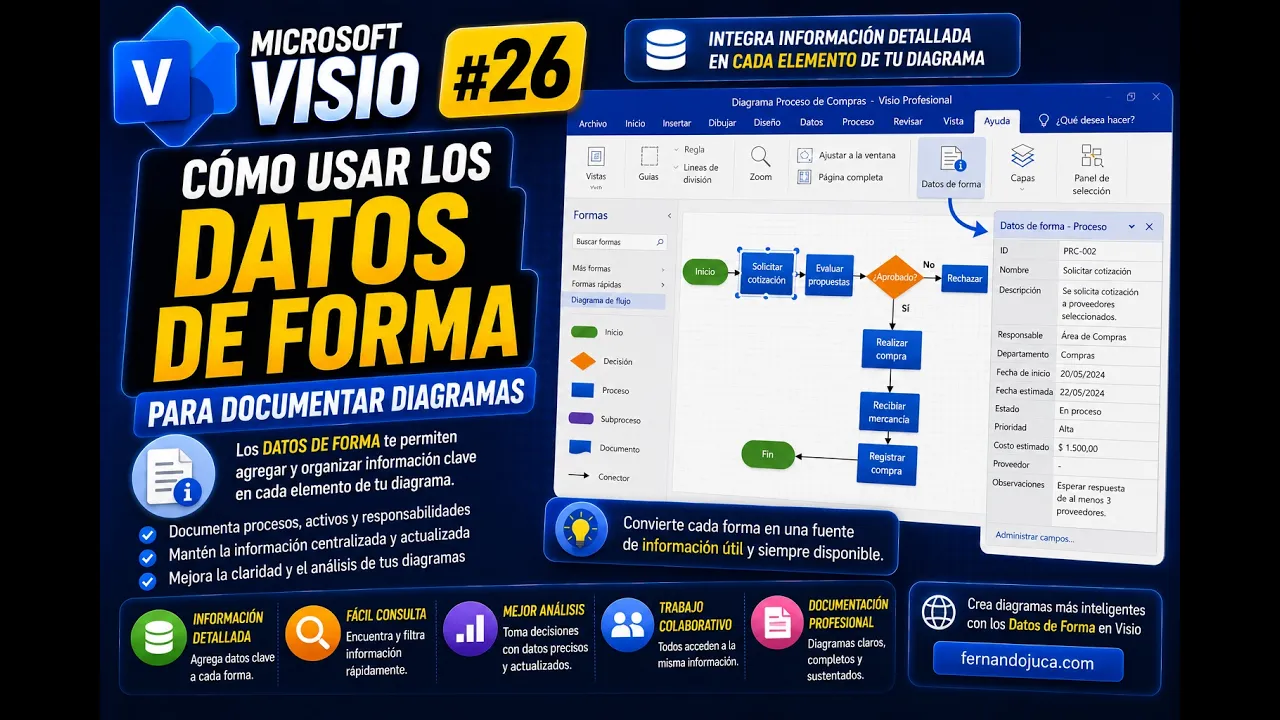
Datos de forma en Microsoft Visio para documentar activos
Los datos de forma en Microsoft Visio permiten agregar información adicional a los elementos de un diagrama. Esto significa que una figura no solo representa visualmente una computadora, impresora, router, switch, mueble o proceso, sino que también puede contener datos específicos que ayuden a identificarla con mayor precisión. Esta función es útil cuando se trabaja con diagramas de red, planos de oficina, procesos empresariales, inventarios visuales o esquemas técnicos donde cada elemento necesita información complementaria.

Qué son los datos de forma en Microsoft Visio
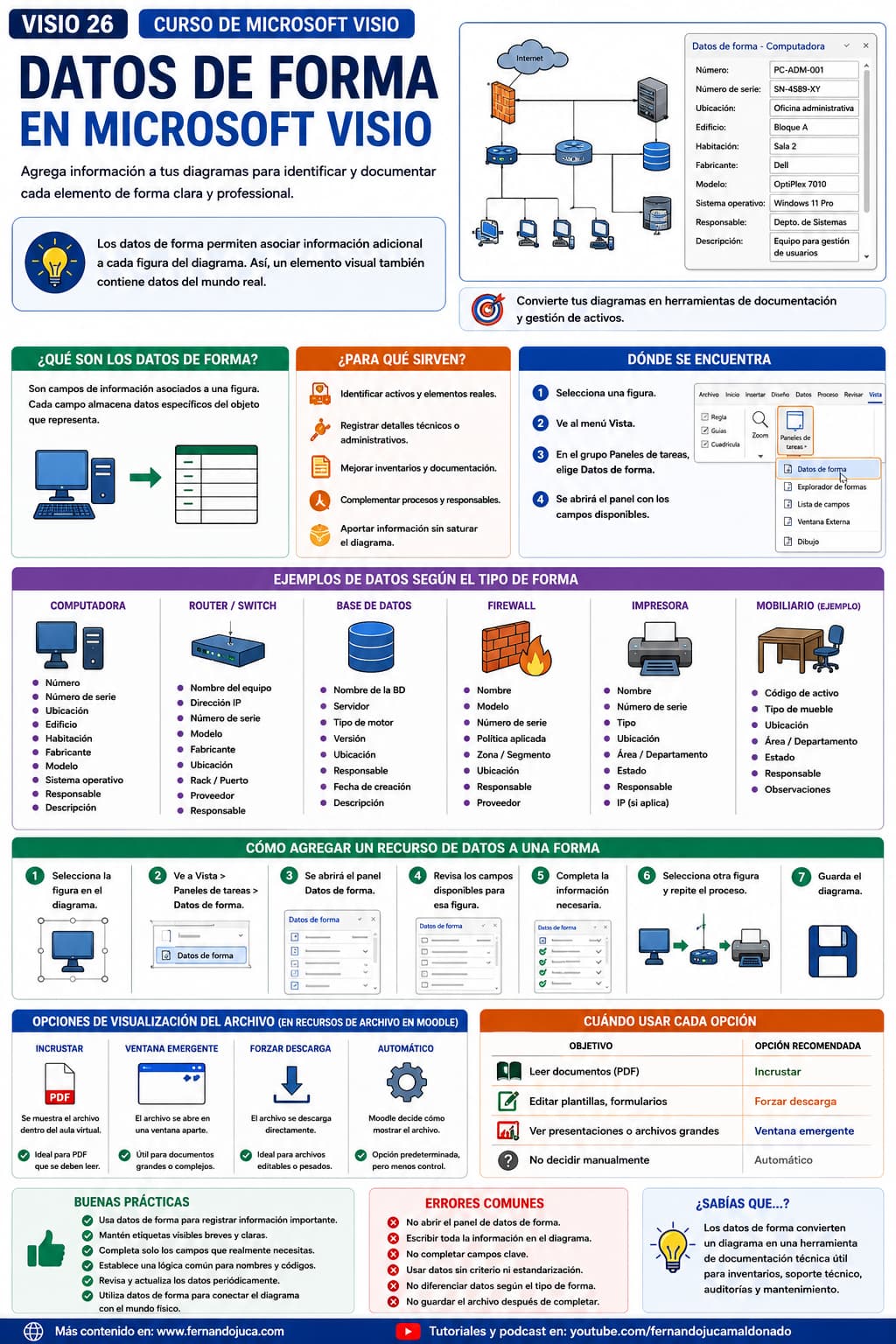
Los datos de forma son campos asociados a una figura. Estos campos permiten registrar información sobre el objeto representado en el diagrama.
Por ejemplo, una computadora dentro de un diagrama de red puede tener datos como:
| Campo | Ejemplo |
|---|---|
| Número de activo | PC-ADM-001 |
| Número de serie | SN-4589-XY |
| Ubicación | Oficina administrativa |
| Edificio | Bloque A |
| Habitación | Sala 2 |
| Fabricante | Dell, HP, Lenovo |
| Responsable | Departamento de sistemas |
De esta manera, el diagrama deja de ser solo una representación gráfica y se convierte también en una fuente de información.
Para qué sirven los datos de forma
Los datos de forma sirven para documentar mejor los elementos que aparecen en un diagrama. Esto es especialmente útil cuando los objetos representados existen también en el mundo físico.
Se pueden usar para:
| Uso | Ejemplo |
| Identificar activos | Computadoras, impresoras, routers |
| Documentar ubicaciones | Edificio, oficina, habitación |
| Registrar responsables | Área, persona o departamento encargado |
| Agregar detalles técnicos | Modelo, fabricante, número de serie |
| Mejorar inventarios visuales | Relacionar diagrama con activos reales |
| Complementar procesos | Agregar datos a actividades o recursos |
La ventaja es que la información queda asociada directamente a la figura correspondiente.
Diferencia entre texto visible y datos de forma
Es importante diferenciar el texto visible de una figura y sus datos de forma.
| Elemento | Característica |
| Texto visible | Se muestra directamente en el diagrama |
| Datos de forma | Se guardan como información asociada a la figura |
| Texto visible | Sirve para identificar rápidamente |
| Datos de forma | Sirven para documentar detalles adicionales |
| Texto visible | Puede saturar el diseño si es extenso |
| Datos de forma | Permiten guardar más información sin recargar la vista |
Por ejemplo, en una forma se puede mostrar solo “PC Administración”, pero en los datos de forma guardar número de serie, fabricante, ubicación y responsable.
Dónde se encuentra el panel Datos de forma
Para acceder a los datos de forma:
- Seleccionar una figura del diagrama.
- Ir al menú Vista.
- Abrir el grupo Paneles de tareas.
- Seleccionar Datos de forma.
También se puede hacer clic derecho sobre una figura y buscar la opción relacionada con Datos de forma.
Al activar esta opción, se abre una ventana o panel donde aparecen los campos disponibles para la figura seleccionada.
Cómo se ve el panel Datos de forma
El panel de datos de forma muestra una lista de campos asociados al objeto seleccionado. Estos campos pueden variar según el tipo de figura.
Por ejemplo:
| Figura seleccionada | Datos posibles |
| Computadora | Número, serie, ubicación, fabricante |
| Router | Dirección, modelo, ubicación, proveedor |
| Switch | Puertos, serie, rack, fabricante |
| Base de datos | Nombre, servidor, responsable |
| Firewall | Modelo, política, ubicación |
| Impresora | Serie, área, tipo, responsable |
| Mueble | Código, ubicación, departamento |
Cada tipo de forma puede tener campos distintos porque no todos los objetos necesitan la misma información.
Datos diferentes según el tipo de forma
Una de las ventajas de Visio es que muchas formas ya traen campos predefinidos. Esto ocurre especialmente en diagramas técnicos, diagramas de red, planos de oficina o figuras especializadas.
Por ejemplo, una computadora puede tener campos relacionados con activos informáticos, mientras que una impresora puede tener otros datos, y un router o firewall puede tener información distinta.
Esto permite trabajar con mayor precisión según el tipo de elemento.
Ejemplo: datos de forma en una computadora
Si se selecciona una computadora dentro de un diagrama, el panel puede mostrar campos para registrar información como:
| Campo | Uso |
| Número | Identificar el activo |
| Número de serie | Relacionar con inventario físico |
| Ubicación | Saber dónde se encuentra |
| Edificio | Identificar sede o bloque |
| Habitación | Precisar espacio físico |
| Fabricante | Registrar marca |
| Descripción | Agregar detalle adicional |
Con estos datos, el diagrama puede servir como apoyo para inventario, soporte técnico o documentación interna.
Ejemplo: datos de forma en un router o switch
En un diagrama de red, los datos de forma ayudan a documentar equipos de conectividad.
Un router o switch podría contener:
| Campo | Ejemplo |
| Nombre del equipo | SW-Principal |
| Ubicación | Rack de comunicaciones |
| Dirección IP | 192.168.1.1 |
| Número de serie | SW-25896 |
| Fabricante | Cisco, TP-Link, MikroTik |
| Modelo | Según equipo |
| Responsable | Área de TI |
Esto permite que el diagrama sea útil para soporte, mantenimiento o auditoría.
Ejemplo: datos de forma en mobiliario
Los datos de forma no sirven solo para tecnología. También pueden aplicarse a mobiliario, objetos físicos o elementos de una oficina.
Por ejemplo, una silla, escritorio o mesa puede tener información como:
| Campo | Ejemplo |
| Código de activo | MOB-001 |
| Área | Administración |
| Ubicación | Oficina 3 |
| Estado | Bueno, regular, por reemplazar |
| Responsable | Departamento administrativo |
| Observaciones | Requiere mantenimiento |
Esto ayuda cuando el diagrama representa espacios físicos o distribución de oficina.
Por qué usar datos de forma en diagramas grandes
Cuando un diagrama es pequeño, quizá basta con ver las formas y leer sus etiquetas. Pero cuando el diagrama es grande o complejo, los datos de forma permiten mantener información ordenada sin llenar el diseño de texto.
Esto es útil en:
- diagramas de red;
- inventarios de equipos;
- planos de oficina;
- mapas de procesos;
- diagramas de infraestructura;
- documentación técnica;
- esquemas de activos empresariales.
El objetivo es que el diagrama sea visualmente claro, pero también informativamente completo.
Acoplar el panel de datos de forma
El panel de datos de forma puede moverse y acoplarse en diferentes zonas de la pantalla. Puede colocarse a la derecha, abajo o en otra ubicación que facilite el trabajo.
Esto es útil cuando se va a ingresar información en varias formas seguidas.
Por ejemplo, si se está documentando un inventario de equipos, conviene dejar el panel visible y seleccionar cada forma para completar sus campos.
Flujo recomendado para documentar activos
Un flujo práctico sería:
- Crear o abrir el diagrama.
- Seleccionar una figura.
- Abrir Vista > Paneles de tareas > Datos de forma.
- Revisar los campos disponibles.
- Completar la información necesaria.
- Seleccionar otra figura.
- Repetir el proceso.
- Guardar el archivo.
Este proceso convierte el diagrama en un documento visual con información asociada a cada elemento.
Ventajas de usar datos de forma
Los datos de forma aportan orden y profundidad al diagrama.
| Ventaja | Explicación |
| Mejor identificación | Cada elemento puede tener datos únicos |
| Menos saturación visual | La información no tiene que estar toda visible |
| Documentación más completa | El diagrama contiene datos técnicos o administrativos |
| Mejor gestión de activos | Ayuda a relacionar figuras con objetos reales |
| Mayor utilidad técnica | Sirve para soporte, mantenimiento o inventario |
| Información organizada | Los datos quedan asociados a cada forma |
Esto hace que Visio sea más que una herramienta de dibujo.
Cuándo conviene usar datos de forma
Conviene usar datos de forma cuando el diagrama representa elementos que necesitan documentación adicional.
| Situación | Conviene usar datos de forma |
| Diagrama de red | Sí |
| Inventario de equipos | Sí |
| Plano de oficina | Sí |
| Proceso con responsables | Sí |
| Diagrama simple de práctica | No siempre |
| Diseño meramente visual | No necesariamente |
| Mapa conceptual básico | Opcional |
Si la figura representa un activo, persona, equipo, área o recurso importante, los datos de forma pueden aportar valor.
Datos de forma y activos físicos
Un punto clave es que los datos de forma ayudan a conectar el diagrama con el mundo físico. No solo se ve una figura de una computadora; se puede identificar cuál computadora es, dónde está y a quién pertenece.
Esto es útil para:
- control de inventario;
- soporte técnico;
- auditoría;
- mantenimiento;
- documentación de infraestructura;
- planificación de cambios;
- seguimiento de equipos.
En empresas, instituciones educativas u oficinas, esta función puede ayudar a mantener información más ordenada.
Datos de forma en procesos
Aunque el ejemplo más claro suele ser un diagrama de red o de oficina, los datos de forma también pueden ayudar en procesos.
Por ejemplo, una actividad de proceso podría tener datos como:
| Campo | Ejemplo |
| Responsable | Departamento de ventas |
| Tiempo estimado | 2 días |
| Sistema utilizado | CRM |
| Documento asociado | Formulario de solicitud |
| Riesgo | Demora por aprobación |
| Observaciones | Requiere validación previa |
Así, el flujo visual se complementa con información operativa.
Datos de forma y claridad del diagrama
Una mala práctica sería escribir todos los datos directamente sobre el diagrama. Eso puede hacerlo difícil de leer.
Los datos de forma permiten evitar ese problema. La figura conserva una etiqueta breve, mientras que la información detallada queda guardada en el panel.
Ejemplo:
| En la figura | En datos de forma |
| PC Gerencia | Serie, ubicación, fabricante, responsable |
| Router principal | IP, modelo, proveedor, rack |
| Impresora recepción | Serie, área, estado, contacto |
| Validar solicitud | Responsable, tiempo, sistema, observaciones |
Así se mantiene equilibrio entre lectura visual y documentación.
Errores comunes al usar datos de forma
| Error | Consecuencia | Recomendación |
| No abrir el panel de datos | Se desaprovecha información disponible | Usar Vista > Datos de forma |
| Escribir todo sobre la figura | Diagrama saturado | Usar datos de forma para detalles |
| No completar campos clave | Información incompleta | Definir qué datos son necesarios |
| Usar datos sin criterio | Desorden documental | Estandarizar campos importantes |
| No diferenciar tipos de forma | Campos mal utilizados | Revisar qué datos ofrece cada figura |
| No guardar el archivo | Pérdida de documentación | Guardar después de completar |
| No actualizar datos | Información obsoleta | Revisar periódicamente |
Buenas prácticas
Use datos de forma cuando el diagrama represente elementos reales o procesos que requieren información adicional. Complete solo los campos útiles. Mantenga etiquetas visibles breves y use el panel para detalles. Acople el panel de datos si va a documentar muchas formas. Establezca una lógica común para nombres, códigos, ubicaciones y responsables. Revise los datos cuando el diagrama se actualice.
Preguntas frecuentes sobre datos de forma en Microsoft Visio
¿Qué son los datos de forma en Microsoft Visio?
Son campos de información asociados a una figura. Permiten registrar datos como número de serie, ubicación, fabricante, responsable, descripción o cualquier información útil para documentar el elemento.
¿Dónde se abren los datos de forma?
Desde Vista > Paneles de tareas > Datos de forma. También se puede acceder con clic derecho sobre algunas formas.
¿Todas las formas tienen los mismos datos?
No. Los campos pueden variar según el tipo de forma. Una computadora puede tener datos distintos a los de un router, una impresora o un mueble.
¿Para qué sirven en un diagrama de red?
Sirven para documentar equipos, direcciones, ubicaciones, modelos, fabricantes, responsables y otros datos técnicos importantes.
¿Puedo usarlos para mobiliario de oficina?
Sí. Los datos de forma también pueden aplicarse a escritorios, sillas, mesas u otros objetos físicos dentro de un plano o distribución.
¿Los datos aparecen impresos en el diagrama?
No necesariamente. Los datos quedan asociados a la forma y se consultan desde el panel. Si se quiere mostrarlos visualmente, habría que usar otras opciones de visualización o etiquetado.
¿Por qué son útiles en diagramas grandes?
Porque permiten guardar información detallada sin saturar el diseño con demasiado texto visible.
¿Puedo mover el panel de datos de forma?
Sí. El panel se puede acoplar a diferentes zonas de la pantalla para facilitar la edición y revisión de datos.
Recuerde que…
Los datos de forma en Microsoft Visio permiten convertir un diagrama visual en una herramienta de documentación. Cada forma puede contener información útil para identificar activos, equipos, ubicaciones, responsables o detalles técnicos. Esta función es especialmente valiosa en diagramas de red, planos de oficina, inventarios visuales y procesos empresariales. La clave está en usar los datos de forma para complementar el diagrama sin saturarlo visualmente.
Pueden leer más contenido en fernandojuca.com así como videotutoriales y podcast en youtube.com/fernandojucamaldonado.