Crear nuevos puntos de conexión en Microsoft Visio
Los puntos de conexión en Microsoft Visio permiten unir formas de manera precisa dentro de un diagrama. En temas anteriores se explicó que los conectores son la forma correcta de enlazar figuras, ya que mantienen la relación entre ellas cuando se mueven. Sin embargo, no siempre los puntos de conexión predeterminados se encuentran en el lugar que necesitamos. En esos casos, Visio permite crear nuevos puntos de conexión personalizados.
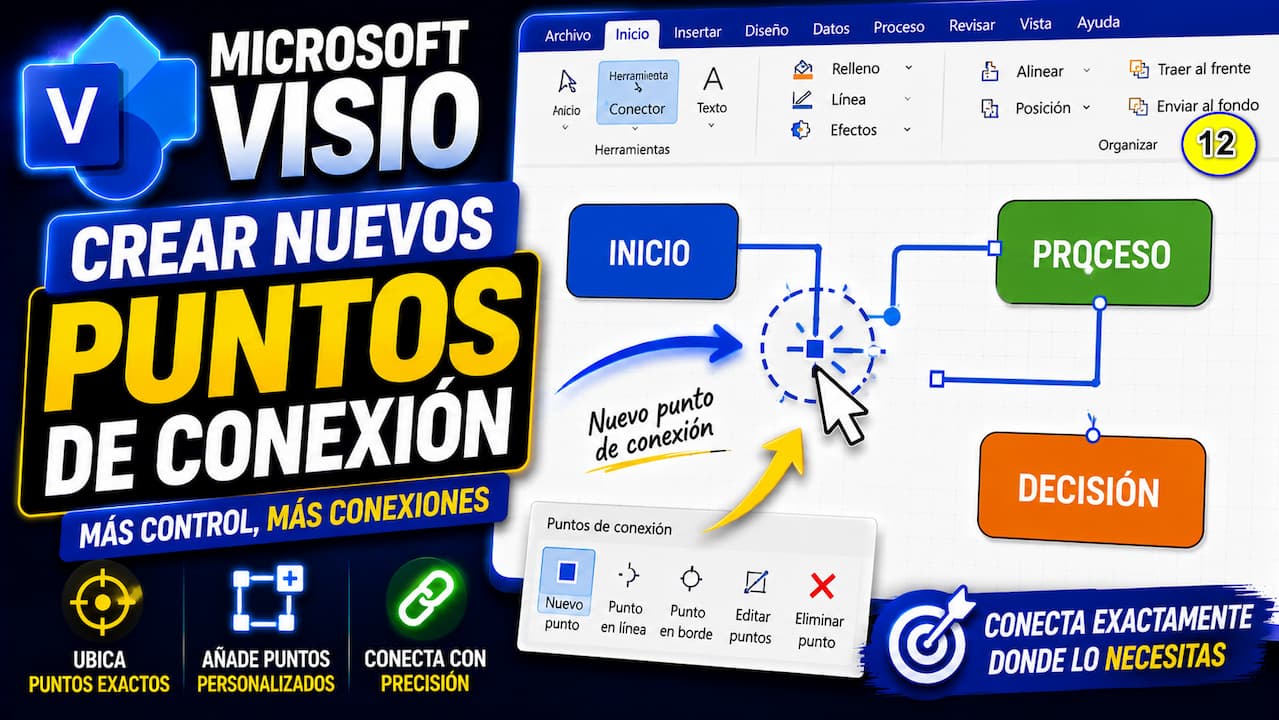
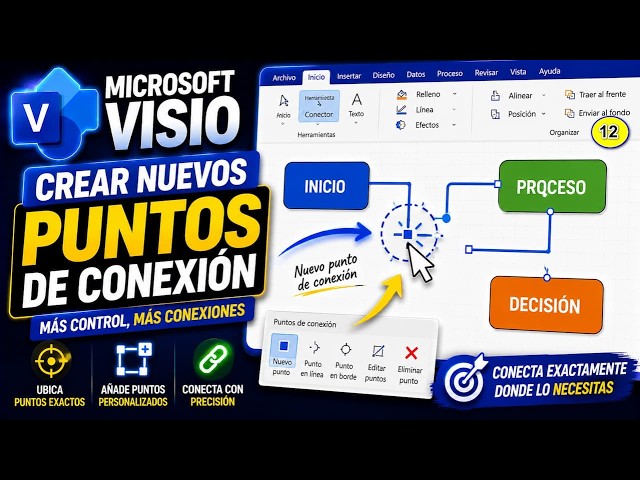
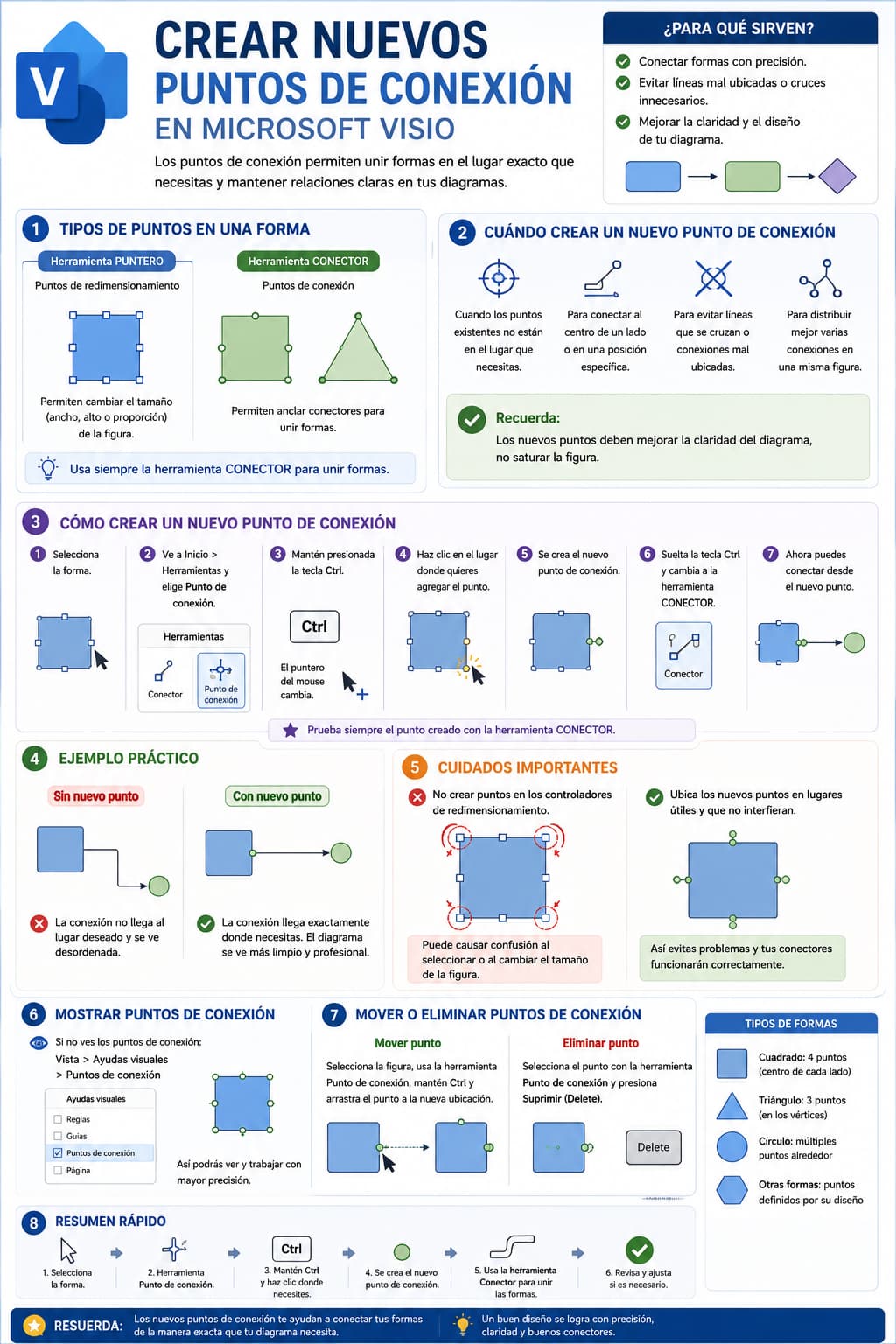
Microsoft explica que, para agregar un punto de conexión, se debe seleccionar la forma, elegir la herramienta Punto de conexión desde la pestaña Inicio, mantener presionada la tecla Ctrl y hacer clic en el lugar donde se desea colocar el nuevo punto.
Qué son los puntos de conexión
Los puntos de conexión son lugares específicos de una forma donde se pueden anclar conectores. Cuando se usa la herramienta Conector, Visio muestra estos puntos para indicar desde dónde puede salir o hacia dónde puede llegar una conexión.
Por ejemplo, un cuadrado puede tener puntos en sus cuatro lados. Un triángulo puede tener puntos en sus vértices o en zonas centrales. Una forma más compleja puede incluir puntos adicionales según su diseño.
| Elemento | Función |
|---|---|
| Forma | Objeto visual del diagrama |
| Punto de redimensionamiento | Permite cambiar ancho, alto o proporción |
| Punto de conexión | Permite anclar conectores |
| Conector | Une dos formas mediante puntos de conexión |
| Herramienta Punto de conexión | Permite crear o modificar puntos de conexión |
La diferencia entre punto de redimensionamiento y punto de conexión es fundamental. Uno modifica el tamaño de la figura; el otro sirve para conectar.
Diferencia entre puntos de redimensionamiento y puntos de conexión
Cuando se selecciona una forma con la herramienta Puntero, aparecen controladores para cambiar tamaño. Estos puntos permiten ajustar ancho, alto, proporción o rotación de la figura. En un cuadrado, por ejemplo, los controladores ayudan a mantener la proporción; en un triángulo, permiten modificar la dimensión horizontal, vertical o diagonal.
Cuando se selecciona la herramienta Conector, aparecen otros puntos: los puntos de conexión. Estos no sirven para cambiar el tamaño de la figura, sino para unirla con otra forma.
| Si usa la herramienta… | Verá principalmente… | Sirve para… |
|---|---|---|
| Puntero | Controladores de tamaño | Mover, cambiar tamaño o rotar |
| Conector | Puntos de conexión | Unir formas |
| Punto de conexión | Puntos editables de conexión | Agregar, mover o eliminar puntos |
Confundir estos puntos puede provocar errores al conectar o al editar formas.
Por qué crear nuevos puntos de conexión
Muchas veces los puntos predeterminados son suficientes. Sin embargo, en otros casos la conexión queda forzada, pasa por una zona poco clara o no llega al lugar exacto que se necesita. Crear un nuevo punto permite personalizar el diseño.
Ejemplo: si una forma solo tiene puntos en los extremos, pero se desea conectar exactamente en la mitad de un borde, se puede crear un punto personalizado en esa ubicación. Esto evita conectores mal ubicados, líneas que se cruzan innecesariamente o conexiones visualmente poco claras.
| Situación | Solución |
|---|---|
| El conector llega a un extremo no deseado | Crear punto en el lugar correcto |
| La línea cruza la figura o se ve desordenada | Crear punto alternativo |
| Se necesita conectar al centro de un borde | Agregar punto central |
| Varias conexiones se agrupan mal | Distribuir puntos nuevos |
| El diseño requiere mayor precisión | Crear puntos personalizados |
La finalidad es mejorar la claridad del diagrama, no llenar la figura de puntos innecesarios.
Cómo mostrar los puntos de conexión
Si los puntos de conexión no se ven, se pueden activar desde la pestaña Vista, en las ayudas visuales. Microsoft indica que, si no se observan los puntos, se debe activar la casilla Connection Points desde View > Visual Aids.
Esto permite trabajar con más precisión, especialmente cuando se agregan, mueven o eliminan puntos.
Cómo crear un nuevo punto de conexión
El procedimiento básico es:
- Seleccionar la forma donde se desea agregar el punto.
- Ir a Inicio > Herramientas.
- Seleccionar Punto de conexión.
- Mantener presionada la tecla Ctrl.
- Hacer clic en el lugar exacto de la forma donde se desea crear el punto.
- Soltar Ctrl.
- Volver a la herramienta Puntero o usar Conector para probar la conexión.
Microsoft confirma este flujo: seleccionar la forma, elegir la herramienta Punto de conexión, presionar Ctrl y seleccionar el lugar donde se quiere agregar el punto. Luego recomienda volver a la herramienta Puntero para continuar la edición normal.
Cómo comprobar que el nuevo punto funciona
Después de crear el punto, conviene probarlo inmediatamente.
Proceso recomendado:
- Seleccionar la herramienta Conector.
- Acercarse a la forma.
- Verificar que el nuevo punto aparezca como opción de conexión.
- Arrastrar el conector desde otra forma hacia ese punto.
- Soltar cuando el punto se resalte.
- Mover una de las formas para comprobar que el conector queda anclado.
Microsoft indica que, al usar la herramienta Conector, se puede apuntar a una forma para ver los puntos alrededor del borde y dibujar una línea hacia un punto de conexión de otra forma; cuando quedan conectadas, los extremos del conector se mantienen unidos a los puntos.
Ejemplo práctico: conectar al centro de una figura
Supóngase que se tiene un cuadrado y se desea conectar otro elemento exactamente en la mitad de uno de sus lados. Si el punto predeterminado está en una esquina o en otro borde, el conector puede verse mal ubicado. En ese caso:
- Seleccione el cuadrado.
- Active Punto de conexión.
- Mantenga Ctrl.
- Haga clic en la mitad del borde deseado.
- Active Conector.
- Conecte la otra figura hacia el nuevo punto.
El resultado será una conexión más limpia, directa y ajustada a la necesidad del diseño.
Crear puntos en cualquier lado de la figura
Los nuevos puntos pueden colocarse en distintos lugares de una forma, según el tipo de diagrama. Se pueden crear puntos en bordes, zonas intermedias o ubicaciones específicas. No obstante, conviene hacerlo con criterio.
| Ubicación | Uso recomendado |
|---|---|
| Mitad de un borde | Conexiones limpias y equilibradas |
| Lado izquierdo o derecho | Diagramas horizontales |
| Parte superior o inferior | Organigramas y flujos verticales |
| Zonas intermedias | Conexiones personalizadas |
| Esquinas | Solo si no interfiere con controladores |
El punto debe ayudar a que el conector se vea más claro. Si no aporta claridad, no hace falta crearlo.
Cuidado con los puntos de redimensionamiento
Una advertencia importante es no colocar nuevos puntos de conexión encima de los puntos usados para cambiar tamaño. Si se colocan sobre controladores de redimensionamiento, puede haber confusión al seleccionar, mover o modificar la figura.
En la práctica, esto puede provocar que el usuario intente tomar un punto de conexión y termine modificando el tamaño, o que intente redimensionar y seleccione el punto equivocado.
| Error | Consecuencia |
|---|---|
| Crear punto sobre una esquina de redimensionamiento | Dificulta seleccionar correctamente |
| Crear punto sobre controlador lateral | Puede interferir con edición de tamaño |
| Crear demasiados puntos juntos | Genera confusión visual |
| Crear puntos sin necesidad | Complica el diseño |
| No probar el punto creado | Puede quedar mal ubicado |
La recomendación es ubicar los nuevos puntos en lugares visibles, útiles y sin interferir con los controladores de la forma.
Mover un punto de conexión
Si se creó un punto en un lugar incorrecto, no siempre es necesario eliminarlo y volver a crear otro. Microsoft indica que se puede mover un punto de conexión seleccionando la forma, usando la herramienta Punto de conexión, manteniendo Ctrl y arrastrando el punto de conexión hacia su nueva ubicación.
Esto es útil cuando el punto quedó ligeramente desalineado o cuando el diseño cambió después de crear la conexión.
Eliminar un punto de conexión
También se pueden eliminar puntos de conexión agregados. Microsoft señala que, para eliminar un punto de conexión, se debe seleccionar la forma, activar la herramienta Punto de conexión, seleccionar el punto deseado y presionar Delete o Suprimir.
Esto ayuda a limpiar la figura cuando se han creado puntos que ya no se necesitan.
Cuándo conviene crear nuevos puntos
Crear puntos personalizados es útil, pero no debería convertirse en la primera opción para todo. Primero conviene revisar si los puntos predeterminados resuelven la conexión. Si no lo hacen, entonces se crea uno nuevo.
| Caso | Crear punto nuevo |
|---|---|
| El conector queda mal ubicado | Sí |
| Se necesita precisión específica | Sí |
| El flujo debe entrar por un punto exacto | Sí |
| Los puntos existentes son suficientes | No |
| Se quiere conectar muchas formas sin orden | Mejor reorganizar primero |
| El diseño se ve saturado | Crear solo si aporta claridad |
La personalización debe mejorar el diagrama, no complicarlo.
Diferencia entre personalizar puntos y mover formas
A veces el problema no está en los puntos de conexión, sino en la ubicación de las formas. Antes de crear muchos puntos nuevos, conviene revisar si basta con alinear o mover las formas.
| Problema | Posible solución |
|---|---|
| El conector cruza muchas formas | Reorganizar el diagrama |
| La conexión llega a un lugar poco claro | Crear punto personalizado |
| Las formas están muy juntas | Separarlas o distribuirlas |
| Hay demasiadas líneas | Simplificar el diseño |
| Una forma necesita varias entradas | Crear puntos adicionales |
Un buen diagrama combina ubicación correcta de formas y puntos de conexión bien pensados.
Aplicación en flujogramas
En flujogramas, los puntos de conexión personalizados pueden ayudar cuando una forma necesita varias entradas o salidas. Por ejemplo, una decisión puede recibir un flujo desde arriba y enviar rutas hacia los lados. Si los puntos predeterminados no permiten una buena distribución, se pueden agregar nuevos puntos.
Esto permite evitar cruces innecesarios y mejorar la dirección visual del proceso.
Aplicación en organigramas
En organigramas, los puntos personalizados pueden ayudar cuando una forma debe conectarse con varias unidades o áreas. Por ejemplo, si una dirección se conecta con diferentes departamentos, puede ser útil distribuir los conectores desde puntos distintos para evitar acumulación en un solo lugar.
Sin embargo, en organigramas simples, los puntos predeterminados suelen ser suficientes.
Aplicación en diagramas técnicos
En diagramas de red, planos o esquemas técnicos, los puntos personalizados pueden ser especialmente útiles. A veces se necesita que una conexión llegue a un puerto, lado o zona concreta de un dispositivo o componente.
En estos casos, el punto de conexión personalizado aporta precisión y mejora la interpretación técnica del dibujo.
Buenas prácticas para crear puntos de conexión
- Crear puntos nuevos solo cuando los predeterminados no sean suficientes.
- Seleccionar primero la forma antes de agregar el punto.
- Usar Inicio > Herramientas > Punto de conexión.
- Mantener Ctrl y hacer clic en el lugar exacto.
- Evitar colocar puntos sobre controladores de redimensionamiento.
- Probar el nuevo punto con la herramienta Conector.
- Mover o eliminar puntos si ya no son necesarios.
- No saturar las formas con demasiados puntos.
- Ubicar puntos donde realmente mejoren la claridad.
- Volver a la herramienta Puntero al finalizar.
Errores comunes al crear puntos de conexión
| Error | Consecuencia | Recomendación |
|---|---|---|
| No seleccionar la forma antes | El punto puede no crearse correctamente | Seleccionar primero la forma |
| No mantener Ctrl | No se agrega el punto | Mantener Ctrl mientras se hace clic |
| Colocar puntos sobre esquinas de tamaño | Confusión al editar la figura | Evitar controladores |
| Crear demasiados puntos | Diseño confuso | Agregar solo los necesarios |
| No activar puntos visibles | Dificulta edición | Revisar ayudas visuales en Vista |
| No probar el conector | Puede quedar mal ubicado | Conectar y mover la forma para comprobar |
| Usar línea simple en vez de conector | No se mantiene la relación | Usar herramienta Conector |
Flujo recomendado
Un flujo claro para este tema sería:
- Seleccionar la forma.
- Revisar los puntos de conexión existentes.
- Identificar si realmente hace falta un nuevo punto.
- Activar la herramienta Punto de conexión.
- Mantener Ctrl.
- Hacer clic en el lugar deseado.
- Activar la herramienta Conector.
- Probar la conexión.
- Ajustar si es necesario.
- Volver a la herramienta Puntero.
Este proceso evita errores y permite trabajar con mayor precisión.
Preguntas frecuentes sobre puntos de conexión en Microsoft Visio
¿Qué es un punto de conexión en Visio?
Es un punto de una forma donde se puede anclar un conector. Sirve para unir formas de manera precisa y mantener la relación entre ellas cuando se mueven.
¿Cómo se crea un nuevo punto de conexión?
Seleccione la forma, vaya a Inicio > Herramientas > Punto de conexión, mantenga presionada la tecla Ctrl y haga clic en el lugar donde desea agregar el nuevo punto.
¿Qué hago si no veo los puntos de conexión?
Active los puntos desde Vista > Ayudas visuales > Puntos de conexión. Microsoft indica que esta opción permite mostrar los puntos cuando no aparecen en pantalla.
¿Puedo mover un punto de conexión?
Sí. Con la herramienta Punto de conexión, mantenga Ctrl y arrastre el punto hacia la nueva ubicación.
¿Puedo eliminar un punto de conexión?
Sí. Seleccione el punto con la herramienta Punto de conexión y presione Suprimir o Delete.
¿Debo crear puntos de conexión en las esquinas?
No es lo más recomendable si la esquina también funciona como controlador de redimensionamiento. Puede causar confusión al editar la figura.
¿Para qué sirve crear puntos personalizados?
Sirve para conectar formas en lugares específicos cuando los puntos predeterminados no permiten una conexión clara o precisa.
Recuerde que…
Los puntos de conexión en Microsoft Visio permiten personalizar la manera en que las formas se unen dentro de un diagrama. Aunque muchas figuras ya incluyen puntos predeterminados, en algunos casos es necesario crear nuevos puntos para conectar exactamente donde se necesita. Para hacerlo, seleccione la forma, active Punto de conexión, mantenga Ctrl y haga clic en el lugar deseado. Use esta función con criterio, evitando colocar puntos sobre controladores de tamaño y agregando solo los necesarios para mejorar la claridad del diseño.
Pueden leer más contenido en fernandojuca.com así como videotutoriales y podcast en youtube.com/fernandojucamaldonado.