El Texto en Microsoft Visio: dentro y fuera de las formas
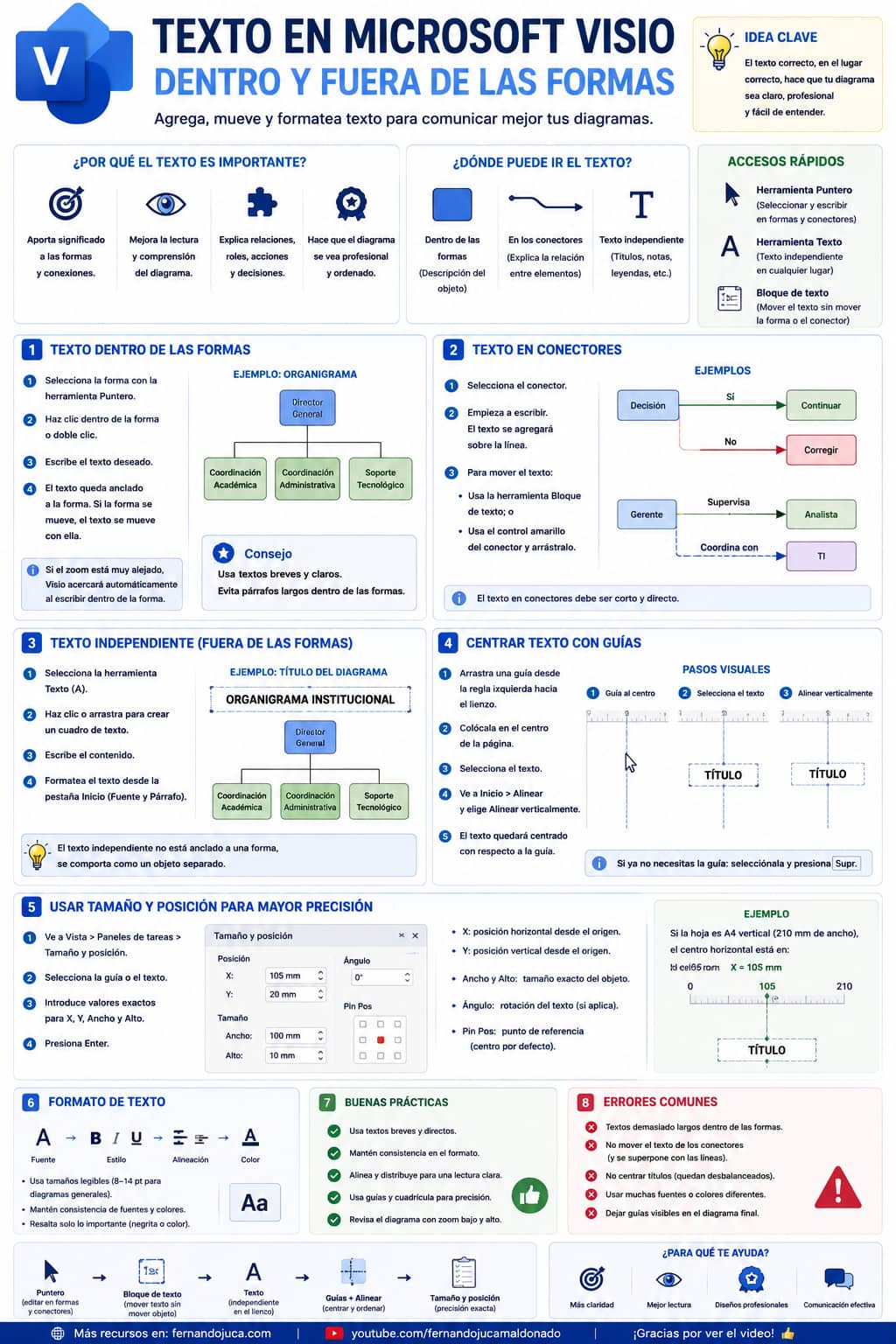
El texto en Microsoft Visio cumple una función esencial: ayuda a interpretar correctamente las formas, conectores, títulos, etiquetas y relaciones visuales dentro de un diagrama. Un organigrama, flujograma o mapa de procesos puede estar bien construido con formas y conectores, pero si el texto no está ubicado correctamente, la comprensión del diseño se debilita. Microsoft indica que en Visio se puede agregar texto a formas, conectores y a la página mediante la herramienta Texto; además, el texto puede editarse, moverse, rotarse y formatearse desde las herramientas de inicio.

Por qué el texto es importante en un diagrama de Visio
El texto no debe verse como un elemento secundario. En Visio, las formas representan entidades, procesos, cargos, decisiones o elementos gráficos, pero el texto precisa su significado. En un organigrama, por ejemplo, una forma puede representar un cargo, pero el texto indica si corresponde a gerencia, coordinación, asistencia o área técnica. En un flujograma, una forma puede representar una actividad, pero el texto explica la acción concreta.
El objetivo es que el lector entienda rápidamente qué representa cada elemento. Por eso, el texto debe ser breve, claro, legible y estar ubicado donde no afecte la lectura del diagrama.
Texto dentro de las formas
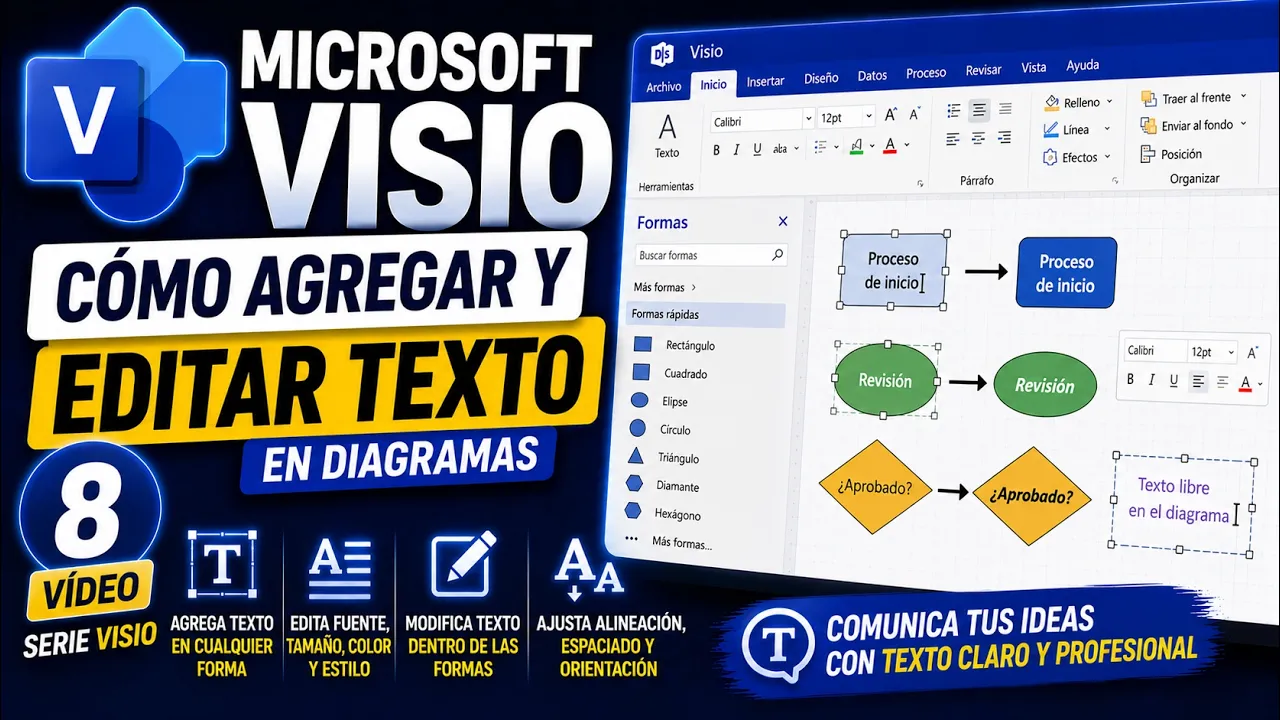
La forma más común de agregar texto en Visio es escribir dentro de una forma. Para hacerlo, se selecciona la forma con la herramienta Puntero y se empieza a escribir. También se puede hacer doble clic sobre la forma para editar su contenido. Microsoft documenta que se puede agregar texto directamente a una forma y luego usar las opciones de formato desde la pestaña Inicio, especialmente los grupos Fuente y Párrafo.
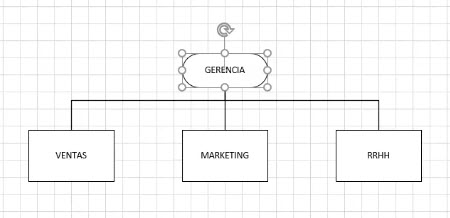
Ejemplo en un organigrama:
| Forma | Texto posible |
|---|---|
| Rectángulo superior | Director general |
| Rectángulo izquierdo | Coordinación académica |
| Rectángulo central | Coordinación administrativa |
| Rectángulo derecho | Soporte tecnológico |
El texto queda asociado a la forma. Si la forma se mueve, el texto se mueve con ella. Esa es una ventaja importante frente a colocar texto externo encima de una figura.
Zoom automático al editar texto
Cuando se está trabajando con poco zoom o desde una vista alejada, Visio puede acercar automáticamente la vista al editar texto. Esto facilita escribir dentro de una forma pequeña sin tener que ajustar manualmente el zoom. Microsoft incluye una opción avanzada llamada “Automatically zoom text when editing under”, que permite controlar este comportamiento desde las opciones de edición.
Este detalle es útil porque evita errores al escribir dentro de formas pequeñas. Sin embargo, después de editar el texto, conviene alejar la vista o revisar el diagrama completo para comprobar que todo sigue siendo legible.
El Texto anclado a la forma
Cuando se escribe dentro de una forma, el texto queda anclado a ella. Esto significa que forma y texto funcionan como una unidad. Si se mueve la forma, el texto se desplaza con ella. Si se copia la forma, se copia también su texto. Si se elimina la forma, se elimina el texto contenido.
Esta lógica es importante en organigramas, flujogramas y diagramas de red, porque evita que las etiquetas queden sueltas cuando se reorganiza el diseño.
| Tipo de texto | Comportamiento |
|---|---|
| Texto dentro de forma | Se mueve con la forma |
| Texto en conector | Se mueve con el conector |
| Texto independiente | Se mueve como objeto separado |
| Texto desplazado con bloque de texto | Sigue asociado a la forma, pero puede ubicarse fuera de ella |
Esta diferencia permite elegir mejor cómo etiquetar cada parte del diagrama.
Herramienta Bloque de texto
La herramienta Bloque de texto permite mover el área de texto asociada a una forma sin mover la forma completa. Esto resulta útil cuando el texto debe colocarse fuera del centro de la figura o cuando se necesita mejorar la lectura sin cambiar la posición del objeto.
Microsoft explica que, para mover o rotar texto en una forma, se puede usar la herramienta Text Block desde la pestaña Inicio, dentro del grupo Herramientas. Con ella se selecciona el bloque de texto y se lo puede desplazar o rotar.
En un organigrama, normalmente no tiene sentido sacar el texto fuera de la forma, porque el cargo debe leerse dentro del recuadro. Pero en otros diagramas, como planos, mapas o esquemas técnicos, sí puede ser necesario mover el texto para evitar superposiciones.
Texto en conectores
Los conectores también pueden tener texto. Esto es muy útil cuando se necesita explicar la relación entre dos formas. Por ejemplo, en un flujograma, una decisión puede tener salidas etiquetadas como “Sí” y “No”. En un organigrama, una línea puede indicar “reporta a”, “coordina con” o “supervisa”.
Para agregar texto a un conector, se selecciona el conector y se escribe. Microsoft tiene una guía específica sobre cómo agregar y editar texto en conectores en Visio, indicando que el texto puede formatearse y que también puede ajustarse mediante la herramienta Bloque de texto.
Ejemplo:
| Conector | Texto recomendado |
|---|---|
| Decisión → Proceso | Sí |
| Decisión → Corrección | No |
| Área A → Área B | Envía informe |
| Cargo superior → Cargo inferior | Supervisa |
| Cliente → Sistema | Solicita servicio |
El texto en conectores debe ser muy breve. Si se vuelve extenso, puede dificultar la lectura del diagrama.
Mover texto en conectores
Cuando el texto aparece sobre una línea y no queda bien ubicado, se puede mover. Existen dos formas principales. La primera consiste en usar la herramienta Bloque de texto para seleccionar y desplazar el texto del conector. La segunda, según el tipo de conector, consiste en usar el control amarillo asociado al texto para moverlo hacia otra ubicación.
Esto es útil cuando el texto se superpone con la línea, con otra forma o con otro conector. En diagramas complejos, mover etiquetas puede hacer que el flujo sea mucho más fácil de seguir.
Texto independiente fuera de las formas
Además del texto dentro de formas y conectores, Visio permite insertar texto independiente en cualquier parte del lienzo. Para ello, se usa la herramienta Texto, se hace clic o se arrastra un cuadro en el área de trabajo y se escribe el contenido.
Este tipo de texto es útil para:
| Uso | Ejemplo |
|---|---|
| Títulos | Organigrama institucional |
| Subtítulos | Área administrativa |
| Notas | Revisar estructura antes de aprobar |
| Leyendas | Significado de colores o símbolos |
| Indicaciones | Flujo aplicado al proceso de compras |
| Comentarios visuales | Versión preliminar del diseño |
A diferencia del texto dentro de una forma, el texto independiente no está vinculado automáticamente a una figura. Por eso debe moverse y alinearse como un objeto separado.
Crear un título centrado en el diagrama
Un uso frecuente del texto independiente es crear un título para el diagrama. Para que se vea profesional, no conviene ubicarlo “a ojo”. Es mejor usar guías, reglas o el panel de tamaño y posición para centrarlo.
Por ejemplo, si se trabaja con una hoja A4 en orientación vertical, el ancho puede ser aproximadamente 210 mm. Para ubicar una guía en el centro, se puede colocar en X = 105 mm. Luego, el texto del título puede alinearse verticalmente con esa guía.
Esto permite que el encabezado quede centrado respecto al diseño y no desplazado visualmente hacia un lado.
Usar guías para centrar texto
Las guías son líneas de referencia que ayudan a alinear objetos. Se pueden arrastrar desde la regla hacia el área de trabajo. Una vez creadas, sirven como apoyo visual para ubicar textos, formas o conectores. Microsoft explica que Visio permite alinear formas mediante guías de alineación y herramientas de posición, lo que ayuda a mejorar el aspecto del diagrama.
En el caso del título, el proceso sería:
- Activar la regla, si no está visible.
- Arrastrar una guía vertical desde la regla lateral o superior, según corresponda.
- Ubicar la guía en el centro de la página.
- Seleccionar el texto del título.
- Alinear el texto respecto a la guía.
- Eliminar la guía si ya no se necesita.
Este procedimiento evita depender únicamente de la percepción visual.
Panel Tamaño y posición para mayor precisión
Cuando se necesita ubicar una guía o un texto con exactitud, se puede usar el panel Tamaño y posición. Microsoft indica que este panel se abre desde Vista > Paneles de tareas > Tamaño y posición, y permite ver o editar dimensiones y ubicación de la forma seleccionada.
Este panel permite introducir valores exactos para:
| Campo | Función |
|---|---|
| X | Posición horizontal |
| Y | Posición vertical |
| Ancho | Tamaño horizontal |
| Alto | Tamaño vertical |
| Ángulo | Rotación |
| Pin Pos | Punto de referencia de la forma |
En el ejemplo del video, si la hoja mide 210 mm de ancho, el centro se ubica en 105 mm. Colocar una guía en ese valor ayuda a centrar el texto con precisión.
Alinear texto con una guía
Una vez ubicada la guía, se puede seleccionar el texto y aplicar una alineación respecto a esa referencia. También se puede ajustar el ancho del cuadro de texto para que ocupe el espacio necesario y luego usar la alineación de párrafo para centrar el contenido.
Este detalle es importante: centrar el cuadro de texto no siempre es lo mismo que centrar el texto dentro del cuadro. Para un buen resultado, se debe revisar tanto la posición del objeto como la alineación interna del texto.
Formato del texto en Visio
El texto puede formatearse usando las opciones de fuente y párrafo. Microsoft señala que se pueden usar los comandos de la pestaña Inicio, en los grupos Fuente y Párrafo, para ajustar fuente, tamaño, alineación, color y otros atributos.
Algunos ajustes frecuentes son:
| Opción | Uso |
|---|---|
| Tipo de letra | Mantener coherencia visual |
| Tamaño | Mejorar legibilidad |
| Negrita | Destacar títulos o cargos |
| Color | Diferenciar secciones |
| Alineación | Centrar o justificar dentro de formas |
| Interlineado | Mejorar lectura en textos largos |
La regla general es no exagerar. Un diagrama profesional suele usar pocos estilos tipográficos y mantener consistencia.
Texto en un organigrama
En un organigrama básico, el texto debe ser claro y breve. Normalmente se coloca dentro de las formas y puede incluir cargo, área o nombre de persona, según el propósito del diseño.
Ejemplo:
| Nivel | Texto sugerido |
|---|---|
| Superior | Dirección general |
| Segundo nivel | Coordinación académica |
| Segundo nivel | Coordinación administrativa |
| Segundo nivel | Soporte tecnológico |
Si se necesita incluir nombres y cargos, conviene usar una estructura uniforme:
Nombre Apellido
Cargo
Esto evita que algunas formas tengan demasiado texto y otras muy poco.
Texto en conectores de un organigrama
En un organigrama simple, los conectores no siempre necesitan texto. Sin embargo, en estructuras más complejas se pueden usar etiquetas para explicar relaciones no jerárquicas, como “coordina con”, “asesora a” o “reporta a”.
La recomendación es usar etiquetas solo cuando agreguen valor. Si todas las líneas representan relación jerárquica, no es necesario etiquetar cada conector.
Buenas prácticas para trabajar con texto en Visio
- Escribir textos breves dentro de las formas.
- Evitar párrafos largos en diagramas.
- Usar el texto independiente para títulos, notas y leyendas.
- Usar texto en conectores solo cuando aclare la relación.
- Mover el bloque de texto si se superpone con formas o líneas.
- Centrar títulos con guías o panel de tamaño y posición.
- Mantener una tipografía coherente.
- Revisar la legibilidad con zoom bajo y alto.
- No saturar el diagrama con demasiadas etiquetas.
- Eliminar guías cuando ya no sean necesarias.
Errores comunes al trabajar con texto
| Error | Consecuencia | Recomendación |
|---|---|---|
| Escribir textos demasiado largos | El diagrama se vuelve difícil de leer | Usar frases breves |
| Colocar texto independiente sobre formas | Puede desalinearse al mover objetos | Escribir dentro de la forma si corresponde |
| No mover texto de conectores | Puede superponerse con líneas | Usar Bloque de texto o control amarillo |
| Centrar títulos a ojo | El diseño puede verse desbalanceado | Usar guías o Tamaño y posición |
| Usar muchos estilos de fuente | Aspecto poco profesional | Mantener consistencia |
| No revisar con zoom bajo | Puede parecer legible solo de cerca | Revisar vista completa |
Cuándo usar cada tipo de texto
| Necesidad | Tipo de texto recomendado |
|---|---|
| Nombrar una forma | Texto dentro de la forma |
| Explicar una relación | Texto en conector |
| Agregar título general | Texto independiente |
| Crear nota o aclaración | Texto independiente |
| Etiquetar salida de decisión | Texto en conector |
| Desplazar texto sin mover forma | Bloque de texto |
| Centrar encabezado | Texto independiente + guía |
Elegir bien el tipo de texto evita problemas posteriores de alineación y edición.
Preguntas frecuentes sobre texto en Microsoft Visio
¿Cómo se agrega texto dentro de una forma en Visio?
Se selecciona la forma y se empieza a escribir, o se hace doble clic sobre ella para editar el texto. Luego se puede aplicar formato desde la pestaña Inicio.
¿Se puede agregar texto a un conector?
Sí. Se selecciona el conector y se escribe el texto. Microsoft tiene una guía específica para agregar y editar texto en conectores de Visio.
¿Cómo se mueve el texto dentro de una forma?
Se usa la herramienta Bloque de texto desde la pestaña Inicio. Esta herramienta permite mover o rotar el bloque de texto asociado a una forma.
¿Cómo se mueve el texto de un conector?
Se puede usar la herramienta Bloque de texto o, en algunos conectores, el control amarillo que permite desplazar la etiqueta del conector.
¿Cómo agrego texto fuera de una forma?
Se selecciona la herramienta Texto, se hace clic o se dibuja un cuadro sobre el lienzo y se escribe. Ese texto queda como objeto independiente.
¿Cómo centro un título en la página?
Se puede usar una guía ubicada en el centro de la página y luego alinear el texto respecto a esa guía. Para mayor precisión, se puede usar el panel Tamaño y posición.
¿Cómo cambio el formato del texto?
Se selecciona el texto o la forma, y se usan las opciones de Fuente y Párrafo en la pestaña Inicio para cambiar tamaño, color, alineación, estilo o fuente.
Recuerde que…
Texto en Microsoft Visio: dentro y fuera de las formas es un tema clave para mejorar la claridad de los diagramas. El texto puede agregarse dentro de formas, en conectores o como elemento independiente en el lienzo. Además, la herramienta Bloque de texto permite mover etiquetas sin desplazar la forma, y las guías junto con el panel Tamaño y posición ayudan a centrar títulos con precisión. Un buen diagrama no depende solo de sus formas y conectores; también necesita textos breves, bien ubicados y visualmente coherentes.
Pueden leer más contenido en fernandojuca.com así como videotutoriales y podcast en youtube.com/fernandojucamaldonado.