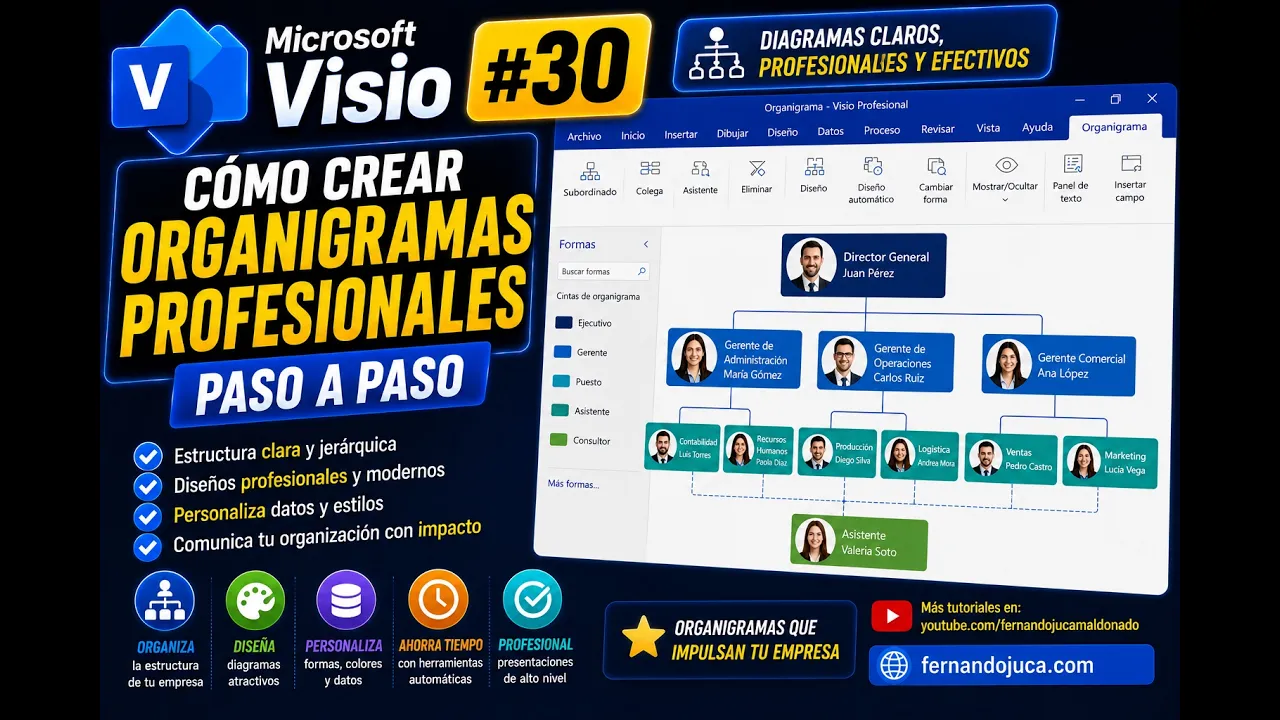
Crear organigramas en Microsoft Visio paso a paso
Crear organigramas en Microsoft Visio es una forma práctica de representar la estructura de una organización, departamento, proyecto o equipo de trabajo. Un organigrama permite visualizar quién ocupa cada cargo, cómo se conectan los niveles jerárquicos y qué relaciones existen entre directivos, asistentes, consultores, personal operativo o equipos temporales.
Microsoft Visio facilita este proceso porque incluye plantillas y formas específicas para organigramas. Esto permite construir una estructura desde cero, agregar cargos, reorganizar niveles, insertar imágenes, completar datos adicionales y exportar la información si se necesita trabajarla en Excel.

Qué es un organigrama en Microsoft Visio
Un organigrama es un diagrama que representa visualmente la estructura de una organización. En Visio, esta estructura se crea con formas especiales que se conectan automáticamente según la jerarquía.
Un organigrama puede mostrar:
| Elemento | Ejemplo |
|---|---|
| Nivel superior | Director general, gerente, rector |
| Directivos | Jefes de área, coordinadores |
| Personal dependiente | Analistas, asistentes, técnicos |
| Consultores | Personal externo o asesor |
| Asistentes | Apoyo directo a un cargo principal |
| Equipos temporales | Personas de distintas áreas en un proyecto |
La ventaja es que Visio no solo permite dibujar cajas conectadas, sino organizar la jerarquía con herramientas específicas.
Cuándo usar un organigrama
Un organigrama es útil cuando se necesita mostrar de forma clara cómo está organizada una institución, empresa, área o proyecto.
Puede usarse para:
- representar la estructura general de una empresa;
- explicar jerarquías internas;
- presentar departamentos;
- organizar equipos de trabajo;
- documentar cargos y responsables;
- mostrar relaciones de supervisión;
- identificar participantes de un proyecto;
- planificar cambios organizacionales.
En clases, capacitaciones o presentaciones empresariales, un organigrama ayuda a entender rápidamente quién depende de quién.
Crear un organigrama desde una plantilla
Para iniciar un organigrama en Visio, se puede usar una plantilla específica.
Ruta general:
Archivo > Nuevo > Categorías > Negocios > Organigrama
Dentro de la categoría de negocios se encuentran opciones relacionadas con organigramas. Para este caso, el objetivo es crear el organigrama desde cero usando las formas disponibles, no mediante el asistente automático.
El asistente es útil cuando ya se tiene una estructura en Excel u otra fuente de datos, pero si se desea practicar o construir manualmente, la plantilla de organigrama es suficiente.
Qué cambia al abrir la plantilla de organigrama
Al abrir una plantilla de organigrama, Visio muestra una cinta de formas específica para este tipo de diagrama. También aparece una pestaña contextual llamada Organigrama, con opciones para organizar, diseñar, importar, exportar y trabajar con la estructura.
Esto facilita el trabajo porque las formas ya están pensadas para representar cargos y relaciones jerárquicas.
Activar la cuadrícula como guía
Antes de comenzar, conviene activar la cuadrícula. Esta guía visual ayuda a ubicar mejor las formas y mantener una distribución ordenada.
La cuadrícula permite:
- centrar mejor la primera figura;
- alinear cargos;
- controlar espacios;
- evitar formas desordenadas;
- mantener proporción visual;
- facilitar ajustes posteriores.
Aunque Visio puede reorganizar automáticamente el organigrama, la cuadrícula ayuda a construirlo con más precisión desde el inicio.
Tener clara la estructura antes de dibujar
Antes de arrastrar formas, es recomendable saber qué estructura se quiere representar. Puede estar escrita en texto, dibujada a mano o definida en una lista simple.
Por ejemplo:
| Nivel | Cargo |
|---|---|
| Nivel 1 | Director general |
| Nivel 2 | Director administrativo |
| Nivel 2 | Director técnico |
| Nivel 3 | Coordinador financiero |
| Nivel 3 | Coordinador de soporte |
| Apoyo | Asistente de gerencia |
| Externo | Consultor |
Tener esta estructura clara evita mover o corregir demasiadas formas después.
Agregar el nivel superior
El primer elemento suele ser el cargo principal. Puede ser un director general, gerente, rector, presidente o responsable máximo de la estructura.
Para colocarlo:
- Tomar la forma de nivel superior.
- Arrastrarla al lienzo.
- Ubicarla en la parte superior o central.
- Usar las guías de alineación para centrarla.
Este elemento será la base de la jerarquía.
Agregar directivos o cargos dependientes
Para agregar cargos que dependen del nivel superior, se arrastran las formas correspondientes sobre la forma principal. Visio crea automáticamente la conexión jerárquica.
Esto evita tener que dibujar conectores manualmente.
Por ejemplo:
| Cargo principal | Cargos dependientes |
|---|---|
| Director general | Director administrativo |
| Director general | Director técnico |
Cuando la forma se arrastra sobre otra, Visio muestra guías de conexión automática para indicar que quedará vinculada.
Cómo se conectan automáticamente las formas
Una de las ventajas del organigrama en Visio es que las formas se enlazan automáticamente cuando se arrastran sobre el cargo superior.
Esto permite construir la estructura con rapidez:
- Seleccionar la forma del cargo nuevo.
- Arrastrarla sobre la forma superior.
- Soltarla cuando aparezca la guía.
- Visio crea la conexión automáticamente.
- Ajustar posición si es necesario.
Este comportamiento facilita trabajar con jerarquías sin conectar manualmente cada cargo.
Agregar cargos subordinados
Después de colocar los directivos, se pueden agregar cargos bajo cada uno. El procedimiento es el mismo: se arrastra una forma sobre el cargo del que dependerá.
Ejemplo:
| Directivo | Subordinado |
|---|---|
| Director administrativo | Coordinador financiero |
| Director técnico | Coordinador de soporte |
Cada cargo se va anexando automáticamente a su nivel correspondiente.
Agregar consultores
Visio también permite usar formas como consultores, que pueden representar personal externo, asesores o especialistas que participan en la estructura sin pertenecer necesariamente a la línea jerárquica principal.
Se puede usar cuando:
- existe un asesor externo;
- hay un consultor por proyecto;
- una persona apoya técnicamente;
- se desea diferenciar un rol no permanente.
La forma de consultor ayuda a distinguir este tipo de participación.
Agregar asistentes
Los asistentes pueden representarse con una forma específica. Por ejemplo, un asistente de gerencia puede depender directamente del director general, pero no necesariamente estar al mismo nivel que otros directivos.
Esto permite reflejar mejor la estructura real.
Ejemplo:
| Cargo | Asistente |
|---|---|
| Director general | Asistente de gerencia |
| Rector | Secretaria general |
| Gerente | Asistente ejecutivo |
Las formas específicas ayudan a que el organigrama no sea solo una lista jerárquica, sino una representación más precisa.
Reorganizar la estructura
A medida que se agregan cargos, puede ser necesario reorganizar el organigrama. Visio incluye opciones para distribuir y ajustar la estructura.
Se pueden usar herramientas de:
- alineación;
- espacio automático;
- distribución;
- diseño hacia la derecha;
- diseño hacia la izquierda;
- diseño centrado;
- diseño vertical;
- ajuste a página.
Estas opciones ayudan cuando el organigrama comienza a crecer y algunas formas quedan demasiado juntas o fuera de la página.
Usar espacio automático y alineación
En el menú Inicio, Visio incluye opciones como alineación y espacio automático. Estas herramientas permiten mejorar la distribución visual del organigrama.
Son útiles cuando:
- las formas quedan muy pegadas;
- hay demasiado espacio entre cargos;
- una rama queda desalineada;
- el organigrama ocupa más de una hoja;
- se necesita centrar el diseño.
Un organigrama claro depende tanto de la jerarquía como del orden visual.
Usar diseños del menú Organigrama
La pestaña Organigrama permite cambiar la distribución de las formas. Según la estructura, se puede usar un diseño vertical, centrado o con orientación hacia los lados.
| Diseño | Cuándo usarlo |
|---|---|
| Vertical | Estructuras jerárquicas tradicionales |
| Centrado | Organigramas equilibrados |
| Hacia la derecha | Jerarquías con mucho desarrollo lateral |
| Hacia la izquierda | Presentaciones específicas |
| Compacto | Cuando hay muchas formas |
| Expandido | Cuando se necesita más claridad |
Probar varios diseños ayuda a encontrar la mejor presentación.
Ajustar el organigrama a la página
Si el organigrama ocupa más de una hoja, se puede ajustar su tamaño. Para redimensionarlo, conviene seleccionar el conjunto y usar las esquinas diagonales para mantener la proporción.
Esto evita deformar la estructura.
Recomendaciones:
- usar las esquinas, no los laterales;
- mantener proporción;
- revisar el zoom;
- verificar la vista de impresión;
- evitar reducir tanto que el texto no se lea.
El objetivo es que el organigrama quepa, pero siga siendo legible.
Cambiar estilos visuales
Visio permite probar diferentes estilos para el organigrama. Estos estilos cambian la apariencia de las formas, colores y presentación general.
Conviene elegir un estilo según el tipo de documento:
| Contexto | Estilo recomendado |
|---|---|
| Empresa | Sobrio y corporativo |
| Clase | Claro y didáctico |
| Presentación | Más visual |
| Informe formal | Minimalista |
| Proyecto interno | Simple y funcional |
El diseño debe ayudar a leer la estructura, no distraer.
Agregar nombres y cargos
Después de crear la estructura, se debe completar la información de cada persona o puesto. Normalmente, cada forma permite ingresar nombre y cargo.
Ejemplo:
| Nombre | Cargo |
|---|---|
| Ana Pérez | Directora general |
| Luis Gómez | Director administrativo |
| María Ruiz | Directora técnica |
| Carlos Rivas | Coordinador financiero |
Para ingresar datos, se selecciona la forma y se escribe la información solicitada.
Qué información colocar en cada forma
No conviene llenar cada caja con demasiado texto. Lo ideal es mostrar solo lo necesario.
Información básica:
- nombre;
- cargo;
- área;
- fotografía o icono, si aplica.
Información adicional, como teléfono, correo o departamento, puede guardarse en datos de forma.
Ocultar o mostrar imágenes
Las formas de organigrama pueden incluir espacio para imágenes. Si no se van a usar fotos, Visio permite ocultarlas.
Es importante diferenciar entre ocultar y eliminar:
| Acción | Resultado |
|---|---|
| Ocultar imagen | La imagen deja de verse, pero se puede volver a mostrar |
| Eliminar imagen | Se quita la posibilidad de usarla directamente |
| Mostrar imagen | Vuelve a aparecer el espacio visual |
| Agregar imagen | Se coloca fotografía o icono asociado |
Si más adelante se usarán fotografías, conviene ocultar en lugar de eliminar.
Agregar imágenes automáticamente
Visio permite agregar imágenes a las formas del organigrama desde una carpeta. Para que se asignen correctamente, los nombres de los archivos deben coincidir con los nombres colocados en el organigrama.
Por ejemplo:
| Nombre en el organigrama | Nombre del archivo |
|---|---|
| Ana Pérez | Ana Pérez.jpg |
| Luis Gómez | Luis Gómez.png |
| María Ruiz | María Ruiz.jpg |
Si los nombres coinciden, Visio puede relacionar automáticamente cada imagen con su persona.
Usar fotos o iconos
En un organigrama real se pueden usar fotografías. En un ejemplo de clase también pueden usarse iconos o imágenes referenciales.
| Tipo de imagen | Uso recomendado |
|---|---|
| Fotografía real | Organigrama institucional |
| Icono | Ejemplo académico o demostrativo |
| Avatar | Presentación informal |
| Sin imagen | Documento más sobrio |
La decisión depende del propósito del organigrama.
Datos de forma en organigramas
Cada elemento del organigrama puede tener datos de forma. Esto permite agregar información adicional sin mostrarla toda dentro de la caja.
Se pueden incluir campos como:
| Campo | Ejemplo |
|---|---|
| Departamento | Finanzas |
| Teléfono | 0999999999 |
| Correo | usuario@empresa.com |
| Ubicación | Oficina central |
| ID | 001 |
| Supervisor | Director general |
Esto complementa el organigrama sin saturarlo visualmente.
Usar gráficos de datos en organigramas
Si se desea mostrar parte de esa información directamente en el diseño, se pueden usar gráficos de datos, como se revisó en otros temas.
Por ejemplo, se podría mostrar:
- departamento;
- estado del cargo;
- tipo de contrato;
- ubicación;
- nivel jerárquico.
Esto puede convertir el organigrama en una herramienta visual más completa.
Exportar el organigrama a Excel
Una función útil es exportar los datos del organigrama. Visio puede generar una tabla con la información de las formas.
El archivo exportado puede incluir:
| Campo | Descripción |
|---|---|
| ID | Identificador de cada persona o cargo |
| Nombre | Nombre ingresado |
| Puesto | Cargo o título |
| Teléfono | Si fue completado |
| Correo | Si fue completado |
| Departamento | Si fue completado |
| ID de supervisor | Relación jerárquica |
El ID de supervisor ayuda a entender de quién depende cada persona dentro de la estructura.
Para qué sirve exportar datos
Exportar el organigrama a Excel puede servir para:
- compartir la estructura;
- revisar datos en tabla;
- completar información faltante;
- preparar importaciones futuras;
- documentar jerarquías;
- analizar dependencias;
- trabajar con el asistente de organigramas.
Esto conecta el trabajo visual con una estructura de datos más ordenada.
Entender el ID y el ID de supervisor
Cuando se exporta, Visio puede asignar un ID a cada persona o cargo. También puede registrar el ID de supervisor, que indica de quién depende cada elemento.
Ejemplo:
| ID | Nombre | Cargo | ID supervisor |
|---|---|---|---|
| 1 | Ana Pérez | Directora general | |
| 2 | Luis Gómez | Director administrativo | 1 |
| 3 | María Ruiz | Directora técnica | 1 |
| 4 | Carlos Rivas | Coordinador financiero | 2 |
Esto permite reconstruir la jerarquía desde una tabla.
Agregar título al organigrama
Un organigrama debe tener un título claro. Esto ayuda a identificar qué estructura representa.
Ejemplos:
- Organigrama general de la empresa;
- Estructura del departamento administrativo;
- Equipo del proyecto tienda web;
- Organigrama institucional 2026;
- Estructura del área técnica.
El título puede colocarse como texto independiente o usando opciones de diseño de Visio.
Usar marco de equipo
El marco de equipo permite representar una relación temporal o transversal entre personas que pertenecen a diferentes áreas.
Por ejemplo, si dos personas de departamentos distintos forman parte de un proyecto temporal, se puede usar un marco de equipo para agruparlas visualmente.
Ejemplo:
| Proyecto | Participantes |
|---|---|
| Tienda web | Coordinador de sistemas |
| Tienda web | Responsable comercial |
| Tienda web | Diseñador gráfico |
Esto no cambia necesariamente la jerarquía formal, pero muestra una relación de trabajo temporal.
Cuándo usar un marco de equipo
Conviene usarlo cuando:
- hay proyectos temporales;
- personas de áreas distintas colaboran;
- se quiere mostrar un equipo transversal;
- existe una comisión o comité;
- se necesita representar una relación no jerárquica.
El marco de equipo complementa el organigrama sin alterar la estructura principal.
Crear organigrama manual o con asistente
En este tema se trabaja el organigrama creado desde cero. Sin embargo, Visio también incluye un asistente para generar organigramas desde datos externos.
| Método | Cuándo usarlo |
|---|---|
| Manual | Organigramas pequeños o de práctica |
| Asistente | Estructuras grandes desde Excel |
| Manual | Cuando se quiere diseñar visualmente |
| Asistente | Cuando ya existe una tabla con jerarquía |
| Manual | Ideal para aprender la herramienta |
| Asistente | Ideal para automatizar estructuras |
Si el organigrama tiene muchas personas, el asistente puede ahorrar bastante tiempo.
Errores comunes al crear organigramas
| Error | Consecuencia | Recomendación |
|---|---|---|
| Empezar sin estructura clara | Se reorganiza muchas veces | Definir niveles antes |
| No usar plantilla de organigrama | Más trabajo manual | Usar Archivo > Nuevo > Negocios |
| Conectar formas manualmente | Pierde automatización | Arrastrar cargos sobre el superior |
| Colocar demasiado texto | Cajas saturadas | Usar nombre y cargo, datos extra en datos de forma |
| No alinear la estructura | Diseño poco profesional | Usar cuadrícula y organización automática |
| Eliminar imágenes en vez de ocultarlas | Difícil recuperarlas luego | Ocultar si no se usan |
| No revisar tamaño de página | Organigrama se divide en hojas | Ajustar proporción y página |
| No guardar datos adicionales | Menos utilidad documental | Usar datos de forma |
Buenas prácticas
Antes de empezar, defina la estructura en papel, texto o tabla. Use la plantilla de organigrama desde la categoría Negocios. Active la cuadrícula para guiar la distribución. Arrastre las formas sobre el cargo superior para que se conecten automáticamente. Use nombres y cargos breves. Guarde información adicional en datos de forma. Si va a usar imágenes, prepare una carpeta con nombres que coincidan con los nombres del organigrama. Exporte a Excel si necesita trabajar la información como tabla.
Preguntas frecuentes sobre crear organigramas en Microsoft Visio
¿Dónde se crea un organigrama en Microsoft Visio?
Desde Archivo > Nuevo > Categorías > Negocios > Organigrama. Allí se abre una plantilla con formas y herramientas específicas.
¿Puedo crear un organigrama desde cero?
Sí. Puede usar las formas de organigrama y arrastrarlas al lienzo para construir manualmente la estructura.
¿Cómo conecto un cargo con otro?
Arrastre la forma del nuevo cargo sobre la forma superior. Visio crea la relación jerárquica automáticamente.
¿Puedo reorganizar el organigrama automáticamente?
Sí. Desde las opciones de organigrama e inicio se pueden ajustar diseños, alineación, distribución y espacio automático.
¿Puedo agregar fotos al organigrama?
Sí. Puede agregar imágenes manualmente o desde una carpeta si los nombres de los archivos coinciden con los nombres del organigrama.
¿Qué pasa si no quiero mostrar imágenes?
Puede ocultarlas. Es mejor ocultarlas que eliminarlas si existe la posibilidad de usarlas después.
¿Puedo guardar más datos además del nombre y cargo?
Sí. Cada forma puede tener datos de forma, como departamento, teléfono, correo, ubicación o responsable.
¿Puedo exportar el organigrama a Excel?
Sí. Visio permite exportar los datos del organigrama, incluyendo ID, nombre, puesto y relación con el supervisor.
¿Qué es un marco de equipo?
Es una herramienta visual para representar grupos temporales o equipos transversales dentro del organigrama.
Recuerde que…
Crear organigramas en Microsoft Visio permite representar jerarquías de forma clara y profesional. La clave está en definir primero la estructura, usar la plantilla adecuada, arrastrar las formas para que se conecten automáticamente, organizar el diseño y completar los datos necesarios. Además, Visio permite agregar imágenes, usar datos de forma, exportar la estructura a Excel y representar equipos temporales con marcos de equipo.
Pueden leer más contenido en fernandojuca.com así como videotutoriales y podcast en youtube.com/fernandojucamaldonado.