Cómo crear galerías de símbolos en Visio para reutilizar tus diseños
Cuando se trabaja con Microsoft Visio, es común crear formas personalizadas adaptadas a una necesidad específica: equipos, iconos, elementos corporativos o símbolos propios de un proceso. Sin embargo, si esas formas se necesitan nuevamente en otros diagramas, crearlas desde cero cada vez no es una opción eficiente.
Las galerías de símbolos en Visio permiten guardar esos elementos personalizados en una biblioteca propia para reutilizarlos fácilmente, mantener una estructura organizada y acelerar la creación de nuevos diagramas.

¿Qué son las galerías de símbolos en Visio?
Las galerías de símbolos son colecciones donde se pueden almacenar formas creadas por el usuario para utilizarlas posteriormente dentro de otros diseños.
A diferencia de las formas incluidas por defecto en Visio, una galería personalizada permite construir una biblioteca propia con elementos adaptados a las necesidades del usuario.
Por ejemplo, una empresa podría crear galerías con:
- Equipos tecnológicos propios.
- Logotipos internos.
- Elementos de procesos.
- Iconos utilizados frecuentemente.
- Componentes específicos de una industria.
De esta manera, los diagramas mantienen una identidad visual consistente y se reduce el tiempo de trabajo.
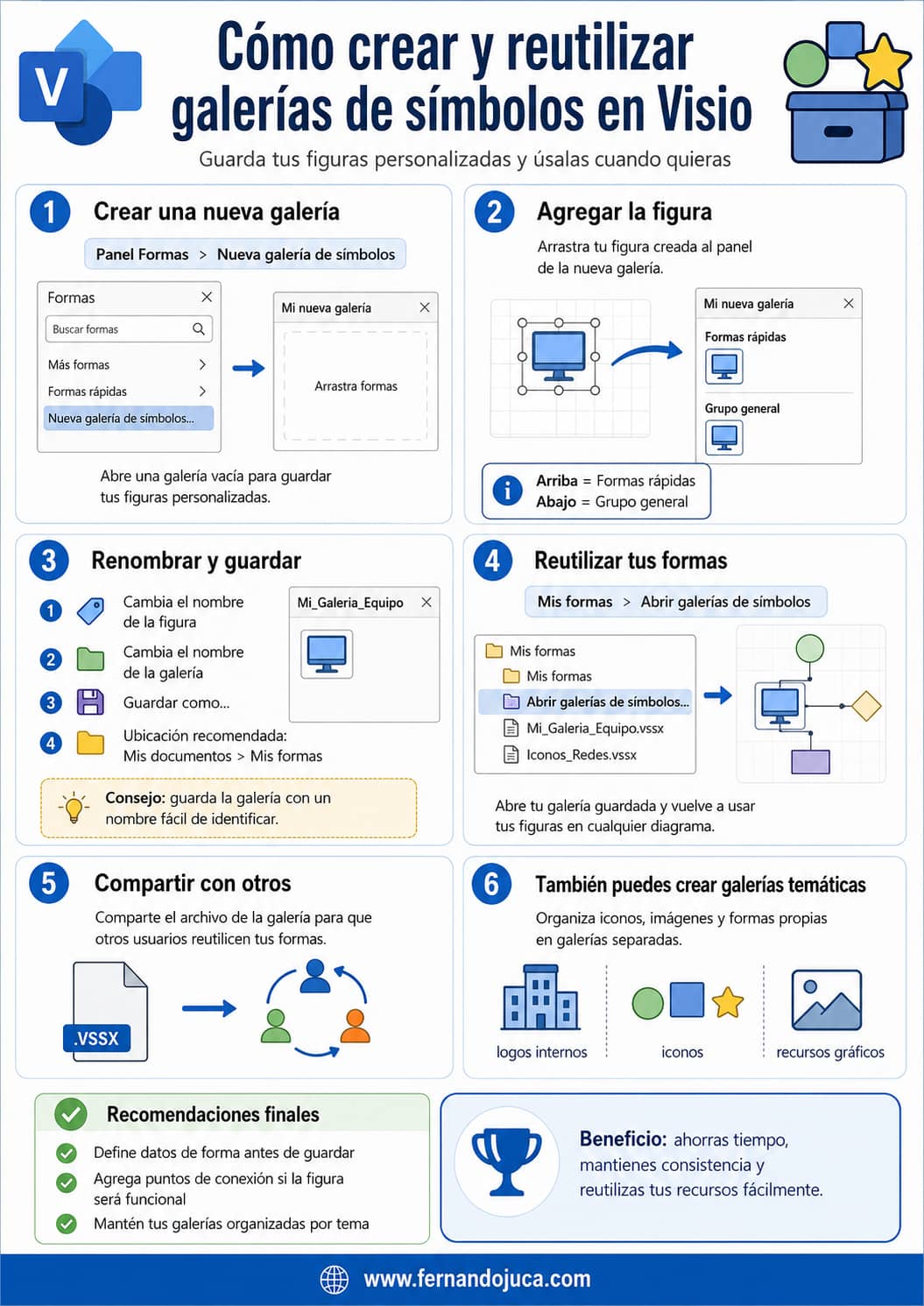
Crear una nueva galería de símbolos
El primer paso es crear un espacio donde almacenar las nuevas formas.
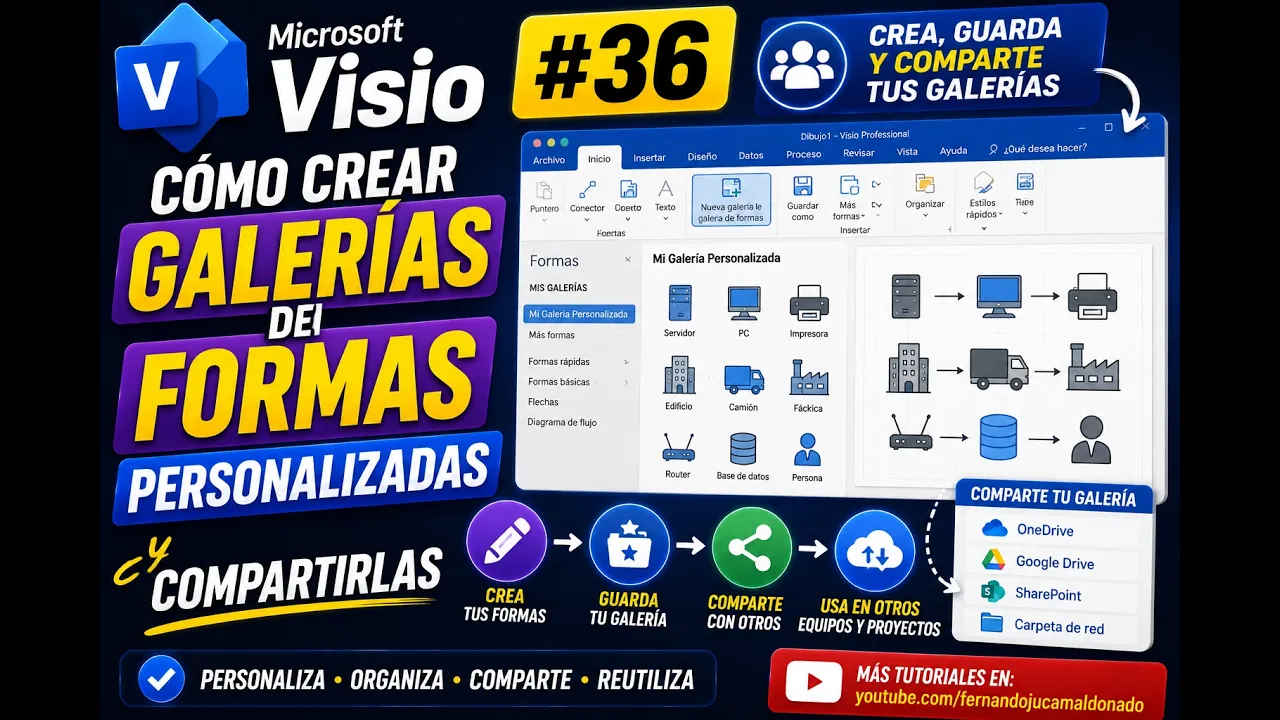
Dentro del panel Formas, se selecciona la opción:
Nueva galería de símbolos
Al crearla, Visio genera una galería vacía donde posteriormente se podrán agregar los elementos personalizados.
Es recomendable cambiar el nombre genérico de la galería por uno descriptivo que permita identificar fácilmente su contenido.
Ejemplos:
- Galería equipos TI.
- Elementos procesos.
- Iconos empresa.
- Diagramas corporativos.
Una buena organización facilita encontrar las formas cuando sean necesarias.
Agregar formas personalizadas a la galería
Una vez creada la galería, agregar elementos es un proceso sencillo.
El procedimiento consiste en:
- Seleccionar la forma personalizada creada.
- Arrastrarla hacia la nueva galería.
- Ubicarla dentro del grupo correspondiente.
Las formas pueden colocarse en diferentes posiciones dentro del panel, dependiendo de cómo se quiera organizar la biblioteca.
Una recomendación práctica es agrupar las formas por categorías para evitar tener una galería desordenada.
Cambiar nombres y guardar la galería
Después de agregar una forma, es importante personalizar su identificación.
Se puede modificar:
- Nombre de la forma.
- Nombre de la galería.
- Ubicación del archivo.
Al guardar la galería, es recomendable utilizar una carpeta organizada como Mis formas, permitiendo encontrarla posteriormente desde Visio.
Esto permite que la biblioteca quede disponible para futuros proyectos.
Reutilizar una galería creada anteriormente
Una de las mayores ventajas de crear galerías personalizadas es poder utilizarlas nuevamente.
Cuando se necesite una forma guardada previamente:
- Ir al panel de formas.
- Seleccionar Mis formas.
- Abrir la galería creada.
- Arrastrar los elementos al nuevo diagrama.
Así, una figura diseñada una sola vez puede convertirse en un recurso reutilizable para múltiples proyectos.
Compartir galerías con otros usuarios
Las galerías personalizadas también pueden compartirse con otros miembros de un equipo.
Esto es especialmente útil cuando una organización necesita mantener una misma identidad visual en sus diagramas.
Por ejemplo:
- Un departamento puede crear una biblioteca de símbolos corporativos.
- Un equipo técnico puede compartir componentes de infraestructura.
- Una organización puede distribuir elementos estándar para sus procesos.
La reutilización de recursos ayuda a trabajar de forma más rápida y uniforme.
Crear galerías con elementos externos
Las galerías no tienen que contener únicamente formas creadas desde cero.
También pueden incluir elementos externos como:
- Iconos.
- Imágenes.
- Recursos gráficos.
- Símbolos personalizados.
Esto permite construir bibliotecas completas adaptadas a diferentes necesidades.
Sin embargo, cuando estos elementos se utilizan dentro de diagramas funcionales, puede ser necesario agregar propiedades adicionales, como datos de forma o puntos de conexión, para que no sean únicamente elementos visuales.
Buenas prácticas al crear galerías de símbolos
Para aprovechar mejor esta función se recomienda:
Organizar por categorías
Evitar una única galería con demasiados elementos mezclados.
Usar nombres claros
Una forma llamada correctamente será más fácil de encontrar posteriormente.
Crear formas funcionales
Cuando sea necesario, agregar:
- Datos de forma.
- Puntos de conexión.
- Propiedades personalizadas.
Mantener versiones actualizadas
Si una forma cambia, conviene actualizar la galería para que todos utilicen la versión correcta.
Preguntas frecuentes sobre galerías de símbolos en Visio
¿Para qué sirven las galerías de símbolos en Visio?
Sirven para guardar formas personalizadas y reutilizarlas en diferentes diagramas sin tener que crearlas nuevamente.
¿Puedo compartir una galería creada en Visio?
Sí. Una galería personalizada puede compartirse con otros usuarios para que utilicen las mismas formas.
¿Puedo guardar imágenes o iconos dentro de una galería?
Sí. Además de formas creadas en Visio, pueden incorporarse elementos gráficos externos.
¿Qué ventaja tiene crear una biblioteca propia de formas?
Permite ahorrar tiempo, mantener diseños consistentes y mejorar la productividad al crear diagramas.
Recuerde que…
Las galerías de símbolos en Visio convierten las formas personalizadas en recursos reutilizables. Crear una biblioteca propia permite trabajar de manera más organizada, mantener una identidad visual y acelerar la creación de nuevos diagramas.
Una vez que se dominan las formas personalizadas y las galerías, Microsoft Visio deja de ser únicamente una herramienta para dibujar diagramas y se convierte en una plataforma para construir recursos visuales propios.
Más contenido sobre Microsoft Visio, herramientas digitales y productividad en fernandojuca.com y videotutoriales en youtube.com/fernandojucamaldonado.