Páginas en Microsoft Visio: cómo organizarlas bien
Las páginas en Microsoft Visio son una función simple, pero muy útil cuando se necesita trabajar con varios diagramas dentro de un mismo archivo. En lugar de crear documentos separados para cada diseño, Visio permite agregar diferentes lienzos y organizarlos en pestañas, algo especialmente práctico cuando se trabaja con procesos, ciudades, áreas, sedes o etapas de un mismo proyecto.
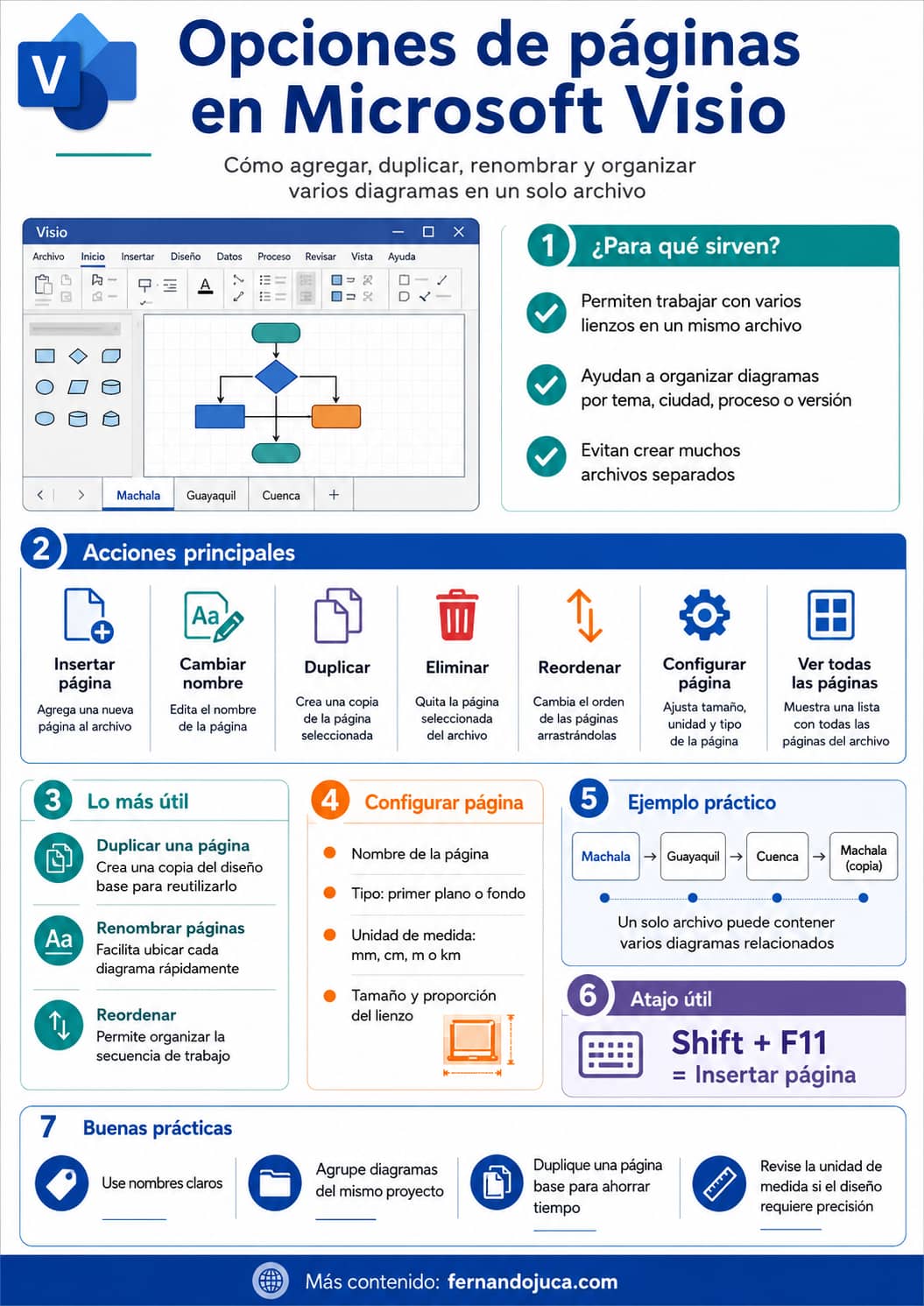
Esta opción ayuda a mantener el orden, ahorrar tiempo y reutilizar estructuras de trabajo. Además, no solo permite agregar nuevas páginas, sino también renombrarlas, duplicarlas, reordenarlas y configurar sus propiedades para adaptar mejor cada diagrama a la necesidad del usuario.

Qué son las páginas en Microsoft Visio
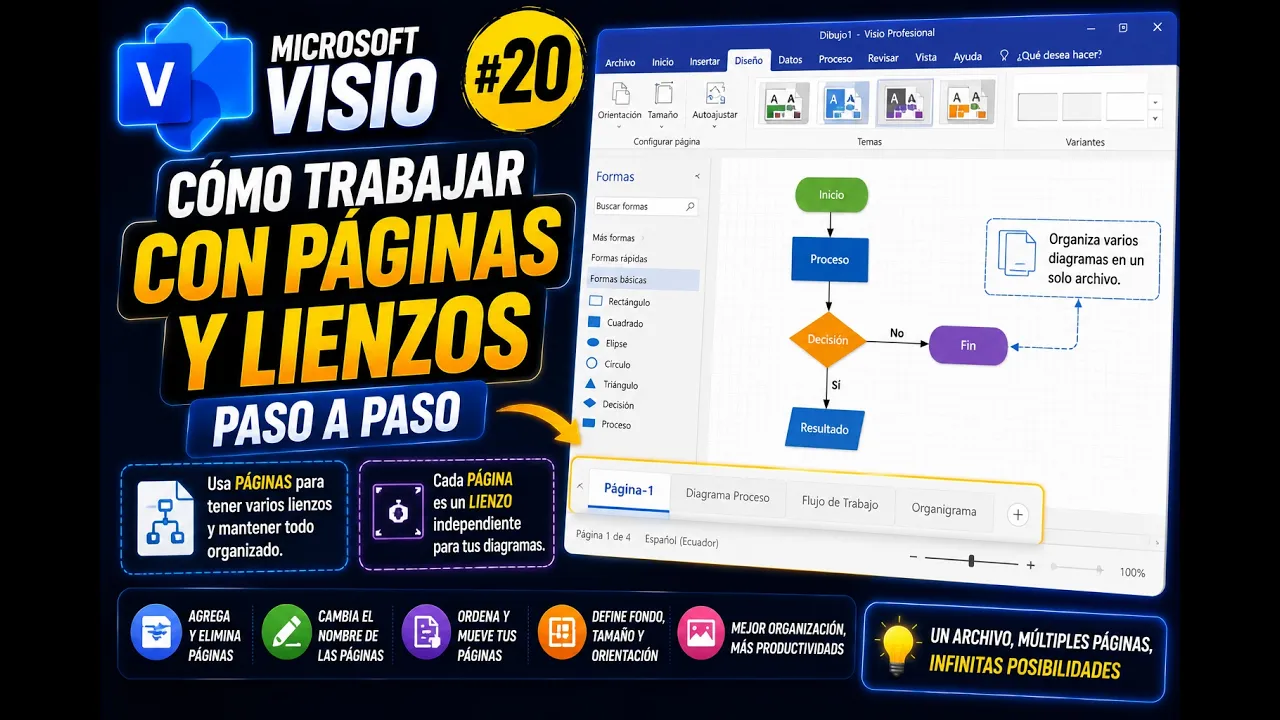
En Microsoft Visio, cada archivo puede contener una o varias páginas. Cada página funciona como un lienzo independiente donde se puede construir un diagrama distinto, pero todos quedan guardados dentro del mismo archivo.
Esto significa que una persona puede tener, por ejemplo:
- un diagrama por ciudad;
- un flujo por departamento;
- un plano por área;
- una versión distinta de un mismo diseño;
- o varias etapas de un proyecto en un solo documento.
En la práctica, las páginas actúan como pestañas de trabajo que se muestran en la parte inferior izquierda de la ventana de Visio.
Para qué sirven las páginas en Visio
Trabajar con varias páginas dentro de un mismo archivo resulta útil cuando el contenido pertenece a un mismo tema, pero necesita separarse para mantenerse claro y ordenado.
Algunos usos habituales son:
| Situación | Cómo ayudan las páginas |
|---|---|
| Proyecto con varias áreas | Una página por área o departamento |
| Diagramas por ciudad o sede | Una página por ubicación |
| Diseño con varias versiones | Una página por versión |
| Flujos de procesos extensos | Una página por etapa |
| Plantillas reutilizables | Se duplica una página base y se adapta |
Esta posibilidad evita tener muchos archivos sueltos y facilita la navegación dentro del trabajo.
Dónde se encuentran las opciones de páginas
Las opciones de páginas se encuentran en la parte inferior izquierda del entorno de trabajo de Visio. Allí aparecen las pestañas de cada página creada y, junto a ellas, la posibilidad de insertar nuevas.
Además, al hacer clic derecho sobre el nombre de una página, aparece un menú contextual con varias acciones importantes para gestionar esos lienzos.
Entre las opciones más útiles se encuentran:
- insertar página;
- eliminar página;
- cambiar nombre;
- duplicar;
- configurar página;
- reordenar;
- ver todas las páginas abiertas.
Aunque parecen funciones básicas, en realidad son claves para trabajar de forma más organizada.
Cómo insertar una nueva página en Microsoft Visio
Agregar una nueva página es una de las acciones más frecuentes. Se puede hacer desde el botón de insertar página o usando el menú contextual con clic derecho sobre una pestaña existente.
Cuando se inserta una nueva página, Visio permite definir algunos datos iniciales, como:
- el nombre de la página;
- si será una página de primer plano;
- o si funcionará como fondo, opción que puede aprovecharse más adelante en diseños más avanzados.
También es posible definir las unidades de medida de esa página, algo importante cuando el diagrama necesita basarse en proporciones más precisas.
Por qué conviene nombrar bien las páginas
Uno de los errores más comunes al trabajar en Visio es dejar los nombres genéricos que el programa asigna por defecto, como Página 1, Página 2 o Página 3. Eso funciona al principio, pero cuando el archivo crece, localizar el contenido se vuelve incómodo.
Renombrar correctamente cada página mejora mucho la navegación y el control del archivo.
Ejemplos de nombres útiles
| Nombre genérico | Nombre recomendado |
|---|---|
| Página 1 | Machala |
| Página 2 | Guayaquil |
| Página 3 | Proceso de ventas |
| Página 4 | Organigrama general |
| Página 5 | Red de oficina principal |
Cuando las páginas tienen nombres claros, es más fácil entender rápidamente qué contiene cada una sin necesidad de abrirlas todas.
Cómo duplicar una página y ahorrar tiempo
La opción de duplicar es una de las más prácticas en Microsoft Visio. Permite crear una copia exacta de una página existente, incluyendo sus formas, estructuras y distribución.
Esto resulta muy útil cuando ya existe un diseño base y se quiere reutilizar para construir otro similar sin empezar desde cero.
Por ejemplo, si una persona ya creó un diagrama con cierta estructura y luego necesita otra versión para otra ciudad, otra sede o una variante del mismo proceso, puede duplicar la página y modificar solo lo necesario.
Ventajas de duplicar una página
- ahorra tiempo;
- mantiene una estructura uniforme;
- evita rehacer elementos repetitivos;
- facilita trabajar con modelos similares;
- ayuda a conservar consistencia visual entre diagramas.
Es una opción especialmente útil en entornos educativos, empresariales y técnicos.
Cómo cambiar el orden de las páginas
Cuando un archivo contiene muchas páginas, también puede ser necesario reorganizarlas. Microsoft Visio permite cambiar el orden de aparición de las páginas para que el archivo siga una lógica determinada.
Esto sirve, por ejemplo, para ordenar:
- ciudades por prioridad;
- procesos por secuencia;
- departamentos por estructura;
- o diagramas por nivel de avance.
La opción de reordenar permite subir o bajar páginas dentro de la secuencia del documento, mejorando la lectura general del archivo.
Configurar página: más que un simple nombre
La opción Configurar página no solo sirve para revisar el nombre del lienzo. También permite modificar propiedades que pueden influir en el diseño.
Entre ellas están:
- tipo de página;
- tamaño;
- unidades de medida;
- escala;
- y otras opciones de presentación.
Esto es especialmente importante en diagramas donde las dimensiones sí importan, como planos, distribuciones físicas o representaciones que deben respetar una cierta proporción.
Unidades de medida en las páginas de Visio
Visio suele trabajar, en muchos casos, con milímetros como unidad predeterminada, pero no es la única opción. Dependiendo del tipo de diagrama, se puede cambiar a centímetros, metros o incluso kilómetros.
Elegir bien la unidad de medida ayuda a que la cuadrícula y el espacio de trabajo se ajusten mejor al tipo de diseño que se está construyendo.
Ejemplo práctico
| Tipo de diagrama | Unidad recomendada |
|---|---|
| Plano simple | Milímetros o centímetros |
| Distribución de oficina | Centímetros o metros |
| Croquis o mapa básico | Metros o kilómetros |
| Diagrama conceptual | La unidad no suele ser crítica |
No todos los diseños dependen de medidas exactas, pero cuando sí las requieren, esta configuración se vuelve importante.
Ver todas las páginas abiertas
Cuando el archivo ya contiene varias páginas, puede resultar útil acceder rápidamente a una vista de todas las pestañas disponibles. Visio incorpora una opción para visualizar la lista de páginas abiertas y moverse entre ellas con más facilidad.
Esto mejora la navegación cuando el número de pestañas ya no cabe cómodamente en la parte inferior de la pantalla.
Es una función discreta, pero muy práctica en documentos grandes.
Cuándo conviene usar varias páginas en lugar de varios archivos
No siempre es necesario crear un archivo independiente para cada diagrama. De hecho, muchas veces resulta más eficiente usar varias páginas dentro de un mismo documento.
Conviene usar varias páginas cuando:
- los diagramas pertenecen al mismo proyecto;
- se necesita mantener una misma estructura;
- se busca mayor orden en un solo archivo;
- los diseños guardan relación entre sí;
- se quiere compartir un solo documento.
Conviene usar archivos separados cuando:
- los temas no tienen relación;
- los documentos se enviarán a personas distintas;
- el archivo puede volverse demasiado pesado;
- cada diagrama pertenece a un proyecto completamente diferente.
La decisión depende del contexto, pero para trabajos relacionados entre sí, usar varias páginas suele ser la opción más práctica.
Buenas prácticas para trabajar con páginas en Visio
Trabajar con páginas es fácil, pero algunas recomendaciones ayudan a evitar desorden.
Recomendaciones útiles
- Renombrar las páginas apenas se crean.
- Mantener una secuencia lógica de pestañas.
- Duplicar una página base cuando se necesiten diseños similares.
- Eliminar páginas vacías o innecesarias.
- Usar nombres breves pero descriptivos.
- Revisar la unidad de medida si el diagrama depende de dimensiones.
- Aprovechar un solo archivo cuando los diagramas formen parte del mismo tema.
Estas acciones mejoran la organización del trabajo y facilitan futuras ediciones.
Errores frecuentes al trabajar con páginas en Visio
Aunque es una función sencilla, hay algunos errores muy comunes.
Los más habituales son:
| Error | Consecuencia |
|---|---|
| Dejar nombres genéricos | Confusión al navegar |
| Duplicar páginas y no renombrarlas | Se pierde claridad |
| Crear demasiadas páginas sin orden | Archivo difícil de seguir |
| No revisar configuración de unidad | Problemas de escala o proporción |
| Usar archivos separados para todo | Menor organización general |
Evitar estos errores ayuda a mantener un flujo de trabajo más limpio.
Ejemplo práctico de uso
Supóngase que una persona necesita crear diagramas de distribución para varias ciudades de Ecuador. En lugar de hacer un archivo independiente para Machala, otro para Guayaquil y otro para Cuenca, puede crear un solo archivo de Visio con varias páginas.
En ese caso, podría:
- Crear una primera página base.
- Diseñar la estructura inicial.
- Duplicar esa página.
- Renombrar cada copia con el nombre de la ciudad.
- Ajustar cada diseño según lo necesario.
- Reordenar las pestañas si quiere dar prioridad a alguna.
Con esa lógica, el trabajo queda centralizado y más fácil de administrar.
Preguntas frecuentes sobre páginas en Microsoft Visio
¿Para qué sirven las páginas en Microsoft Visio?
Sirven para crear varios diagramas o lienzos dentro de un mismo archivo. Esto permite organizar mejor el trabajo y evitar tener muchos documentos separados.
¿Se puede duplicar una página en Visio?
Sí. Visio permite duplicar una página completa, incluyendo sus formas y contenido. Es una opción muy útil para reutilizar diseños base.
¿Se puede cambiar el nombre de una página?
Sí. Al hacer clic derecho sobre la pestaña de la página, se puede renombrar para identificar mejor el contenido.
¿Es posible reorganizar el orden de las páginas?
Sí. Visio permite reordenar las páginas, subiéndolas o bajándolas dentro de la secuencia del archivo.
¿Puedo usar diferentes unidades de medida en una página?
Sí. En la configuración de página se pueden establecer unidades como milímetros, centímetros, metros o kilómetros, según la necesidad del diagrama.
¿Cuándo conviene usar varias páginas en un solo archivo?
Cuando los diagramas pertenecen al mismo tema, proyecto o documento, y se busca mantener orden y continuidad en un único archivo.
Recuerde que…
Las páginas en Microsoft Visio permiten trabajar de forma mucho más ordenada, especialmente cuando un proyecto necesita varios diagramas relacionados entre sí. Saber insertar, renombrar, duplicar y reordenar páginas ayuda a mantener una mejor estructura del archivo y a ahorrar tiempo cuando se reutilizan diseños.
En la práctica, no se trata solo de agregar más lienzos, sino de aprovechar mejor el documento para organizar información visual de manera lógica y eficiente. Pueden leer más contenido en https://fernandojuca.com así como videotutoriales y podcast en youtube.com/fernandojucamaldonado
Mas contenido en la playlist completa
-
Tutorial Completo de Microsoft Visio Parte 1 🎨 | Crea Diagramas y Organigramas Fácil
-

Tutorial de Microsoft Visio para principiantes | Aprende a crear diagramas y organigramas Parte 2
-
Microsoft Visio desde Cero #1 | Conoce la Interfaz y Primeros Pasos
-

Microsoft Visio desde Cero #2 | Cómo usar el Panel de Formas correctamente
-

Microsoft Visio desde Cero #3 | Puntero y Conectores Paso a Paso
-

Microsoft Visio desde Cero #4 | Formas Inteligentes y Personalización
-

Microsoft Visio desde Cero #5 | Zoom, Panorámica y Navegación Profesional
-

Microsoft Visio desde Cero #6 | Copiar, Duplicar y Redimensionar Formas
-

Microsoft Visio desde Cero #7 | Alinear, Distribuir y Posicionar Formas
-

Microsoft Visio desde Cero #8 | Cómo Agregar y Editar Texto en Diagramas
-

Microsoft Visio desde Cero #9 | Dar Formato a Texto y Formas
-

Microsoft Visio desde Cero #10 | Cómo Usar Conectores Correctamente