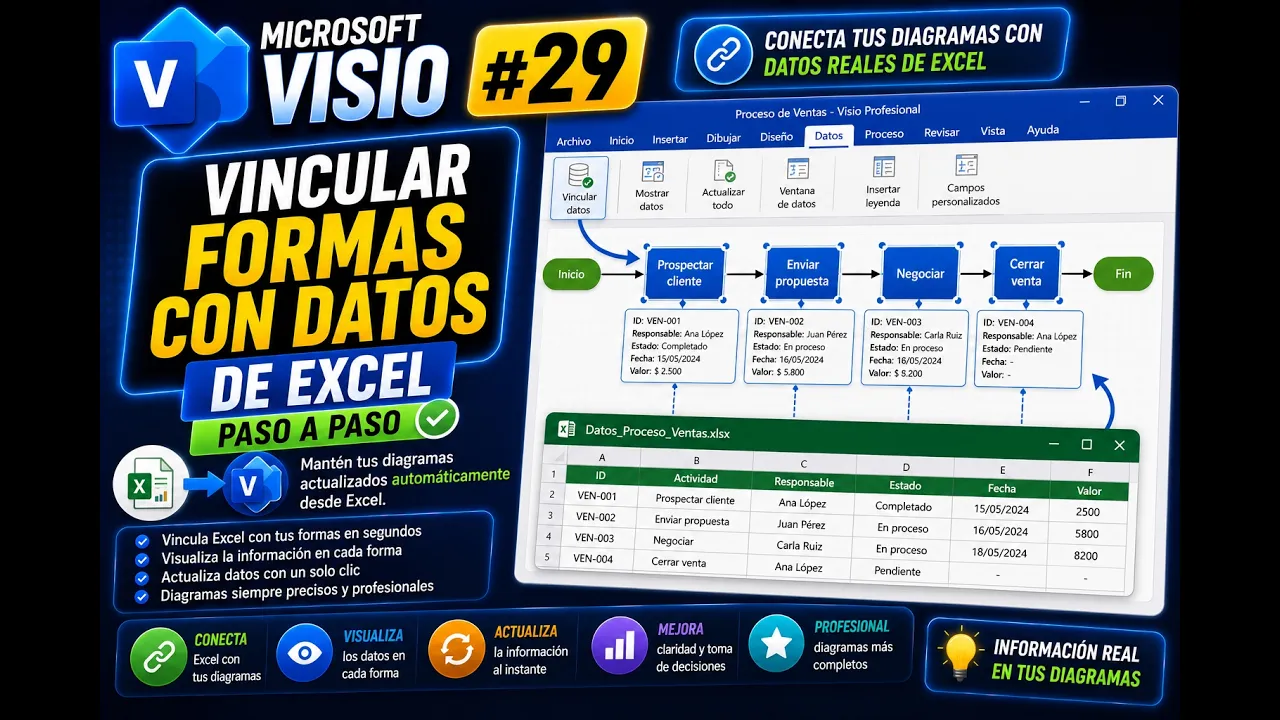
Vincular formas de Visio con datos de Excel
Vincular formas de Visio con datos de Excel permite conectar un diagrama visual con información externa que puede actualizarse cuando cambian los datos originales. Esta opción es útil cuando se trabaja con procesos, solicitudes, activos, responsables, estados, prioridades o indicadores que se administran en una hoja de cálculo, pero se quieren representar visualmente dentro de un diagrama.
En lugar de escribir la información manualmente en cada forma, Visio puede importar los datos desde Excel, vincular cada fila con una forma específica y mostrar esa información mediante gráficos de datos. El resultado es un diagrama más dinámico, útil y fácil de interpretar.

Qué significa vincular formas con datos externos
Vincular una forma con datos externos significa relacionar una figura del diagrama con una fila de información proveniente de una fuente externa, como un archivo de Excel.
Por ejemplo, una forma llamada Recepción de solicitud puede vincularse con una fila de Excel que contiene:
| ID | Responsable | Estado | Prioridad | Días promedio |
|---|---|---|---|---|
| 1 | Ana Pérez | Completado | Media | 2 |
Después de vincularla, esos datos pueden mostrarse directamente sobre la forma mediante etiquetas, textos, iconos o barras.
Para qué sirve vincular Visio con Excel
Esta función permite que un diagrama deje de ser un dibujo estático y se convierta en una vista visual de información administrada en Excel.
Puede servir para:
| Uso | Ejemplo |
| Seguimiento de procesos | Estado de cada actividad |
| Gestión de solicitudes | Responsable, prioridad y avance |
| Control de activos | Código, ubicación y responsable |
| Monitoreo operativo | Tiempos promedio o indicadores |
| Presentación ejecutiva | Visualizar datos sin revisar tablas |
| Documentación dinámica | Relacionar datos reales con formas |
Es especialmente útil cuando el usuario necesita ver procesos y datos al mismo tiempo.
Ejemplo aplicado: solicitudes técnicas
Un caso práctico sería una empresa que desea visualizar el estado de sus solicitudes técnicas en un diagrama de proceso.
El diagrama puede tener formas como:
- recepción de solicitud;
- evaluación técnica;
- aprobación;
- ejecución;
- cierre.
Y el archivo de Excel puede contener datos como:
| Campo | Qué representa |
| ID | Identificador único de cada actividad |
| Responsable | Persona encargada |
| Estado | Pendiente, en proceso o completado |
| Prioridad | Baja, media o alta |
| Días promedio | Tiempo estimado o real de ejecución |
Con la vinculación, cada forma muestra la información correspondiente de Excel.
Preparar el archivo de Excel
Antes de importar los datos a Visio, el archivo de Excel debe estar bien estructurado. Esto es fundamental para evitar errores al vincular.
La tabla debe tener:
- encabezados claros;
- filas completas;
- un identificador único;
- datos consistentes;
- una sola fila por elemento;
- nombres de columnas comprensibles.
Ejemplo:
| ID | Actividad | Responsable | Estado | Prioridad | Días promedio |
| 1 | Recepción de solicitud | Ana Pérez | Completado | Media | 2 |
| 2 | Evaluación técnica | Luis Gómez | En proceso | Alta | 4 |
| 3 | Aprobación | María Ruiz | Pendiente | Alta | 3 |
El campo ID es importante porque Visio necesita una columna que identifique de manera única cada registro.
Por qué usar un identificador único
El identificador único permite diferenciar cada fila de datos. Puede ser un ID, código, RUC, número de activo o cualquier valor que no se repita.
| Buen identificador | Mal identificador |
| ID único | Nombre repetido |
| Código de proceso | Estado |
| Número de activo | Prioridad |
| RUC | Responsable si puede repetirse |
Si el identificador no es único, la vinculación puede generar confusión.
Cuidar la ubicación del archivo de Excel
Un punto importante es guardar el archivo de Excel en una ubicación estable. Si se mueve, se cambia de carpeta o se elimina, Visio puede perder la ruta de vinculación.
Recomendaciones:
- guardar Excel y Visio en la misma carpeta;
- evitar cambiar el nombre del archivo;
- no mover el Excel después de vincular;
- usar carpetas organizadas por proyecto;
- hacer copias de respaldo;
- evitar rutas temporales como Descargas.
La vinculación depende de que Visio pueda encontrar el archivo original.
Importación rápida e importación personalizada
En la pestaña Datos, Visio ofrece opciones para importar datos externos. Puede usarse importación rápida o importación personalizada.
| Opción | Uso |
| Importación rápida | Conectar rápidamente con Excel |
| Importación personalizada | Elegir entre varias fuentes de datos |
| Excel | Fuente común para tablas de procesos |
| Access | Bases de datos locales |
| SharePoint | Listas o datos colaborativos |
| SQL | Datos empresariales estructurados |
Para un ejemplo inicial, Excel suele ser la opción más sencilla.
Cómo importar datos de Excel en Visio
El proceso general es:
- Abrir el diagrama en Visio.
- Ir a la pestaña Datos.
- Elegir importación rápida o personalizada.
- Seleccionar archivo de Excel.
- Indicar la hoja que contiene los datos.
- Elegir si se usará toda la tabla o solo ciertas columnas y filas.
- Confirmar el identificador único.
- Finalizar.
Después de esto, los datos aparecerán dentro de Visio como datos externos.
Seleccionar la hoja correcta
Si el archivo de Excel tiene varias hojas, Visio pedirá elegir cuál se usará como origen de datos.
Conviene que la hoja tenga un nombre claro, por ejemplo:
- Solicitudes;
- Procesos;
- Activos;
- Seguimiento;
- Datos_Visio.
Esto facilita elegir la hoja correcta durante la importación.
Elegir columnas y filas
Visio permite importar toda la tabla o seleccionar columnas y filas específicas. Si la tabla está bien estructurada y solo contiene los datos necesarios, se puede importar todo.
Si la hoja tiene información adicional, conviene seleccionar solo lo relevante para el diagrama.
| Opción | Cuándo usarla |
| Toda la tabla | Datos limpios y organizados |
| Columnas específicas | Solo se necesitan ciertos campos |
| Filas específicas | Solo algunas actividades se usarán |
| Hoja separada para Visio | Mejor práctica para mantener orden |
Mientras más limpia esté la tabla, más sencillo será trabajar en Visio.
Panel de datos externos
Una vez importados, los datos de Excel aparecen en Visio en un panel de datos externos. Este panel puede ubicarse a un lado o en la parte inferior de la pantalla.
Colocarlo en la parte inferior puede ser cómodo porque deja más espacio para trabajar sobre el diagrama.
Desde este panel se pueden arrastrar registros hacia las formas para crear la vinculación.
Vincular una fila de Excel con una forma
Para vincular un dato con una forma:
- Seleccionar o ubicar la forma en el diagrama.
- Ir al panel de datos externos.
- Arrastrar la fila correspondiente hacia la forma.
- Soltar sobre la figura.
- Verificar que la forma queda vinculada.
Por ejemplo, la fila de Excel que corresponde a Recepción de solicitud se arrastra sobre la forma que representa esa actividad en Visio.
Revisar formas vinculadas
Después de vincular una forma, se puede verificar la relación.
Proceso:
- Hacer clic derecho sobre la forma.
- Buscar la opción de datos o formas vinculadas.
- Revisar la información asociada.
Esto permite confirmar si la forma está vinculada con la fila correcta del archivo externo.
Vincular varias formas del proceso
El proceso debe repetirse con cada forma que necesita datos.
Por ejemplo:
| Forma en Visio | Fila de Excel |
| Recepción de solicitud | ID 1 |
| Evaluación técnica | ID 2 |
| Aprobación | ID 3 |
| Ejecución | ID 4 |
| Cierre | ID 5 |
Cada forma debe vincularse con la fila que le corresponde.
Mostrar los datos vinculados en el diagrama
Vincular los datos es solo el primer paso. Para que la información sea visible dentro del diseño, se deben usar gráficos de datos.
La ruta general es:
Datos > Gráfico de datos > Crear nuevo gráfico de datos
Desde ahí se seleccionan los campos que se quieren mostrar sobre las formas.
Crear un gráfico de datos para los campos de Excel
El gráfico de datos permite mostrar campos como:
- ID;
- responsable;
- estado;
- prioridad;
- días promedio.
Cada campo se agrega como un elemento del gráfico. Se puede definir si se mostrará como texto, llamada, icono, barra de datos u otro formato visual.
Mostrar datos como texto
Campos como ID, responsable o días promedio pueden mostrarse como texto.
Ejemplo:
| Campo | Visualización |
| ID | ID: 1 |
| Responsable | Ana Pérez |
| Días promedio | 3 días |
Si hay muchos datos, se debe reducir el tamaño del texto o ajustar la posición para que no cubra la forma.
Ajustar la posición del gráfico de datos
Al crear un gráfico de datos, Visio puede colocarlo en una posición poco visible o encima de otros elementos. Si esto ocurre, se debe editar el gráfico y cambiar la ubicación.
Por ejemplo, se puede colocar:
- debajo de la forma;
- arriba;
- al lado derecho;
- al centro;
- en una llamada externa.
Si se muestran varios datos, ubicarlos debajo de la forma puede facilitar la lectura.
Aplicar el gráfico de datos a varias formas
Una vez creado el gráfico, se puede aplicar a todas las formas vinculadas.
Proceso:
- Seleccionar varias formas manteniendo presionada la tecla Ctrl.
- Ir a Datos > Gráfico de datos.
- Elegir el gráfico creado.
- Aplicarlo.
Cada forma mostrará sus propios datos según la fila vinculada en Excel.
Mejorar la visualización con estilos
Después de aplicar el gráfico, se puede mejorar su diseño. Por ejemplo, el ID puede mostrarse como encabezado o etiqueta, y el estado puede mostrarse mediante iconos.
Esto ayuda a que el diagrama sea más claro y visual.
| Campo | Formato sugerido |
| ID | Encabezado o etiqueta |
| Responsable | Texto |
| Estado | Icono |
| Prioridad | Texto o icono |
| Días promedio | Texto o barra |
No todos los campos deben tener el mismo estilo.
Usar iconos para el estado
Una forma muy útil de representar el estado es mediante iconos. Por ejemplo, se pueden usar banderas o semáforos.
Ejemplo:
| Estado | Icono sugerido |
| Completado | Verde |
| En proceso | Amarillo |
| Pendiente | Rojo |
Es importante que el texto del estado en Excel coincida exactamente con el texto configurado en Visio. Si Excel dice “En proceso” y Visio espera “en proceso” o “En Proceso”, el icono puede no mostrarse como se espera.
Cuidar coincidencia exacta de valores
Cuando se usan iconos por condición, los valores deben coincidir exactamente.
| Valor en Excel | Valor configurado en Visio | Resultado |
| Pendiente | Pendiente | Correcto |
| En proceso | En proceso | Correcto |
| Completado | Completado | Correcto |
| completado | Completado | Puede fallar |
| En proceso | En proceso | Puede fallar por espacio |
| En curso | En proceso | No coincide |
La consistencia de los datos es fundamental.
Representar prioridad con iconos
La prioridad también puede mostrarse con iconos o etiquetas visuales.
Ejemplo:
| Prioridad | Visualización posible |
| Alta | Icono llamativo |
| Media | Icono moderado |
| Baja | Icono discreto |
Esto permite identificar rápidamente qué actividades requieren más atención.
Cambiar el orden de los campos visibles
Si los datos aparecen en un orden poco adecuado, se puede editar el gráfico y reorganizar los elementos.
Por ejemplo, puede ser más claro mostrar:
- ID;
- responsable;
- estado;
- días promedio;
- prioridad.
El orden debe responder a la forma en que el lector interpretará la información.
Actualizar datos cuando cambia Excel
Una de las ventajas principales de la vinculación es que los cambios realizados en Excel pueden reflejarse en Visio.
Ejemplo:
- en Excel, el estado de “Evaluación técnica” cambia de “En proceso” a “Completado”;
- en Visio, se actualizan los datos;
- la forma cambia su icono o texto según el nuevo estado.
Esto permite mantener el diagrama actualizado sin editar cada forma manualmente.
Cómo actualizar datos en Visio
Después de modificar y guardar el archivo de Excel, se debe actualizar Visio.
Hay dos formas principales:
| Opción | Uso |
| Clic derecho sobre datos externos > Actualizar datos | Actualiza la tabla vinculada |
| Datos > Actualizar todo | Actualiza todas las conexiones disponibles |
Después de actualizar, los valores visibles en el diagrama cambian según los datos del archivo Excel.
Ejemplo de actualización
Supóngase que Excel tenía estos datos:
| Actividad | Estado |
| Evaluación técnica | En proceso |
| Aprobación | Pendiente |
Luego se modifica:
| Actividad | Estado |
| Evaluación técnica | Completado |
| Aprobación | En proceso |
Al guardar Excel y actualizar Visio, los iconos y textos del diagrama cambian automáticamente según los nuevos valores.
Actualizar responsables y días promedio
No solo se actualiza el estado. También pueden cambiar otros campos, como responsable o días promedio.
Por ejemplo:
| Campo | Antes | Después |
| Responsable | Ana Pérez | Axel Juca |
| Días promedio | 10 | 1 |
| Estado | Pendiente | En proceso |
Después de actualizar, esos cambios se reflejan en las formas vinculadas.
Ver u ocultar datos externos
El panel de datos externos puede mostrarse u ocultarse. Si está oculto, se puede usar la opción de la pestaña Datos para verlo nuevamente o actualizar los datos desde los botones disponibles.
Esto permite trabajar con más espacio en el diagrama cuando ya no se necesita ver la tabla externa.
Romper o desvincular datos
En algunos casos, puede ser necesario romper la vinculación con Excel. Esto significa que la forma conserva la información actual, pero ya no se actualizará si cambia el archivo externo.
Se puede hacer desde las opciones de datos vinculados o desvincular los datos de una forma específica.
Esto puede ser útil cuando:
- se desea entregar una versión estática;
- el archivo Excel ya no estará disponible;
- no se quiere que los datos cambien;
- se va a compartir el Visio sin la fuente externa;
- se desea cerrar una versión final.
Qué ocurre al desvincular
Al desvincular, la forma deja de depender del archivo externo. Si Excel cambia después, esa forma ya no se actualizará.
| Estado | Resultado |
| Vinculado | Cambios de Excel pueden actualizarse |
| Desvinculado | La forma queda estática |
| Archivo Excel movido | Puede perderse la conexión |
| Datos actualizados | Requiere mantener vínculo activo |
Antes de desvincular, conviene confirmar si se necesita seguir actualizando información.
Ver campos usados por los gráficos de datos
Visio también permite revisar qué campos externos se están usando en el gráfico de datos. Esto ayuda a entender qué información se está mostrando y qué campos pueden quitarse o modificarse.
Por ejemplo, se puede revisar si se están usando:
- ID;
- área;
- estado;
- responsable;
- fecha de actualización;
- prioridad;
- días promedio.
Esto permite ajustar la visualización sin cambiar necesariamente la tabla original.
Recomendaciones para mantener consistencia
Para que la vinculación funcione correctamente, el archivo de Excel debe mantenerse limpio y consistente.
Buenas prácticas:
- usar encabezados claros;
- no cambiar el nombre de columnas sin necesidad;
- no eliminar el identificador único;
- mantener valores repetidos escritos igual;
- guardar el Excel antes de actualizar Visio;
- no mover el archivo vinculado;
- evitar celdas combinadas;
- usar una tabla simple y ordenada.
La calidad del diagrama dependerá de la calidad de los datos.
Cuándo usar esta función
Conviene vincular Visio con Excel cuando el diagrama representa información que cambia o que se administra mejor en tabla.
| Situación | Conviene vincular |
| Seguimiento de procesos | Sí |
| Estados de actividades | Sí |
| Inventario de activos | Sí |
| Responsables por tarea | Sí |
| Indicadores operativos | Sí |
| Diagrama simple sin datos variables | No necesariamente |
| Boceto rápido | No es necesario |
| Presentación estática | Depende del caso |
Si los datos cambian con frecuencia, la vinculación aporta mucho valor.
Errores comunes
| Error | Consecuencia | Recomendación |
| No usar identificador único | Vinculación confusa | Crear columna ID |
| Mover el archivo Excel | Se puede perder la conexión | Guardarlo en carpeta estable |
| Cambiar textos de estado sin criterio | Iconos no se actualizan bien | Mantener valores consistentes |
| No guardar Excel antes de actualizar | Visio no refleja cambios | Guardar primero |
| Aplicar gráfico a formas no vinculadas | No muestra datos esperados | Vincular primero |
| Mostrar demasiados campos | Diagrama saturado | Usar solo datos clave |
| No revisar la posición del gráfico | Datos se ocultan o se montan | Editar ubicación |
| Desvincular sin querer | Se pierde actualización dinámica | Confirmar antes de romper vínculo |
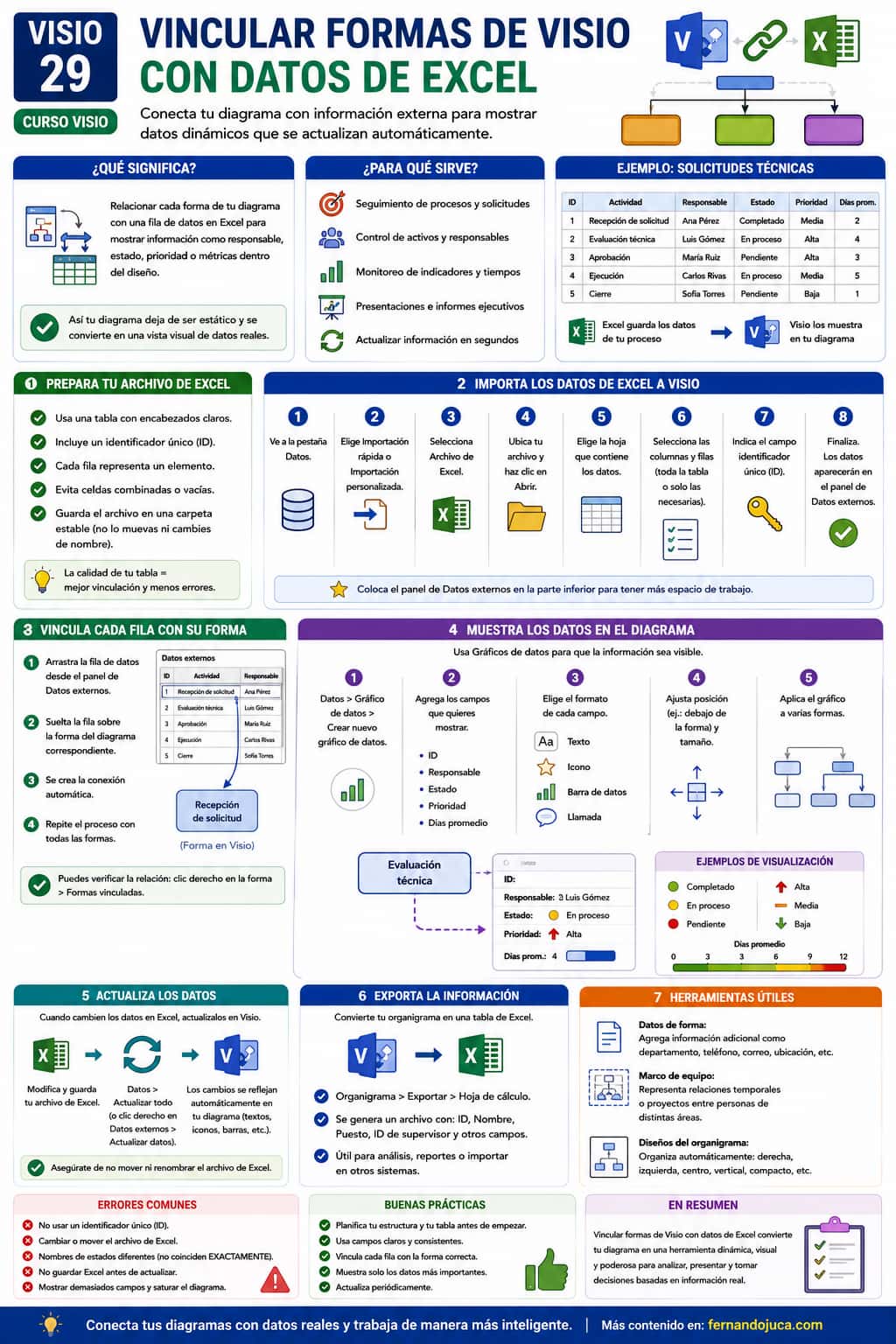
Buenas prácticas
Prepare bien la tabla de Excel antes de importarla. Use una columna ID como identificador único. Mantenga el archivo Excel en una carpeta estable. Vincule cada fila con la forma correspondiente. Use gráficos de datos para mostrar solo la información importante. Represente estados o prioridades con iconos cuando ayuden a interpretar mejor el proceso. Guarde Excel antes de actualizar Visio. Use Actualizar todo cuando necesite refrescar la información vinculada.
Preguntas frecuentes sobre vincular formas de Visio con datos de Excel
¿Qué significa vincular formas de Visio con datos de Excel?
Significa conectar una forma del diagrama con una fila de una hoja de Excel para que sus datos puedan mostrarse y actualizarse dentro de Visio.
¿Qué debe tener el archivo de Excel antes de vincularlo?
Debe estar bien estructurado, con encabezados claros y una columna de identificador único, como ID, código o número de activo.
¿Dónde se importan los datos en Visio?
Desde la pestaña Datos, usando importación rápida o importación personalizada.
¿Puedo elegir qué hoja de Excel usar?
Sí. Si el archivo tiene varias hojas, Visio permite seleccionar cuál será el origen de datos.
¿Cómo vinculo una fila de Excel con una forma?
Se arrastra la fila desde el panel de datos externos hacia la forma correspondiente del diagrama.
¿Cómo muestro los datos en el diagrama?
Se usa Datos > Gráfico de datos para crear una visualización con texto, iconos, etiquetas o barras.
¿Qué pasa si cambio los datos en Excel?
Después de guardar Excel, se debe actualizar en Visio usando Actualizar datos o Actualizar todo. Los valores vinculados se refrescarán.
¿Puedo romper la vinculación con Excel?
Sí. Se pueden desvincular los datos. En ese caso, la forma deja de actualizarse desde Excel y queda como información estática.
Recuerde que…
Vincular formas de Visio con datos de Excel permite trabajar con diagramas más dinámicos y útiles. La información se administra en Excel, se conecta con las formas de Visio y se muestra mediante gráficos de datos. Esta función es ideal para procesos, solicitudes, activos, responsables, prioridades e indicadores que cambian con el tiempo. La clave está en preparar bien la tabla, usar un identificador único, mantener el archivo vinculado en una ubicación estable y actualizar los datos cada vez que cambien.
Pueden leer más contenido en fernandojuca.com así como videotutoriales y podcast en youtube.com/fernandojucamaldonado.